

Hur man hämtar Google Backup på en Android-enhet

Google Backup är ett av de kraftfullaste verktygen som finns tillgängliga för Android-användare för att skydda personuppgifter. Oavsett om du har bytt till en ny telefon, gjort en fabriksåterställning eller av misstag raderat viktig information kan du hämta Google Backup på Android för att återställa appar, kontakter, samtalsloggar, meddelanden, media och till och med Wi-Fi-lösenord. Anta att du någonsin undrat... hur man återställer en Android-telefon från en Google-säkerhetskopia eller hur Googles säkerhetskopierings- och återställningsprocess för Android egentligen fungerar. I så fall täcker den här guiden allt i detalj.
SIDINNEHÅLL:
- Del 1: Vad är Google Backup på Android?
- Del 2: Hur man återställer Android-telefon från Google Backup under den första installationen
- Del 3: Så här återställer du Google Backup på Android efter installationen
- Del 4: Felsök varför din Google Backup inte återställer
- Del 5: Det bästa sättet att återställa förlorad data på Android utan säkerhetskopiering
Del 1: Vad är Google Backup på Android?
Google Backup är en molnbaserad säkerhetskopieringstjänst som är integrerad i alla Android-enheter. Den lagrar automatiskt dina viktiga data säkert i ditt Google-konto. Den kan säkerhetskopiera och återställa appdata, kontakter, foton, videor, kontakter, meddelanden och annan nödvändig information på Android-telefonen, inklusive enhetsinställningar som Wi-Fi-lösenord.
År 2026 gör Android det enklare än någonsin att återställa data, men stegen kan variera beroende på Android-version, telefonmärke eller om du vill återställa under installationen eller efter installationen. Den här kompletta guiden förklarar alla metoder, inklusive återställning till en ny enhet och hämtning av Googles säkerhetskopierade Android-filer.
Del 2: Hur man återställer Android-telefon från Google Backup under den första installationen
Den enklaste och mest kompletta metoden för att återställa din enhet är att återställa Googles säkerhetskopia under telefonens installationsprocess. Detta är perfekt när du köper en ny Android-telefon, gör en fabriksåterställning eller vill överföra all data från en Android-enhet till en annan.
Steg 1. Slå på din nya Android-telefon eller en fabriksåterställning enheten. Följ instruktionerna på skärmen tills du når Kopiera appar och data.
Steg 2. Välja Återställ från Google Backup or En säkerhetskopia från molnetLogga sedan in med det Google-konto som innehåller din säkerhetskopia.
Steg 3. Välj den säkerhetskopia du vill återställa från enhetslistan. Här kan du också välja vilka filer du vill hämta från Google Backup på Android.
Steg 4. Välj dina önskade filer, som appar, samtalsloggar, kontakter, enhetsinställningar etc. Tryck på Återställ och vänta tills processen är klar.
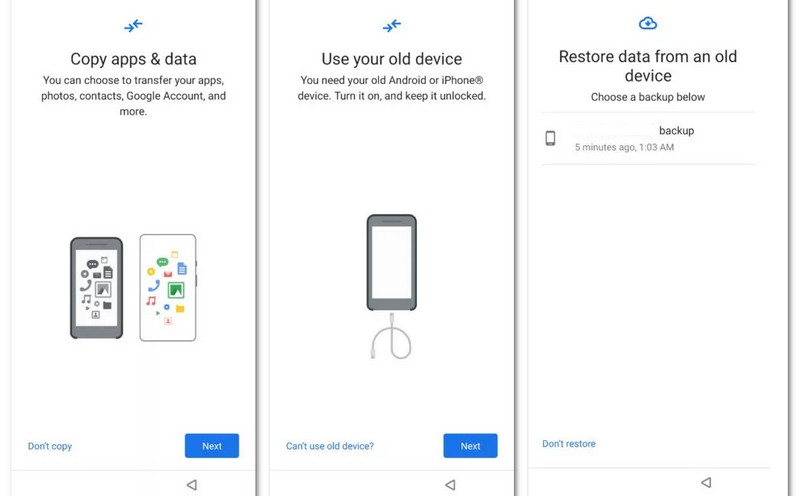
Detta är det mest effektiva sättet att återställa Google Backup på Android, eftersom det återställer den största mängden data på en gång. Appar kommer också att installeras om gradvis i bakgrunden.
Del 3: Så här återställer du Google Backup på Android efter installationen
Om du redan har konfigurerat din Android-telefon och vill hämta Google Backup-data från Android beror processen på vilken typ av data du vill återställa. Du kan återställa olika typer av filer och information från Google Backup med olika appar.
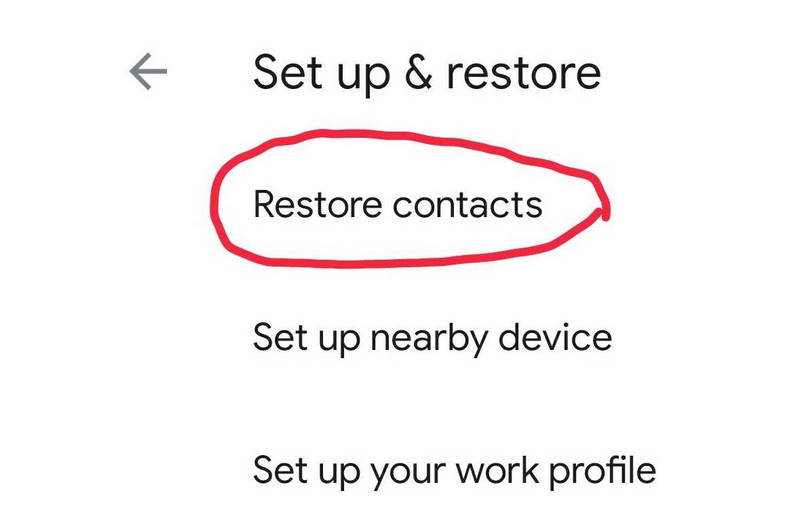
1. Återställ kontakter från Google Kontakter
Steg 1. Öppna Inställningar appen på din Android-telefon. Tryck sedan på Google.
Steg 2. Tryck Konfigurera och återställa. Tryck sedan på Återställ kontakter knappen. På så sätt kan du återställa Googles säkerhetskopia på Android för att få tillbaka dina kontakter.
2. Återställ foton och videor från Google Backup
Om du använder Google Foto-appen kan du enkelt återställa från Googles säkerhetskopia för att ladda ner foton och videor på en annan enhet.
Steg 1. Installera Google Foto. Logga sedan in med ditt Google-konto. Se till att det här Google-kontot är kopplat till en annan Android-telefon som har synkroniserat foton och videor.
Steg 2. Efter inloggning visas dina foton och videor automatiskt. Så enkelt kan du hämta foton och videor från Googles säkerhetskopia på din Android.
3. Återställ andra filer från Google Backup på Android
Med Googles säkerhetskopiering och återställning på Android kan du automatiskt återställa filer och information, som återställa Google-kalendern händelser, Google Drive-filer och Gmail, när du öppnar apparna och loggar in på ditt Google-konto. Så här kraftfull och bekväm kan Google Backup hjälpa dig.
Del 4: Felsök varför din Google Backup inte återställer
Ibland har användare svårt att återställa Android-telefoner från Googles säkerhetskopia. Nedan följer de vanligaste orsakerna:
1. Du använde fel Google-konto. Se till att du är inloggad på det konto som användes på den tidigare telefonen.
2. Säkerhetskopieringen är föråldrad eller saknas. Google-säkerhetskopior som är äldre än 57 dagar kan raderas automatiskt.
3. Din Android-enhet var redan konfigurerad. Du måste återställa telefonen för att återställa den helt.
4. Google Play-tjänster är föråldrade. Om du vill att appar ska installeras om automatiskt, se till att Google Play-tjänster är uppdaterade.
5. Problem med Wi-Fi-anslutningen. En svag eller instabil Wi-Fi- eller internetanslutning kan förhindra att appar eller inställningar återställs från Googles säkerhetskopia.
Del 5: Det bästa sättet att återställa förlorad data på Android utan säkerhetskopiering
Om du av misstag raderade filer eller återställde din Android-enhet till fabriksinställningarna, men Googles säkerhetskopiering och återställning på Android inte kan hjälpa dig att återställa filerna. Hur kan du då återställa dina viktiga filer och din information? Apeaksoft Android Data Recovery är din bästa utväg. Den kan återställa raderad data på Android efter radering, fabriksåterställning eller rooting. Du kan också återställa permanent raderade filer och information på din enhet. Det här programmet fungerar bättre än Googles säkerhetskopiering och återställning, eftersom det inte kräver någon tidigare säkerhetskopiering.
Det bästa sättet att återställa förlorade filer och information på Android
- Anslut din Android-telefon till din dator för att återställa förlorade Android-filer och information.
- Skanna din Android-telefon eller surfplatta för att hämta förlorade och befintliga filer och data.
- Markera de förlorade filerna på din Android-telefon i rött för snabbval.
- Återställ dina valda filer och information under skanningsprocessen.

Slutsats
Att återställa data på en Android-enhet har blivit enklare och mer tillförlitligt tack vare Googles molnbaserade säkerhetskopieringssystem. Oavsett om du undrar hur du... återställ Android-telefon från Googles säkerhetskopia, hur man hämtar Googles säkerhetskopierade Android-data, eller hur Googles säkerhetskopiering och återställning av Android fungerar, är processen enkel om du följer stegen i den här guiden.
Om Google säkerhetskopiering och återställning inte kan hjälpa dig att återställa förlorade filer kan du använda Apeaksoft Android Data RecoveryDen kan återställa permanent raderade filer och data utan föregående säkerhetskopia.
Relaterade artiklar
Lär dig var raderade textmeddelanden lagras på Android och utforska hur du återställer textmeddelanden på Android på flera beprövade sätt!
Letar du efter den bästa programvaran för dataåterställning för Android? Med tanke på att så många påstår sig vara de bästa verktygen för dataåterställning för Android på marknaden, hur väljer du?
Har du någonsin råkat radera filer på din Android? Det här inlägget visar hur du återställer raderade filer från Android även om du inte har säkerhetskopierat dem tidigare!
Denna handledning hjälper dig att återställa Samsung-konto när du glömt Samsung-konto-ID eller lösenord på din Samsung-enhet och dator snabbt och effektivt.



