

Hur man återställer saknade appar på Android-telefoner och surfplattor

Android-enheter är populära, delvis för att det finns ett hav av appar tillgängliga, från verktyg till snabbmeddelanden, från mobilspel till sociala medier, från marknadsplatser till sport. Vissa faktorer kan dock leda till att appar saknas, som oavsiktlig radering, uppdateringsfel, systemkrascher och mer. Den goda nyheten är att du kan återställa raderade appar på Android telefoner och surfplattor. Den här handledningen demonstrerar de beprövade metoderna och förklarar arbetsflödena.
SIDINNEHÅLL:
- Del 1: Hur man återställer dolda appar på Android
- Del 2: Hur man återställer saknade appar på Android från Google Play
- Del 3: Hur man återställer raderade spel på Android från Google Games
- Del 4: Hur man återställer saknade appar på Samsung Android
- Del 5: Hur man återställer raderade APK-filer från Android-minne
- Del 6: Hur man återställer appar på Android från säkerhetskopia
- Del 7: Ultimat sätt att återställa raderade appdata på Android
Del 1: Hur man återställer dolda appar på Android
Ibland döljer du bara dina appar men tar inte bort dem. Det gör det enkelt att återställa saknade appar på Android. Allt du behöver göra är att visa dessa appar från mappen Dolda appar på din Android-enhet.
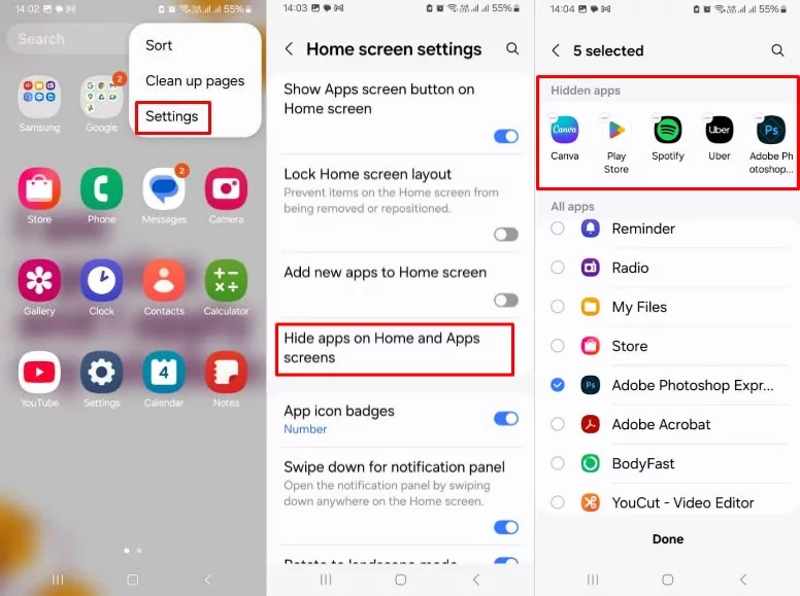
Steg 1. Gå in i din applåda.
Steg 2. Tryck på Meny knappen med en trepunktsikon och välj Inställningar.
Steg 3. Välja Dölj appar på start- och appskärmarna eller liknande alternativ.
Steg 4. Leta reda på Dolda appar sektion.
Steg 5. Tryck på önskad app och återställ den. Du hittar den sedan i applådan eller på startskärmen.
Del 2: Hur man återställer saknade appar på Android från Google Play
Faktum är att när du laddar ner en app i Google Play Store kommer det tillhörande Google-kontot att registrera din aktivitet. Även om du tar bort apparna kommer ditt Google-konto att spara nedladdningsåtgärden. Det gör att du kan återställa saknade appar på Android från Google Play.
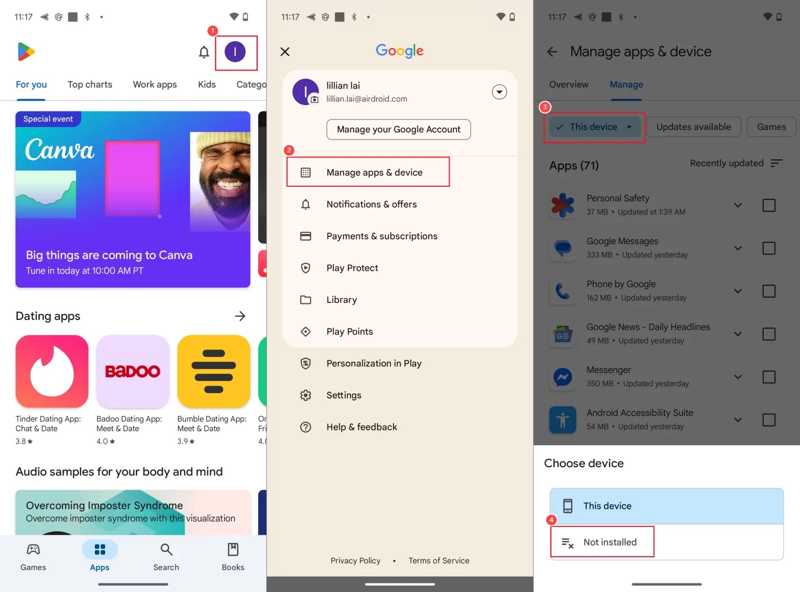
Steg 1. Kör Google Play Store på din telefon.
Steg 2. Tryck på din profil, välj Hantera appar och enheter, och knacka på hantera.
Steg 3. Tryck på och expandera Denna enhet alternativ och välj Inte installerad.
Steg 4. Tryck sedan på appen du vill återställa och tryck på återställa knappen för att återställa den. Om du vill återställa flera appar markerar du alla och trycker på Ladda ner knapp.
Del 3: Hur man återställer raderade spel på Android från Google Games
Google Play Store tillåter dig bara att installera om saknade appar medan återställa raderade speldata på Android; appdata kan dock gå förlorade. För spelappar är det en annan historia. Google Play Spel lagrar inte bara dina spelappar utan även appdata, som ditt spelande. Det låter dig återställa en raderad app på Android tillsammans med din spelprocess.
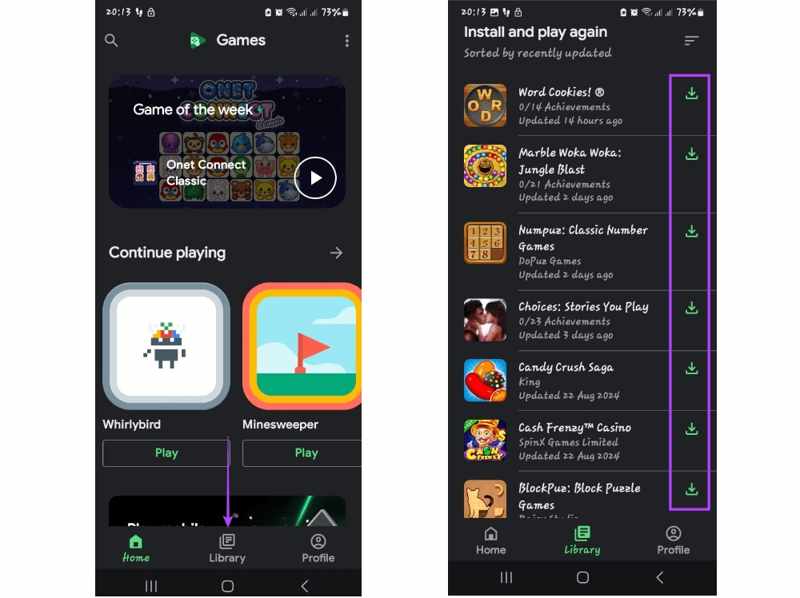
Steg 1. Kör din Google Play Spel-app.
Steg 2. Gå till Bibliotek fliken längst ner.
Steg 3. Här kan du se alla spelappar som du har installerat på din enhet.
Steg 4. Tryck på Ladda ner knappen bredvid önskad app för att återställa den.
Del 4: Hur man återställer saknade appar på Samsung Android
Förutom Google Play Store lägger tillverkare till anpassade appbutiker på sina produkter. Samsung har till exempel lagt till Galaxy Store i sina produkter. Den används för att återställa saknade appar på Samsungs Android-enheter.
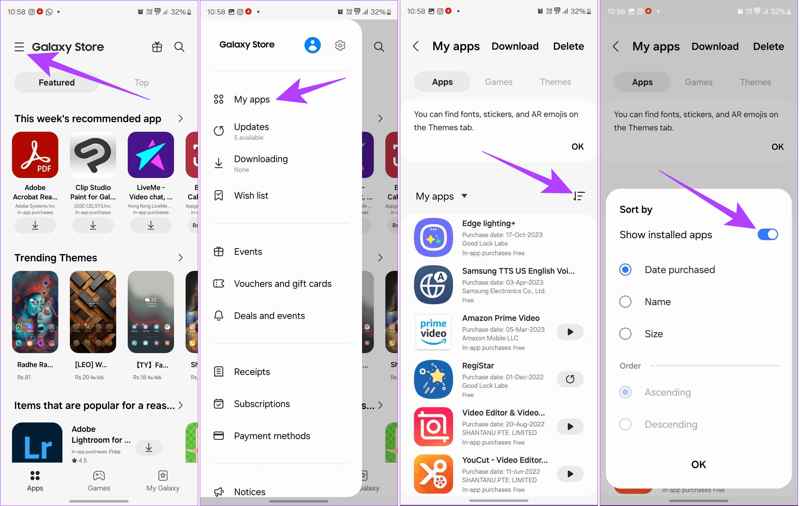
Steg 1. Kör Galaxy Store på din Samsung-enhet.
Steg 2. Tryck på Hamburgare knappen i det övre högra hörnet och välj Mina appar.
Steg 3. Nu kan du se alla appar som är installerade på din enhet, inklusive de som är borttagna.
Steg 4. Du kan sortera apparna efter datum, namn och storlek.
Steg 5. Tryck på en app du vill återställa och tryck på installera knapp.
Obs: För att återställa dina appdata, öppna den ominstallerade appen och logga in på ditt konto.
Del 5: Hur man återställer raderade APK-filer från Android-minne
Om du inte kan återställa raderade appar på Android från din appbutik är det troligt att de installerades som APK-filer. Som tur är kan du hitta APK-filen i enhetens minne och installera om den.
Steg 1. Kör Inställningar app.
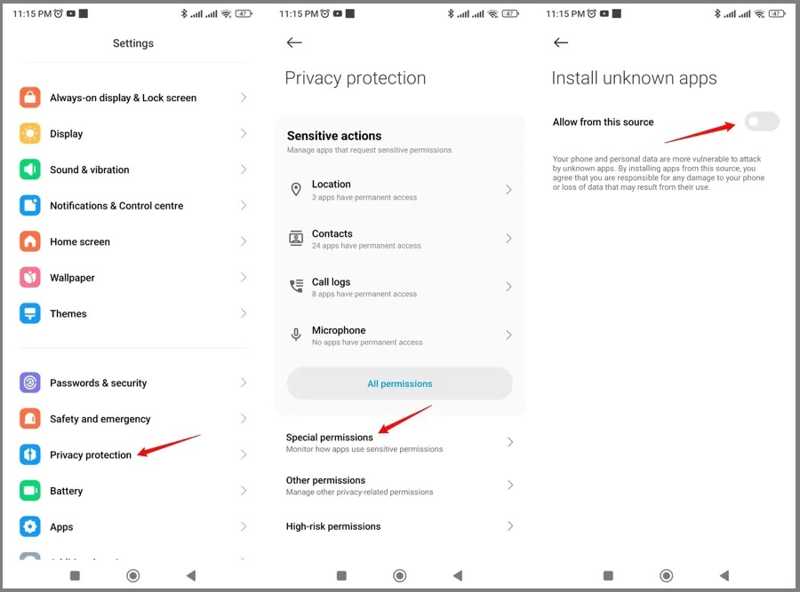
Steg 2. Navigera till Integritetsskydd, Särskilda behörigheteroch Installera okända appar.
Steg 3. Välj en kanal och slå på den Tillåt från den här källanAktivera sedan andra kanaler.
Steg 4. Tillbaka till din startskärm och kör fILHANTERAREN app.
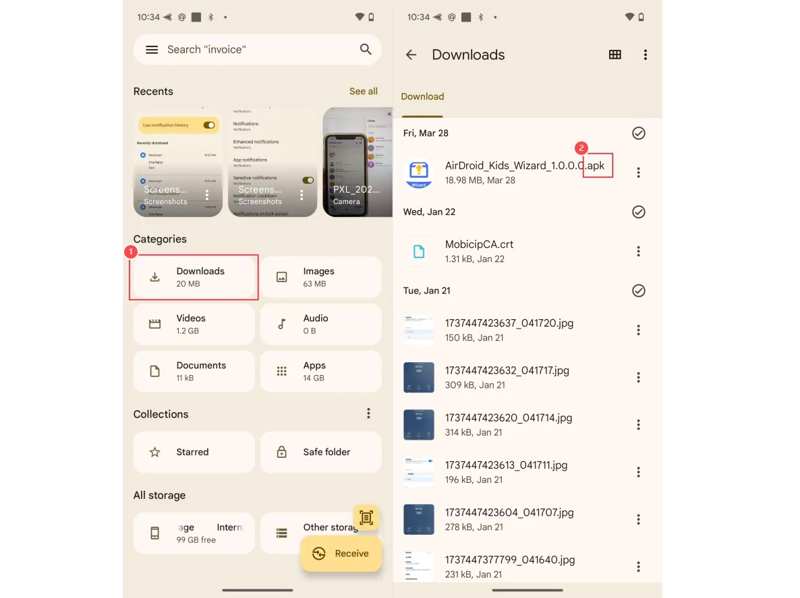
Steg 5. Gå till Nedladdningar mappen och hitta APK-filen för den raderade appen.
Steg 6. Tryck på den och följ instruktionerna på skärmen för att installera den igen.
Del 6: Hur man återställer appar på Android från säkerhetskopia
Med en android backup, kan du snabbt återställa appar och appdata på din Android-enhet. På det här sättet ber vi dig att först radera din enhet. Därför bör du säkerhetskopiera aktuell data på din enhet för att undvika dataförlust.
Steg 1. Kör din Inställningar app.
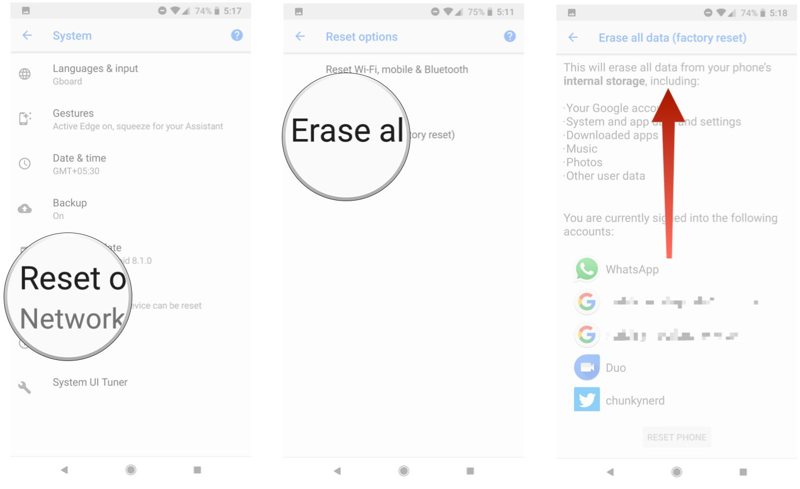
Steg 2. Gå till System, Återställningsalternativ, och knacka på Radera alla data eller liknande alternativ.
Steg 3. När du uppmanas att göra det anger du ditt telefonlösenord eller kontolösenord.
Steg 4. Tryck på Återställ telefon knappen för att bekräfta den.
Steg 5. När enheten startas om, konfigurera den och anslut till ett Wi-Fi-nätverk.
Steg 6. Så länge du blir ombedd att Kopiera appar och data, knacka på Nästa, och välj Kan inte använda gammal enhet.
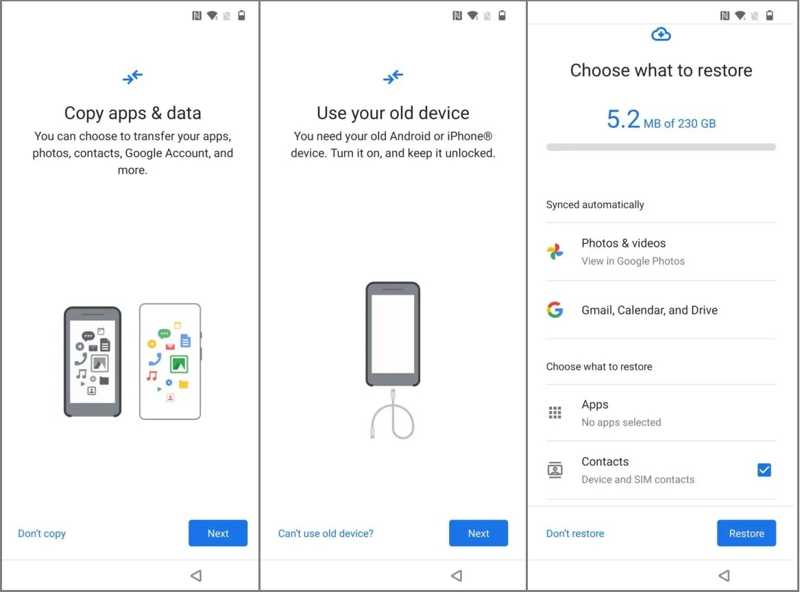
Steg 7. Logga in på ditt Google-konto som används för säkerhetskopiering och välj en lämplig säkerhetskopia.
Steg 8. Tryck appar och välj alla appar du vill återställa och tryck på återställa.
Del 7: Ultimat sätt att återställa raderade appdata på Android
Om du inte har en säkerhetskopia, Apeaksoft Android Data Recovery kan hjälpa dig att återställa raderade appdata på en Android-enhet. Den kan skanna telefonens minne och upptäcka raderade appdata direkt.
Det bästa sättet att återställa raderade appdata på Android utan säkerhetskopiering
- Återställ appdata på Android med ett klick.
- Förhandsgranska förlorade appfiler.
- Stöder ett brett utbud av filformat.
- Fungerar för nästan alla Android-märken och modeller.

Hur man återställer raderade appdata på Android
Steg 1. Anslut till din telefon
Kör det bästa verktyget för dataåterställning av appar efter att du har installerat det på din dator. Anslut din telefon till din dator med en kompatibel kabel. Aktivera USB-felsökningsläget på din telefon och välj Överför filer om uppmanas.

Steg 2. Förhandsgranska appdata
När din enhet har upptäckts väljer du de datatyper du vill återställa, som Meddelanden, Dokument, WhatsApp, och mer. Klicka på Nästa knappen för att fortsätta. När det är klart kan du förhandsgranska de förlorade filerna.

Steg 3. Återställ appdata på Android
Markera de appfiler du vill återställa och klicka på Recover knappen. Lämna en utdatamapp och tryck på Recover igen.

Slutsats
Den här artikeln delade sju sätt att återställa raderade appar på Android enheter tillsammans med appdata och filer. Du kan installera om saknade appar från din appbutik, som Google Play Store, Galaxy Store eller APK. Dessutom kan en säkerhetskopia hjälpa dig att få tillbaka appdata. Apeaksoft Android Data Recovery är det enklaste sättet att hämta förlorad appdata på din Android-enhet utan säkerhetskopiering.
Relaterade artiklar




