


Återställ WhatsApp-säkerhetskopia från Google Drive på iPhone 18 Pro/17/16

WhatsApp rymmer åratal av oersättliga minnen, viktiga affärschattar och viktiga mediebilagor. Om du är en Android-användare som byter är din första instinkt sannolikt att leta efter din chatthistorik i molnet. Du kommer dock snabbt att stöta på en frustrerande plattformsoberoende barriär. En vanlig fråga bland användare som byter användare är: kan man återställa WhatsApp från Google Drive till iPhone?
Det korta svaret är: Nej, inte direkt via själva appen. WhatsApp erbjuder inte en inbyggd knapp med ett enda klick för att hämta en säkerhetskopia från Google Drive direkt till en iOS-enhet. Lyckligtvis betyder "inte direkt" inte omöjligt. I den här omfattande handledningen kommer vi att förklara exakt varför detta hinder finns och ge de mest effektiva, verifierade metoderna. hur man återställer en WhatsApp-säkerhetskopia från Google Drive på iPhone utan att förlora ett enda meddelande.
SIDINNEHÅLL:
- Del 1: Varför kan du inte direkt återställa WhatsApp från Google Drive till iPhone?
- Del 2: Det bästa sättet att återställa WhatsApp-säkerhetskopia från Google Drive till iPhone
- Del 3: Återställ WhatsApp-säkerhetskopia från Google Drive på iPhone via Flytta till iOS
- Del 4: Återställ WhatsApp-säkerhetskopia från Google Drive på iPhone via e-post
- Del 5: Jämförelse av de tre sätten att återställa WhatsApp-säkerhetskopia från Google Drive till iPhone
Del 1: Varför kan du inte direkt återställa WhatsApp från Google Drive till iPhone?
För att förstå hur man återställer WhatsApp-säkerhetskopia från Google Drive till iPhone, hjälper det att förstå varför processen kräver en lösning från första början.
Felaktig molnlagring: WhatsApp på Android är inbyggt för att säkerhetskopiera och återställa data med Google Drive. Omvänt är WhatsApp på iOS byggt för att fungera uteslutande med Apples iCloud. iOS-versionen av WhatsApp har inte ens ett alternativ att logga in på ett Google-konto för att söka efter säkerhetskopior.
Olika krypteringsprotokoll: Även om du laddar ner din säkerhetskopia från Google Drive till en dator kan en iPhone inte läsa eller analysera databasstrukturen. Android och iOS använder helt olika krypteringsnycklar och filformateringssystem för att skydda dina chattloggar.
Del 2: Det bästa sättet att återställa WhatsApp-säkerhetskopia från Google Drive till iPhone
Om du redan har konfigurerat din iPhone och inte vill göra en fabriksåterställning, eller om du vill ha en enkel process som helt kringgår problem med molnkompatibilitet för att direkt återställa WhatsApp-säkerhetskopia från Google Drive till iPhone, med hjälp av ett professionellt plattformsoberoende verktyg, Apeaksoft MobieTrans är den mest effektiva lösningen.
Den fungerar som en säker tolk. Den laddar ner WhatsApp-säkerhetskopifilen från ditt Google Drive-konto, dekrypterar informationen med hjälp av en ansluten verifieringsenhet, konverterar filerna till ett iOS-kompatibelt format och matar in dem säkert i WhatsApp-katalogen på din iPhone.
Steg 1. Ladda ner, installera och starta Apeaksoft MobieTrans på din dator.
Säker nedladdning
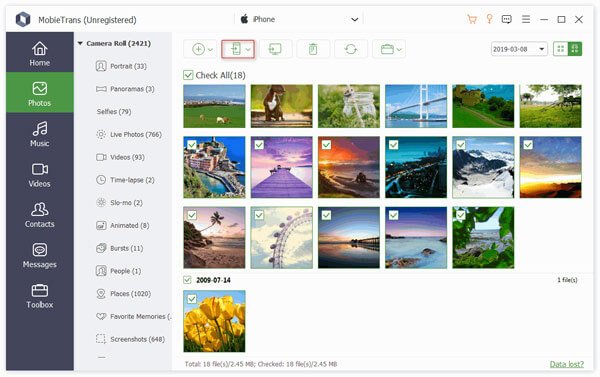
Steg 2. Anslut din Android-telefon till datorn först och anslut sedan din iPhone.
Steg 3. Välja Notiser på vänster sida. Klicka sedan på Exportera till enhet knappen för att återställa WhatsApp-säkerhetskopian från Google Drive till iPhone. Fliken Meddelanden och inkludera WhatsApp-chattar och SMS.
Del 3: Återställ WhatsApp-säkerhetskopia från Google Drive på iPhone via Flytta till iOS
Om du installerar en helt ny iPhone direkt ur lådan kan du använda Apples officiella migreringsverktyg, Flytta till iOS, för att återställa WhatsApp från Google Drive till iPhone. Även om den här metoden inte direktåtkommer Google Drive från din iPhone, förlitar den sig på att din Android-telefon fungerar som den fysiska mellanhanden för att först packa upp den där molnbaserade säkerhetskopian.
Förutsättningar innan du börjar:
- Din iPhone måste vara i startläge Hej installationsskärmen. Om den redan är konfigurerad måste du gå till Inställningar > Allmänt > Överför eller återställ iPhone > Radera allt innehåll och inst till fabriksåterställning din iPhone.
- Du måste först ladda ner dina chattloggar till din Android-enhet genom att utföra en manuell synkronisering via Inställningar > Chatt > Chat Backup > Säkerhetskopiera på Android gränssnitt.
Steg 1. Slå på din nya iPhone och placera den bredvid din Android-enhet. Börja installationsprocessen på skärmen.
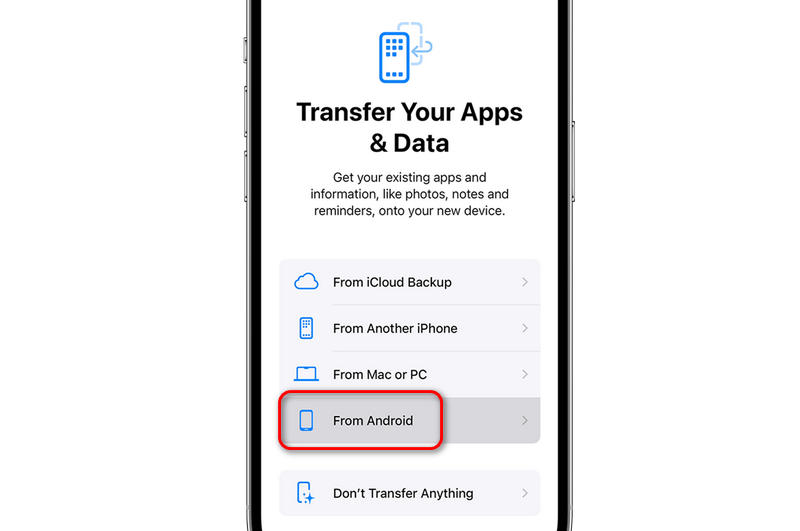
Steg 2. När du når Överför dina appar och data hanteringsskärmen, tryck på Från Android.
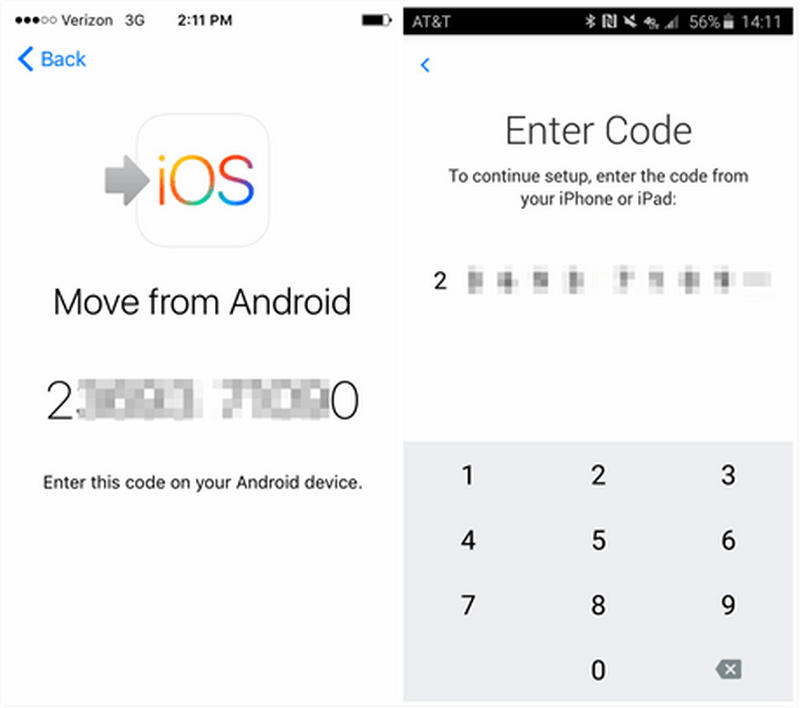
Steg 3. Öppna Flytta till iOS appen på din Android-smartphone och följ anvisningarna tills en 6-siffrig eller 10-siffrig säkerhetskod visas på din iPhone. Ange den här koden i din Android-telefon.
Steg 4. På Dataöverföring skärmen, markera rutan bredvid WhatsApp.
Steg 5. Tryck Start på Android-skärmen. WhatsApp kommer omedelbart att förbereda databasfilerna för migrering och automatiskt logga ut dig från Android-appen. När processen är klar fortsätter du med att slutföra iPhone-installationen.
Steg 6. Öppna App Store på din iPhone, ladda ner den senaste versionen av WhatsApp och registrera dig med hjälp av exakt samma telefonnummer används på din gamla enhet.
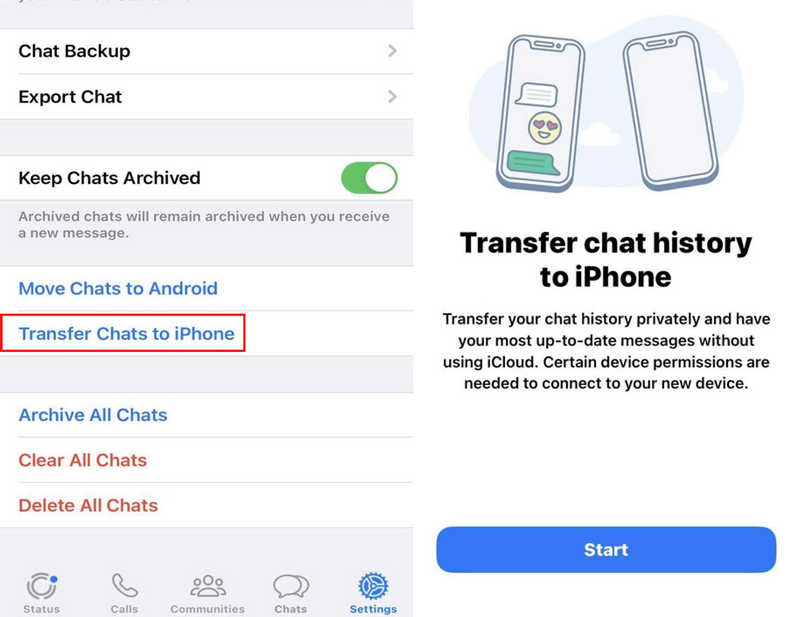
Steg 7. Tryck Start när du uppmanas att importera din chatthistorik, och alla dina konversationer kommer att visas i din inkorg, vilket innebär att du har slutfört återställningen av WhatsApp-säkerhetskopian från Google Drive på iPhone.
Del 4: Återställ WhatsApp-säkerhetskopia från Google Drive på iPhone via e-post
Om du bara behöver föra register över några specifika affärsavtal, juridiska dokument eller minnesvärda familjechatttrådar kan du återställa WhatsApp-säkerhetskopia från Google Drive till iPhone direkt via e-post.
Viktigt: Den här metoden integrerar inte din gamla historik i iOS WhatsApp-gränssnittet. Istället genererar den en läsbar loggfil som du kan använda när som helst på din Apple-enhet.
Steg 1. Öppna WhatsApp på din Android-telefon och välj den specifika konversationstråden du vill spara.
Steg 2. Tryck på de tre vertikala punkterna i det övre högra hörnet, välj Snarare, och knacka på Exportera chatt.
Steg 3. Välj om du vill exportera Utan Media or Fäst media (inklusive foton, ljudanteckningar och videor).
Steg 4. Välj din e-postklient (t.ex. Gmail) från delningspanelen och skicka den bifogade filen till din egen e-postadress.
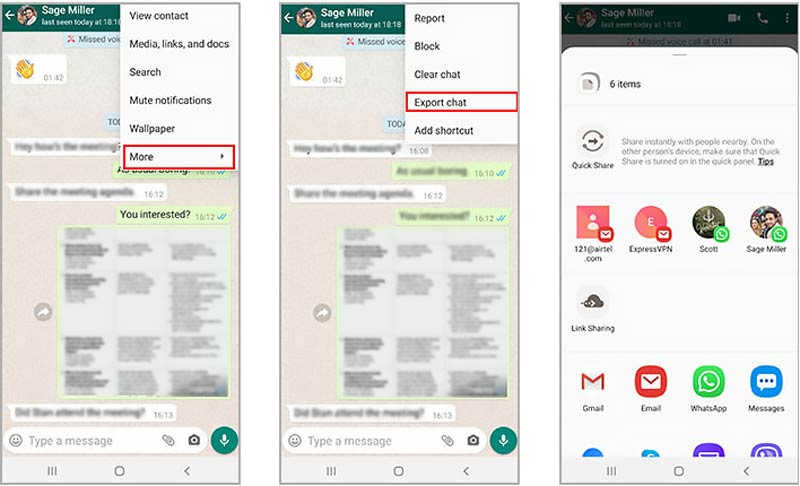
Steg 5. Öppna den inbyggda Mail-appen på din iPhone, logga in i din inkorg och ladda ner det exporterade textdokumentet och mediebilagor för enkel visning. Det är ett enkelt och snabbt sätt att återställa WhatsApp-säkerhetskopia från Google Drive till iPhone.
Ytterligare läsning
Del 5: Jämförelse av de tre sätten att återställa WhatsApp-säkerhetskopia från Google Drive till iPhone
För att hjälpa dig att bestämma vilken metod som passar din nuvarande situation bäst, här är en snabb sammanfattning av de viktigaste metoderna för att återställa WhatsApp-säkerhetskopia från Google Drive till iPhone:
| Funktion / Detalj | Apeaksoft MobieTrans | Flytta till iOS | E-postexport |
| Läser Google Drive direkt | Ja | Nej (läser lokal kopia från Android-telefon) | Nej |
| Kräver iPhone-fabriksåterställning | Nej | Ja (Måste finnas på installationsskärmen) | Nej |
| Återställer direkt till iOS-appen | Ja | Ja | Nej (endast text-/mediabilagor) |
| Pris | Premium-/betald programvara | Gratis | Gratis |
| Mediasupport | Överför alla foton, videor och filer | Överför alla inbyggda bilagor | Begränsad av storleken på e-postbilagor |
Slutsats
Det är lite svårt att återställ WhatsApp-säkerhetskopia från Google Drive på iPhone på grund av skillnaden mellan molnsäkerhetskopiering. Att flytta till iOS är dock ett effektivt sätt att hjälpa dig. Om din iPhone är konfigurerad och du inte vill återställa den till fabriksinställningarna kan du använda Apeaksoft MobileTrans för att enkelt överföra WhatsApp-chattar från Android till din iPhone. Du behöver bara återställa WhatsApp-säkerhetskopian från Google Drive till din Android i förväg, och sedan blir det snabbt och enkelt att överföra den till din iPhone.

Relaterade artiklar




