

Så här hämtar du arkiverade meddelanden på din Android-telefon

Att arkivera ett meddelande innebär att flytta det från meddelandeinkorgen utan att ta bort det. Denna process hjälper till att hålla din inkorg organiserad samtidigt som du kan behålla information för framtida referens. När du arkiverar ett meddelande lagras det vanligtvis i en specifik mapp. Det raderas inte och kan nås när som helst. Vår handledning förklarar hur du gör. hämta arkiverade textmeddelanden på din Android-telefon snabbt.
SIDINNEHÅLL:
Del 1: Kan du hämta arkiverade textmeddelanden
Faktum är att de arkiverade meddelandena inte raderas. De har bara flyttats från inkorgen till mappen Arkiverad. Du kan komma åt dem när som helst. Du kan arkivera valfritt meddelande och konversation till mappen Arkiverad. När du får ett svar i en arkiverad konversation visas det igen i inkorgen Meddelanden.
Kort sagt, arkiverade meddelanden lagras fortfarande i telefonens internminne. Dessutom kan åtkomstsättet variera beroende på vilken version av ditt Android-operativsystem du använder.
Del 2: Hämta arkiverade meddelanden på Android
Om du inte hittar dina meddelanden i Inkorgen är chansen stor att de är arkiverade. Den goda nyheten är att du snabbt kan återställa arkiverade meddelanden på din Android-enhet. Här är stegen:
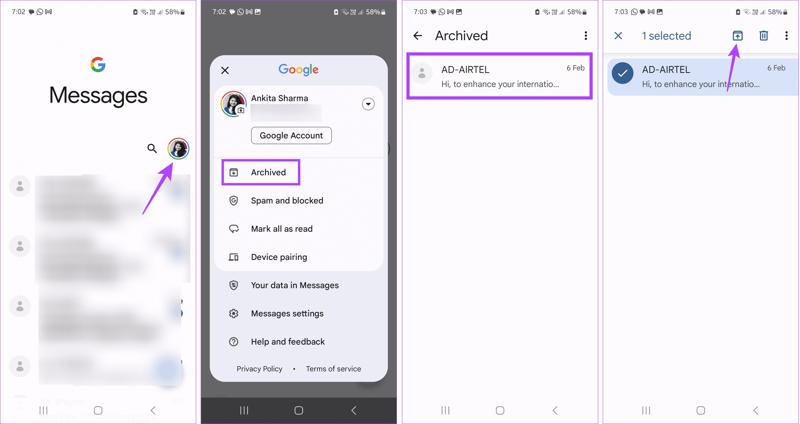
Steg 1. Kör Google Meddelanden app på din Android-telefon.
Steg 2. Tryck på din profilbild och välj Arkiverad.
Steg 3. Leta reda på konversationen eller textmeddelandet du vill hämta.
Steg 4. Håll in önskat objekt och tryck sedan på unarchive knappen längst upp på skärmen.
Steg 5. Nu kan du komma åt dina meddelanden i inkorgen.
Del 3: Återställ arkiverade meddelanden från Google One Backup
Om du inte hittar de arkiverade meddelandena från mappen Arkiverade måste du prova en säkerhetskopia. För att återställa arkiverade meddelanden från Google One måste du fabriksåterställning din telefon eller använd en ny enhet.
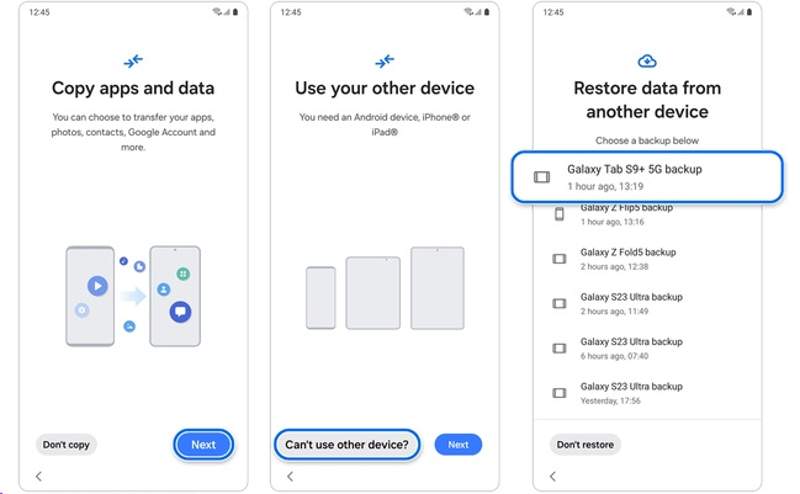
Steg 1. Slå på telefonen efter en fabriksåterställning.
Steg 2. Följ instruktionerna på skärmen för att konfigurera det.
Steg 3. Tryck på Nästa knappen på Kopiera appar och data skärm.
Steg 4. Klicka Kan inte använda den andra enheten.
Steg 5. Logga in med ditt Google-konto och lösenord.
Steg 6. Välj sedan en lämplig Google-telefonsupport.
Steg 7. Se till att välja meddelanden och andra datatyper som du vill återställa.
Steg 8. Tryck på Återställ för att börja hämta arkiverade meddelanden på Android.
Del 4: Hämta arkiverade meddelanden utan säkerhetskopiering
Även om funktionen Arkiverade låter dig hantera meddelanden och organisera din inkorg enkelt, är det svårt att få tillbaka dem om du tar bort dem permanent. Den goda nyheten är att dessa arkiverade meddelanden fortfarande finns i ditt minne innan de skrivs över av ny data. Du behöver dock ett kraftfullt verktyg för att läsa dessa raderade arkiverade meddelanden, till exempel Apeaksoft Android Data RecoveryDen kan skanna telefonens minne och upptäcka förlorade SMS och MMS.
Det bästa verktyget för återställning av arkiverade meddelanden för Android-enheter
- Återställ alla meddelanden från telefonens minne.
- Förhandsgranska förlorade meddelanden för selektiv återställning.
- Kommer inte att skriva över eller radera din enhet.
- Tillgänglig för SMS, MMS och multimediabilagor.
- Stöder nästan alla Android-telefonmärken, som Samsung, Google, LG, etc.

Hur man hämtar arkiverade meddelanden på Android utan säkerhetskopiering
Steg 1. Skanna din telefon
Starta den bästa programvaran för återställning av meddelanden när du har installerat den på din dator. Den fungerar på Windows 11/10/8/7/XP/Vista och macOS 10.6 eller senare. Anslut sedan din telefon till datorn med en USB-kabel. Se till att aktivera USB-felsökningsläget på din telefon eller följ instruktionerna på skärmen för att aktivera det här läget. Om du uppmanas till det väljer du Överför filerNär din telefon har upptäckts väljer du Notiser och Meddelande bilagor. Klicka på Nästa knappen för att fortsätta.

Steg 2. Förhandsgranska meddelanden
När du uppmanas, auktorisera FoneGo-appen och tillåt den att komma åt dina data. Efter skanningen kan du förhandsgranska förlorade arkiverade meddelanden på din telefon. Om det finns för många meddelanden, slå på Visa endast de borttagna objektenOm du inte hittar de önskade objekten klickar du på Deep Scan för att utföra en djupsökning.

Steg 3. Återställ arkiverade meddelanden
När du är redo markerar du rutan bredvid varje meddelande du vill hämta och klickar på Recover knappen längst ner. Ställ sedan in en utdatamapp och bekräfta återställningen av arkiverade meddelanden. De kommer inte att störa befintliga data på din enhet.

Slutsats
Nu borde du förstå hur man hämtar arkiverade meddelanden på din Android telefon eller surfplatta. När du arkiverar ett meddelande flyttar du det faktiskt till den arkiverade mappen men raderar det inte från ditt minne. Med andra ord kan du hitta och komma åt dina meddelanden direkt i den arkiverade mappen. Om du har raderat arkiverade meddelanden kan du återställa dem från en Google One-säkerhetskopia. Apeaksoft Android Data Recovery är det bästa alternativet för att få tillbaka dina meddelanden även om du inte har en säkerhetskopia.
Relaterade artiklar
Vet du inte var du hittar papperskorgen på din Android för att återställa raderade foton eller filer? Det här inlägget visar dig i detalj hur du återställer papperskorgen från Android.
Kom och utforska hur man återställer SD-kort för Android med hjälp av en skrivbordsprogramvara - Apeaksoft Data Recovery eller en Android-app för återställning av SD-kort.
Röstmeddelanden kan spara dina viktiga röstmeddelanden. Om du har tappat bort dem kan du läsa den här artikeln för att hämta raderade röstmeddelanden på Android.
Här kan du lära dig sex effektiva metoder för Android SMS-återställning på smartphones, även om du inte har en säkerhetskopia.



