

Så här säkerhetskopierar du telefonen till Google och återställer din säkerhetskopia

Att säkerhetskopiera Android-telefoner är en viktig färdighet. När din telefon blir långsammare och långsammare behöver du till exempel frigöra utrymme och ta bort onödiga appar och filer. För att undvika dataförlust är det bäst att skapa en säkerhetskopia för hela din telefon. Om du precis uppgraderar till en ny telefon, Google-telefonsupport och återställning kan hjälpa dig att snabbt migrera all data och appar till den nya enheten. Det är därför vi delar den här handledningen.
SIDINNEHÅLL:
Del 1: Så här säkerhetskopierar du telefonen till Google
Med ett Google-konto har du minst två alternativ för säkerhetskopiering och återställning av telefonen: Google Drive och Google One. Det förra är förinstallerat på alla Android-enheter, men du kan bara lagra säkerhetskopior upp till 15 GB gratis. Google One, å andra sidan, är en prenumerationsbaserad lagringstjänst. Användare kan uppgradera för att få mer lagringsutrymme. Dessutom täcker Google One-telefonsäkerhetskopiering fler datatyper än Google Drive. Dessutom kan du också säkerhetskopiera foton och videor på din telefon till Google Foto.
Så här säkerhetskopierar du telefonen till Google One
Krav
- 1.Du har lagt till ett Google-konto på din telefon.
- 2.Ett stabilt internetnätverk.
- 3.Android 10 eller senare.
Här är stegen för att säkerhetskopiera din telefon till Google One:
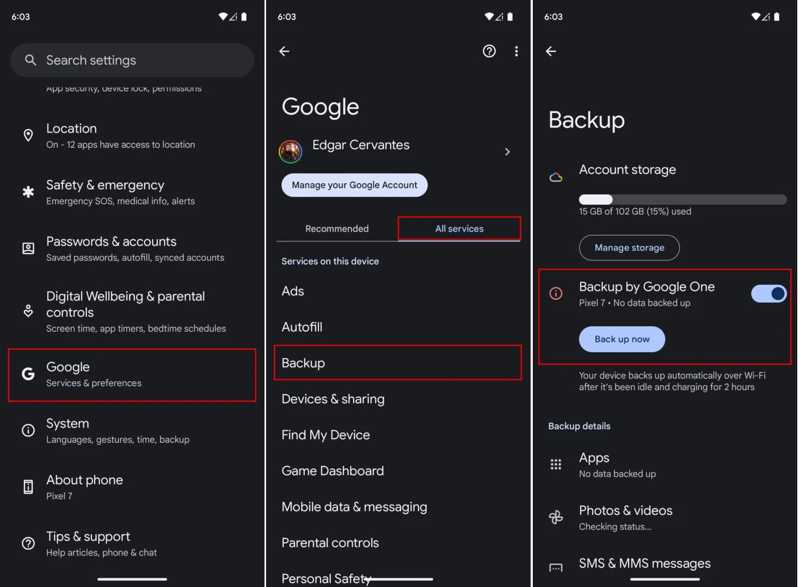
Steg 1. Öppna Inställningar app på din telefon.
Steg 2. Rulla ned för att hitta och tryck på Googleoch gå till Alla tjänster fliken.
Steg 3. Välja säkerhetskopiering och växla på Säkerhetskopiera till Google One.
Steg 4. Om du vill säkerhetskopiera din telefon manuellt trycker du på Säkerhetskopiera nu knapp.
Så här säkerhetskopierar du telefonen till Google Drive
Krav
- 1.Tillräckligt med lagringsutrymme på Google Drive.
- 2.En internetuppkoppling.
- 3.Google Drive-appen.
Här är stegen för att säkerhetskopiera din telefon till Google Drive:
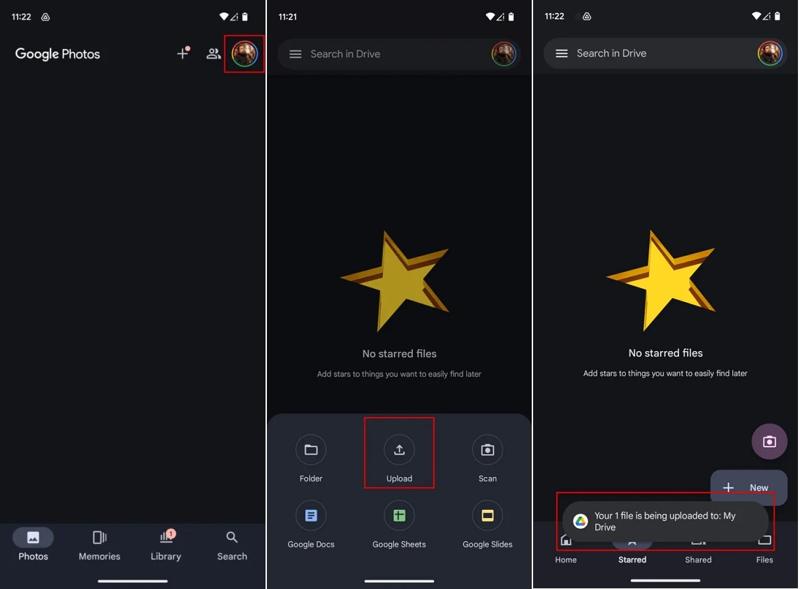
Steg 1. Kör Google Drive app.
Steg 2. Tryck på Nytt knappen och välj Ladda.
Steg 3. Gå sedan till telefonens minne, hitta och välj de filer du vill säkerhetskopiera.
Så här säkerhetskopierar du telefonen till Google Foto
Krav
- 1.Ett Google-konto.
- 2.En Wi-Fi- eller mobildataanslutning.
- 3.Google Foto-appen.
Här är stegen till säkerhetskopiera bilder och videor till Google Foto:
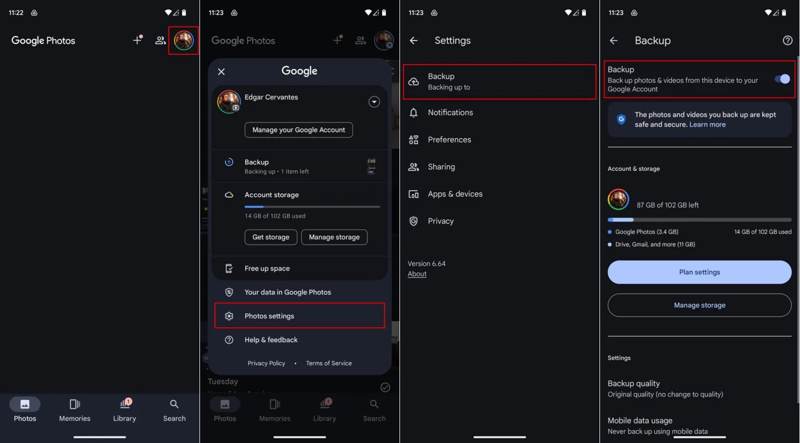
Steg 1. Öppna Google Foto-appen. Du kan ladda ner den gratis från Google Play Store.
Steg 2. Tryck på din profil och välj Foton inställningar.
Steg 3. Gå till säkerhetskopiering fliken och slå på säkerhetskopiering.
Steg 4. Nästa, ställ in Säkerhetskopieringskvalitet och Användning av mobildata enligt dina preferenser.
Del 2: Hur man återställer en telefon från Google
Om du av misstag raderar viktiga filer eller återställer telefonen till fabriksinställningarna kan du använda Googles säkerhetskopiering och återställning för telefon för att återställa dina data. Se till att du har en säkerhetskopia från Google och prova stegen nedan:
Steg 1. Om du konfigurerar en ny enhet, gå vidare till steg 5. Kör Inställningar app på din telefon.
Steg 2. Navigera till Systemkrav, Återställ alternativ, och knacka på Radera alla data.
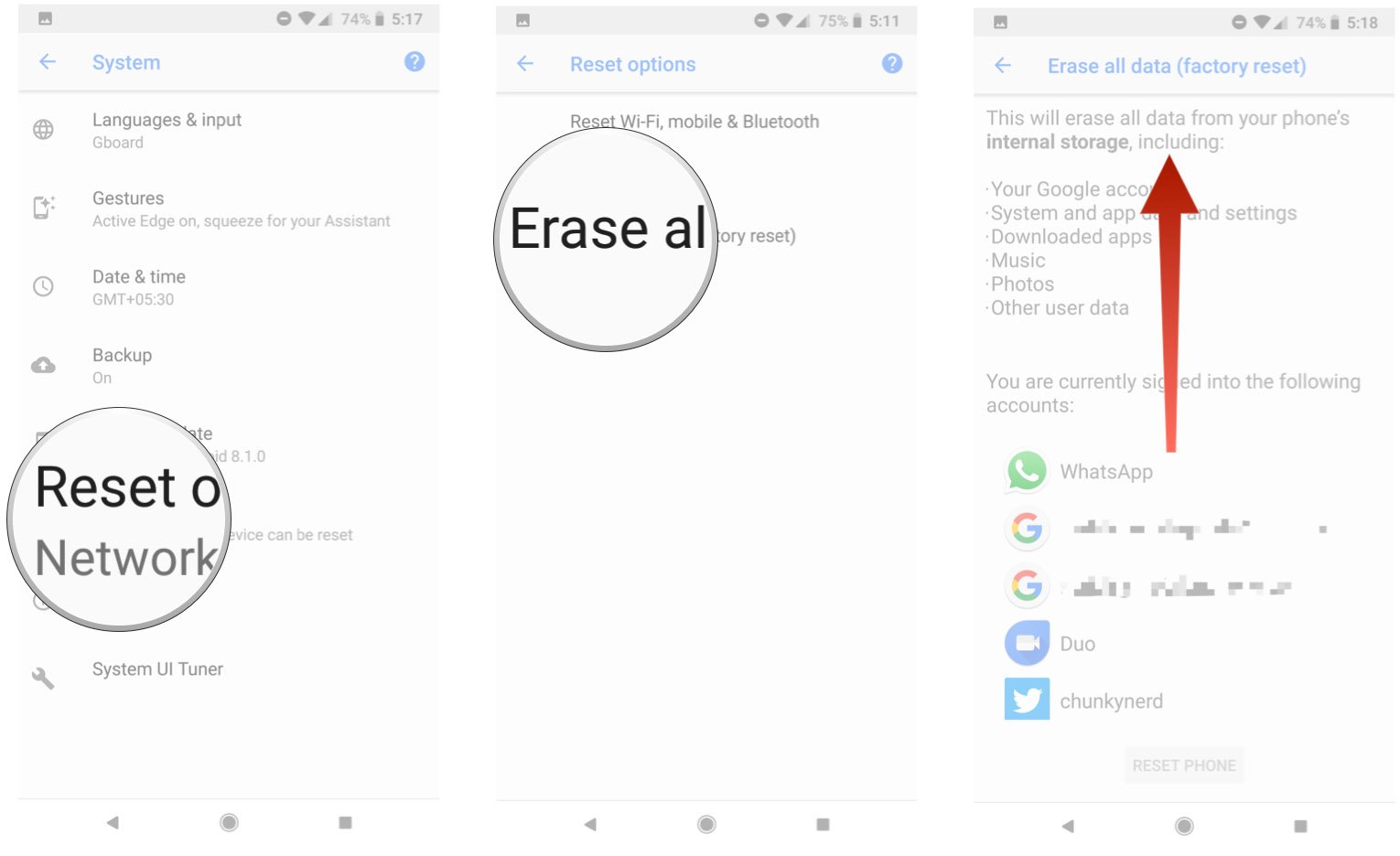
Steg 3. Läs meddelandet och tryck på ÅTERSTÄLL TELEFON.
Steg 4. Om du uppmanas att göra det anger du lösenordet för ditt Google-konto.
Steg 5. När telefonen startar om trycker du på Start och starta installationsprocessen.
Steg 6. Anslut till ett Wi-Fi-nätverk.
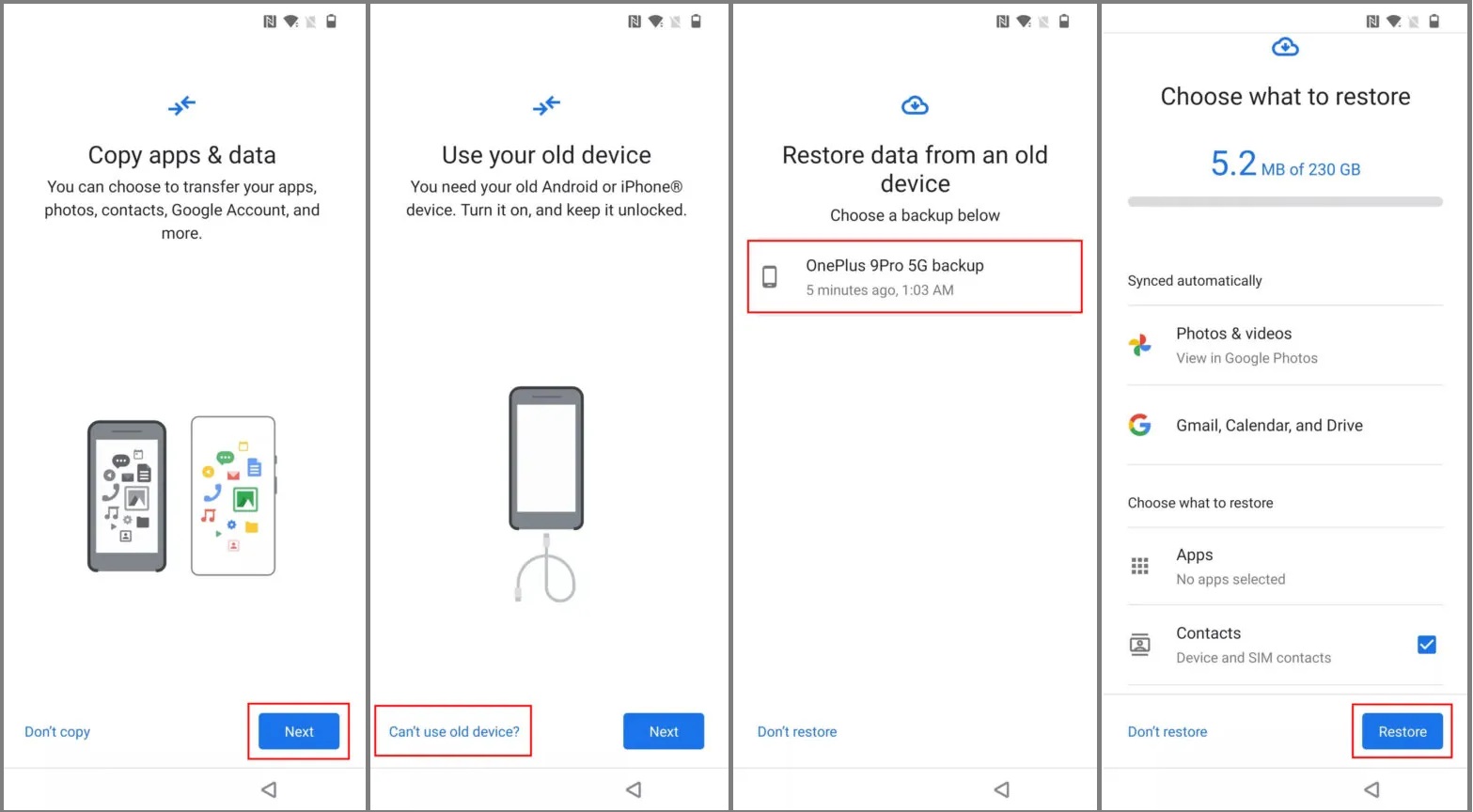
Steg 7. Tryck Nästa på Kopiera appar och data skärm.
Steg 8. Klicka Kan inte använda gammal enhet, logga in på ditt Google-konto och välj säkerhetskopian.
Steg 9. Välj önskade datatyper eller all data och tryck på Återställa.
Del 3: Bästa alternativet till Google för säkerhetskopiering av telefon
Med Google Phone Backup kan du lagra upp till 15 GB data gratis. Om du inte har tillräckligt med utrymme kan du prova en alternativ lösning: säkerhetskopiera din telefon till en dator med Apeaksoft Android Data Backup & ÅterställDessutom är den lättare att använda.
Ett effektivt alternativ till Google Phone Backup för Android-användare
- Säkerhetskopiera din Android telefonen till Windows eller Mac snabbt.
- Kryptera telefonsäkerhetskopia med ett lösenord.
- Stöd för ett brett spektrum av datatyper.
- Fungerar för nästan alla Android-märken och modeller.

Så här säkerhetskopierar du din telefon utan ett Google-konto
Steg 1. Anslut till din telefon
Ladda ner, installera och starta Apeaksoft Android Data Backup & Återställ på din dator. Anslut din Android-telefon till din dator.
Steg 2. Starta säkerhetskopiering
Klicka på Enhetsdata Backup knappen. Välj sedan önskade fil- och informationstyper. Klicka sedan på Start knapp.

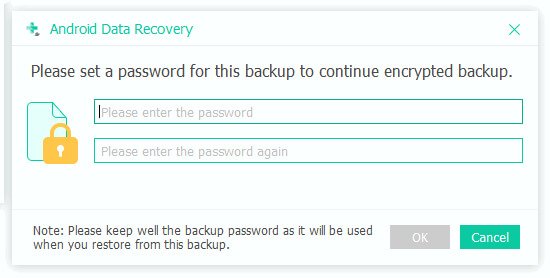
För att skydda din säkerhetskopia (som vissa lösenord, kontakter och meddelandehistorik) måste du skapa ett säkerhetskopialösenord.
Steg 3. Slutför säkerhetskopiering
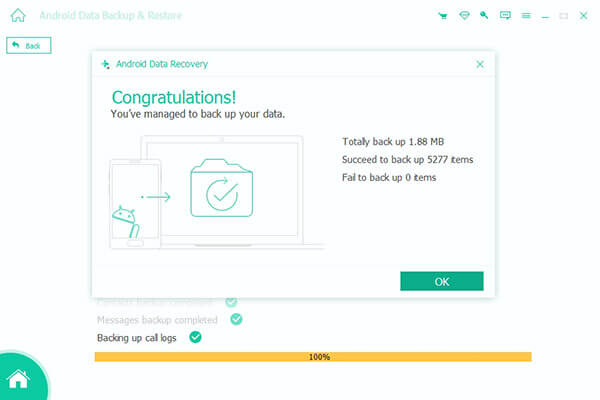
Programmet säkerhetskopierar automatiskt din Android-enhet. Efter ett tag är säkerhetskopieringen klar. Klicka på OK knappen för att bekräfta.
Slutsats
Den här handledningen förklarade hur man använder Säkerhetskopiering och återställning av Google-telefonerDu kan säkerhetskopiera dina data till Google One, Google Drive och Google Foto. Kom ihåg att alla använder 15 GB gratis lagringsutrymme om du loggar in med samma Google-konto. Apeaksoft Android Data Backup & Återställ är ett idealiskt alternativ till Google för säkerhetskopiering av smartphones.
Relaterade artiklar




