

Hur man hämtar Google Backup-kontakter på iPhone eller Android

Oroa dig inte om du förlorar kontakter på grund av att du byter, råkar radera eller återställer din telefon. Faktum är att så länge du har aktiverat Google Sync tidigare är dina kontakter inte riktigt borta; de lagras säkert i molnet. Nyckeln är hur man hämtar kontakter från Google Backup, oavsett om du använder en Android- eller iPhone-enhet. Följande tar dig steg för steg för att hämta dina kontakter och se till att du inte duplicerar, missar eller skriver över befintliga kontakter.
SIDINNEHÅLL:
Del 1. Hur man hämtar kontakter från Google Backup till telefon
Om du precis har bytt telefon, återställt fabriksinställningarna eller av misstag raderat kontakter, och nu är telefonens adressbok tom, oroa dig inte. Så länge du har säkerhetskopierade din telefon till Google, kan du fortfarande återställa din adressbok helt, utan att behöva ange den manuellt, och du behöver inte oroa dig för att missa viktiga nummer, oavsett om enheten är en iPhone eller en Android. Så här hämtar du kontakter från Googles säkerhetskopia.
För Android
Steg 1. Gå till Gmail i din webbläsare och logga in med samma Google-konto som finns på din telefon.
Steg 2. Klicka Kontakt i vänstermenyn och välj Återställ kontakter från Snarare rullgardinsmenyn.
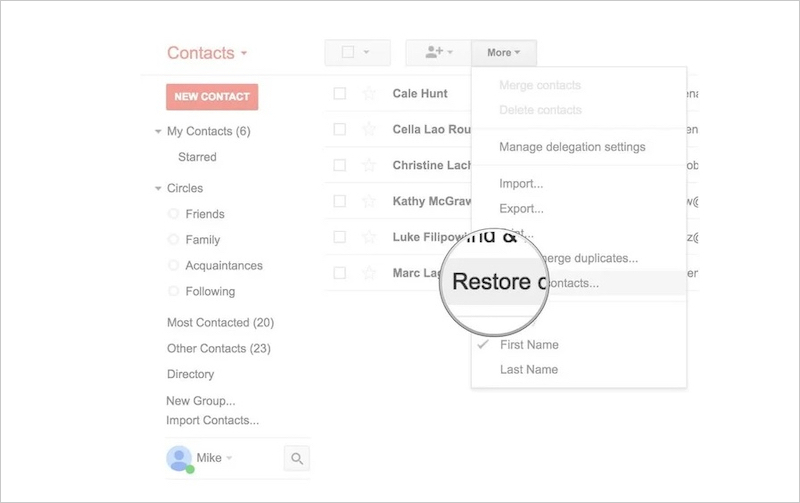
Steg 3. Välj återhämtningsperiod och klicka på återställa knapp.
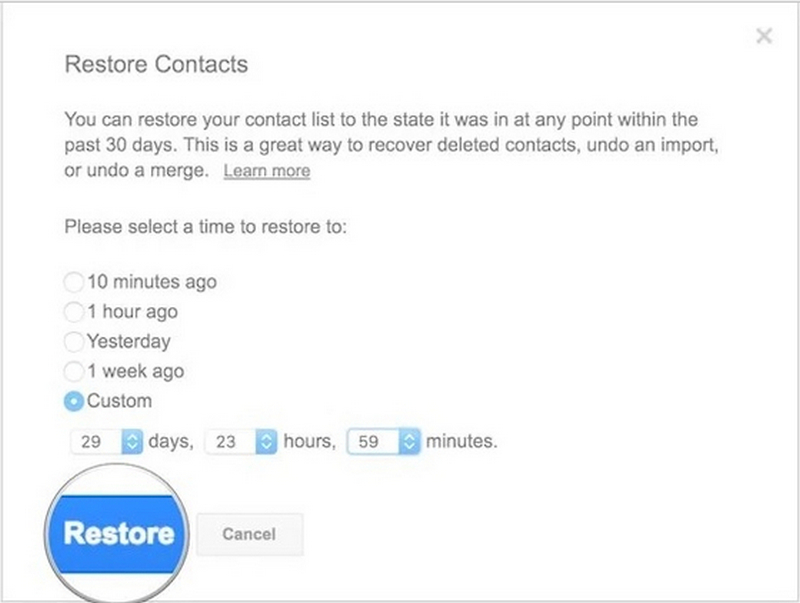
Steg 4. Gå sedan till Inställningar på din Android-telefon, klicka på konton, hitta och välj ditt Google-konto.
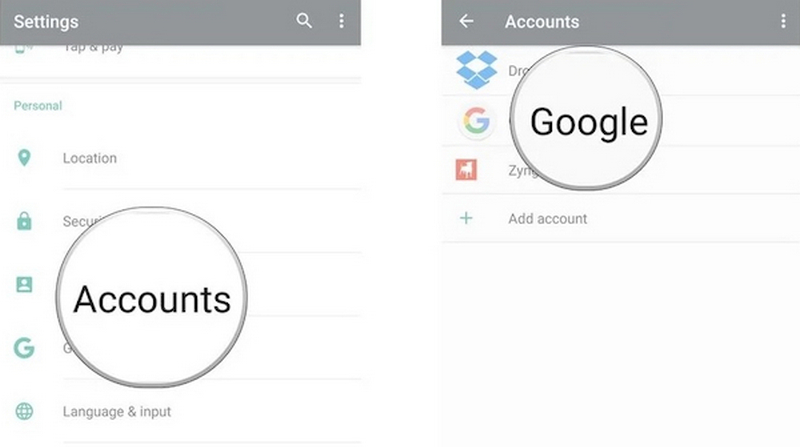
Steg 5. Tryck på trepunkts knappen i det övre högra hörnet och välj Synkronisera nuVänta några sekunder för att uppdatera kontaktlistan
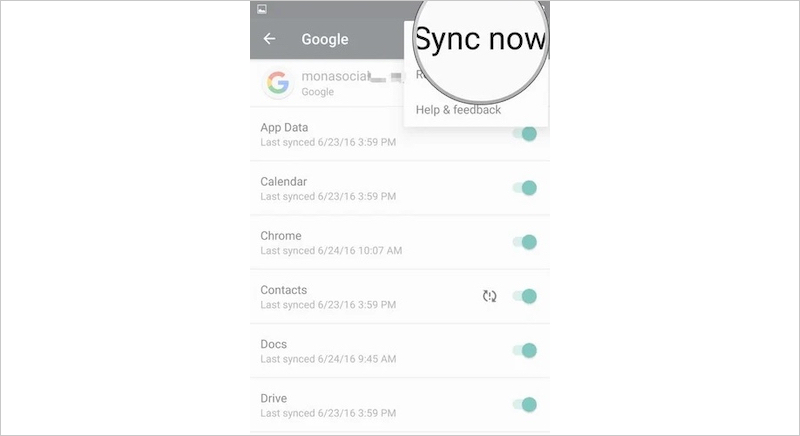
Efter ovanstående åtgärd visas kontakterna igen i telefonens adressbok. Detta är en av de vanligaste och mest framgångsrika metoderna för de flesta användare som vill veta hur man återställer säkerhetskopior av kontakter från ett Google-konto.
för iPhone
Om du byter till en iPhone behöver du inte oroa dig för att kunna återställa kontakter från Googles säkerhetskopia, eftersom iOS också stöder synkronisering av Google-kontakter.
Steg 1. Öppna Inställningar, gå till E-post > Konton, Välj Lägg till konto.
Steg 2. Välja Google och logga in med ditt Google-konto.
Steg 3. Gå till synkroniseringsalternativ och aktivera Kontakt omkopplare.
Steg 4. Vänta slutligen tills kontakterna uppdateras.
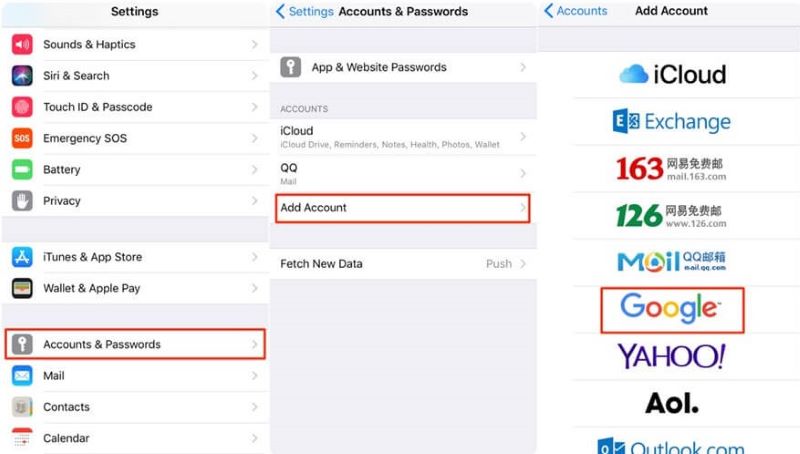
Kärnan i den här processen är att iPhone laddar ner kontakterna från Googles server igen, så länge du loggar in med rätt konto kan du hämta kontakter från ditt Google-konto och få dem att gå direkt tillbaka till telefonens Kontakter-app.
Del 2. Hämta raderade kontakter från Google Kontakters webbplats
Om du är säker på att kontakten tidigare fanns men inte längre kan hittas på webben, anta inte omedelbart att informationen är permanent borta. Google erbjuder en mycket användbar funktion som många inte känner till: Ångra ändringar. Den här funktionen kan återställa kontakter som förlorats på grund av oavsiktlig radering, överskrivning eller synkroniseringsfel, och det kan gå tillbaka i upp till 30 dagar. Därför är detta ett mycket viktigt steg om du försöker hämta säkerhetskopierade kontakter från Google.
Steg 1. Öppna din webbläsare och gå till contacts.google.com
Steg 2. Logga in med Google-kontot där dina ursprungliga kontakter finns lagrade.
Steg 3. I vänstermenyn klickar du på Ångra ändringar.
Steg 4. Välj tidsram för återställning, till exempel:
- 10 minuter sedan
- 1 timme sedan
- I går
- 1 vecka sedan
- Custom
Steg 5. Steg 5. Klick Bekräfta.
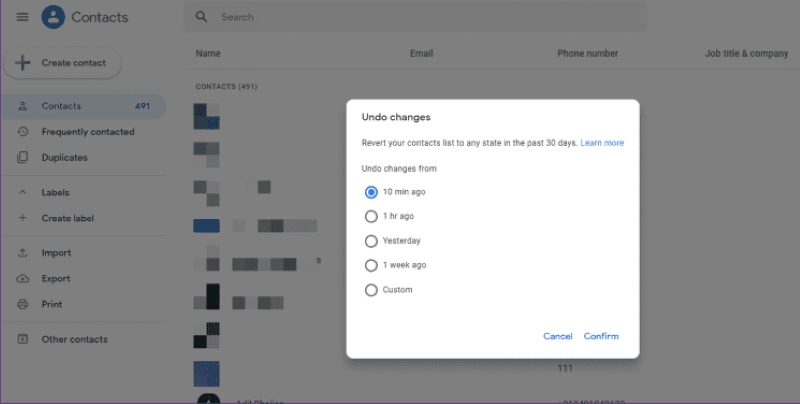
Sedan återställer systemet automatiskt de kontaktuppgifter som fanns under den tidigare angivna perioden, inklusive de delar du av misstag raderade eller som skrevs över av automatisk synkronisering. På samma sätt kan du använda den här funktionen för att återställa raderade Google Kalender-händelser.
Om du planerar att återställa kontakter till din telefon måste du utföra en synkronisering. Annars sparas de återställda kontakterna bara på webbsidan för Google Kontakter och visas inte på din enhet. När synkroniseringen är klar kan du hämta kontakter från ditt Google-konto och visa dem igen i telefonens kontakter.
Del 3. Hur man återställer kontakter utan Google-konto
Om du har provat metoderna som nämnts tidigare men fortfarande inte kan hämta kontakter från ditt Google-konto, eller om du aldrig har aktiverat synkroniseringsfunktionen, finns det en sista utväg som kan lösa problemet, nämligen att använda professionella verktyg. Bland dem, Apeaksoft Android Data Recovery är den bästa. Även om du inte har ett Google-konto, dina kontakter har raderats, din telefon inte startar eller systemet är skadat, finns det fortfarande en chans att skanna och återställa kontakter från internminnet.
Återställ enkelt dina kontakter på Android
- Stöder djupgående skanning av telefonens interna databas för att återställa oavsiktligt raderade kontakter.
- Tillåter förhandsgranskning av kontaktuppgifter, inklusive namn, nummer, e-postadress etc.
- Möjlighet att återställa alla eller valda kontakter istället för att skriva över allt på en gång.
- Kompatibel med alla Android-enheter, inklusive Samsung, Xiaomi, OPPO och fler.

Steg 1. När du har installerat programvaran på din dator ansluter du din Android-telefon. Vissa enheter kan visa ett fönster för att bekräfta vad som ska göras med USB-anslutningen, välj bara Överför filer.

Steg 2. När anslutningen är lyckad visar programvaran alla återställningsbara datatyper. Markera de datatyper du behöver, till exempel Kontakter, och klicka sedan på Nästa.

Steg 3. Följ anvisningarna för att tillåta programvaran att komma åt kontakter, lagring, meddelanden och andra behörigheter på din telefon via FoneGo-appen (en 100 % säker app som inte läcker någon personlig information).
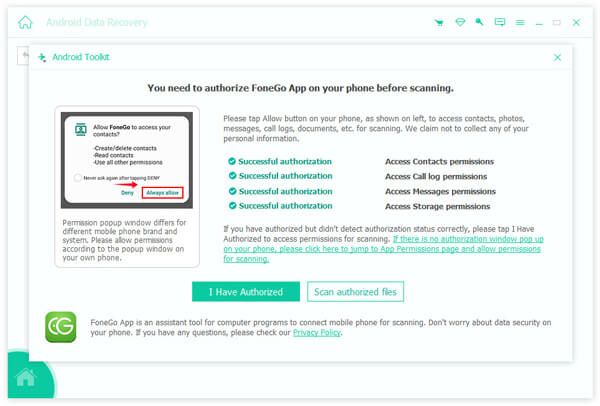
Steg 4. Eftersom programvaran använder standardskanning som standard kan du klicka på om de kontakter du behöver återställa inte hittas. Deep Scan längst ner för att utföra en mer grundlig skanning.

Steg 5. När skanningen är klar väljer du Kontakt från vänster sidofält i gränssnittet och förhandsgranska de skannade kontaktposterna till höger. Markera kontakterna och klicka på Recoveroch välj en sökväg för att spara på din dator.

När återställningen är klar kan du importera tillbaka dessa kontaktfiler till din telefon eller till din kontaktapp för att slutföra hela återställningsprocessen.
Slutsats
Oavsett om du byter telefon, råkar radera kontakter av misstag eller upplever ett synkroniseringsfel, så länge du vet hur man hämtar Googles säkerhetskopior av kontakter, för det mesta kan informationen fortfarande återställas. Och när det inte finns några poster i molnet eller synkroniseringen misslyckas, Apeaksoft Android Data Recovery kan fortfarande hjälpa dig att återställa viktiga kontakter genom djupskanning. Det du behöver göra nu är att välja den återställningsmetod som passar dig bäst och helt återställa din telefonbok.
Relaterade artiklar




