

Bästa sätten att låsa upp en gammal iPhone om du glömt lösenordet

Om du nyligen hittat din gamla telefon och startat den, och sedan insett att du glömt lösenordet till låsskärmen, kan det vara väldigt frustrerande! Många stöter på detta problem när de försöker återanvända en gammal telefon efter månader eller till och med år. Så, hur man låser upp en gammal telefon utan lösenordFinns det ett sätt att säkert komma åt en låst iPhone? Svaret är ja! I den här guiden delar vi med oss av 6 praktiska metoder som hjälper dig att snabbt och säkert ta bort skärmlåset från din gamla iPhone!
SIDINNEHÅLL:
- Del 1: Hur man låser upp en gammal iPhone utan lösenord (iOS Unlocker)
- Del 2: Lås upp din gamla iPhone genom att ta bort Carrier Lock
- Del 3: Komma in i en gammal iPhone med hjälp av återställningsläge
- Del 4: Lås upp din gamla iPhone med iCloud
- Del 5: Radera din gamla iPhone via alternativet Glömt lösenord
Del 1: Hur man låser upp en gammal iPhone utan lösenord
Om du letar efter det snabbaste och enklaste sättet att låsa upp din gamla iPhone, Apeaksoft iFoneKit iOS-upplåsare sticker ut som ditt smartaste val. Du kan enkelt radera 4-siffriga/6-siffriga lösenord, Face ID och Touch ID på din iPhone utan lösenord.

Nedladdad av över 1,000,000 användare
- Hantera olika typer av lösenord på iOS-enheter.
- Lås upp din gamla/funktionshindrade/begagnade iPhone utan lösenord.
- Kringgå Mobile Device Management utan dataförlust.
- Ta enkelt bort Apple ID/iTunes Backup-kryptering/SIM-begränsningar.
- Stödjer alla iOS-versioner och enheter, inklusive den senaste iOS.

Så här låser du upp en gammal iPhone utan lösenord:
Steg 1. Ladda ner och installera iOS Unlocker för Windows eller Mac. Starta programmet och klicka på Lås upp iOS-skärmen i huvudgränssnittet.

Steg 2. Anslut din enhet till datorn med en USB-kabel. När enheten har upptäckts bekräftar du din enhetsinformation och klickar sedan på Börja nu att fortsätta.

Steg 3. Ladda ner det nödvändiga firmwarepaketet. Vänta tålmodigt medan nedladdningen är klar.

Steg 4. När du uppmanas att göra det, följ instruktionerna på skärmen för att bekräfta denna åtgärd. Du kan behöva bekräfta två gånger för att verifiera den inbyggda programvaran.

Steg 5. Efter verifieringen startar upplåsningsprocessen automatiskt. Vänta några minuter så startar enheten om och du kan ställa in ett nytt skärmlösenord.
Del 2: Lås upp din gamla iPhone genom att ta bort Carrier Lock
Om du vill byta operatör men din gamla iPhone är låst till en operatör måste du först begära en upplåsning via operatören. Apple kan inte låsa upp din gamla iPhone för användning med en annan operatör. Endast din nuvarande operatör har behörighet att låsa upp din iPhone.
Du måste kontakta din operatör för att ta bort SIM-begränsningar. Det kan ta några dagar för din operatör att slutföra din begäran. Du kan följa upp med dem för att kontrollera statusen för din begäran. När din operatör bekräftat att de har låst upp din iPhone går du till Inställningar> Allmänt> Om för att kontrollera statusen. Om Inga SIM-begränsningar visas bredvid Bärarlås, din iPhone har upplåsts.
Del 3: Komma in i en gammal iPhone med hjälp av återställningsläge
Om du föredrar en officiell Apple-metod kan du använda återställningsläget för att låsa upp din gamla iPhone utan lösenord. Du kan fabriksåterställ din gamla iPhone och ange ett nytt lösenord med det.
Steg 1. Ladda ner och installera den senaste versionen av iTunes på din dator. Om den redan är installerad, se till att den är uppdaterad.
Steg 2. Sätt in din iPhone återställningslägeKnappkombinationen beror på din modell:
iPhone 8 och senare (inklusive iPhone SE andra generationen)
Tryck och släpp volym upp knappen snabbt, följt av volym Ner knapp. Tryck och håll ned Effekt knappen tills återställningsläge visas.
iPhone 7 / iPhone 7 Plus
Tryck och håll ner volym Ner -knappen och sidoknappen samtidigt tills återställningsläge skärmen visas.
iPhone 6S och tidigare (inklusive iPhone SE 1:a generationen)
Tryck och håll ner Hem och Sida knapparna tillsammans tills återställningsläge skärmen dyker upp.
Steg 3. Anslut din iPhone till datorn via en USB-kabel. Starta iTunes och välj din gamla iPhone från sidofältet.
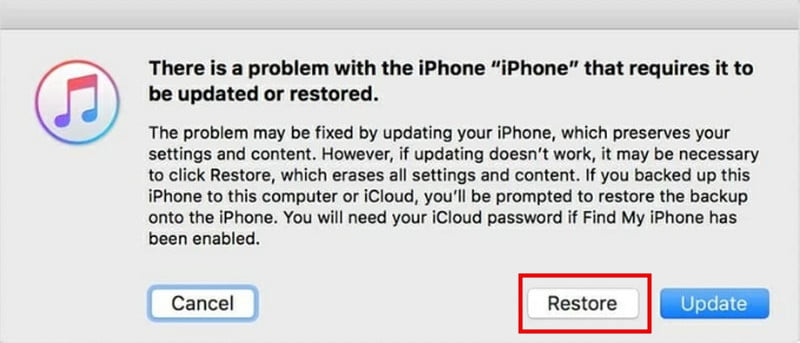
Steg 4. När en uppmaning visas, välj återställaiTunes börjar återställa din enhet och all befintlig data på din iPhone tas bort.
Del 4: Lås upp din gamla iPhone med iCloud
Glömt lösenordet men kommer fortfarande ihåg ditt Apple-ID? Om du tidigare aktiverat det? Hitta min iPhone, kan du låsa upp din gamla iPhone via iCloud.
Steg 1. Besök iCloud.com på en annan enhet. Logga in med dina Apple-ID-uppgifter.
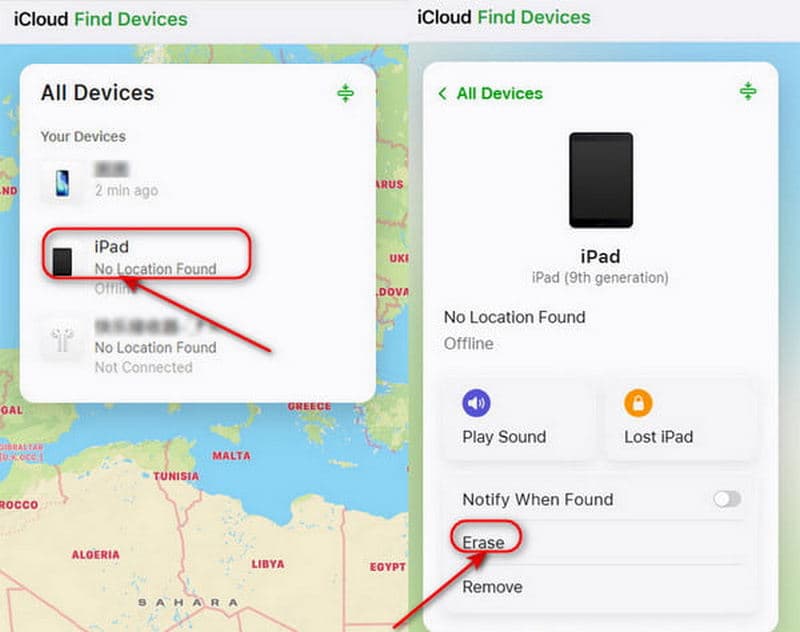
Steg 2. Efter att du loggat in, klicka på Alla enheter högst upp på skärmen. Leta reda på och välj din gamla iPhone som du vill låsa upp.
Steg 3. Klicka Radera iPhone i det nedre högra hörnet. Vänta tills återställningsprocessen är klar. Din iPhone startar om och du kan återställ din iPhone från en tidigare säkerhetskopia.
Del 5: Radera din gamla iPhone via alternativet Glömt lösenord
Om du inte har en dator eller helt enkelt inte vill installera någon programvara finns det fortfarande en enkel lösning tillgänglig. Så länge din enhet kör iOS 17 eller senare kommer du att se support.apple.com/iPhone/lösenord skärmen på din låsta iPhone, och kan låsa upp din gamla iPhone utan en dator direkt från låsskärmen med hjälp av Glömt lösenord alternativ.
Steg 1. Ange fel lösenord upprepade gånger tills du ser iPhone ej tillgänglig skärm.
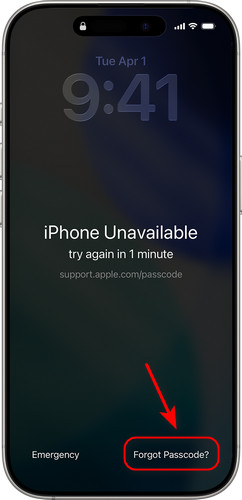
Steg 2. På låsskärmen trycker du på Glömt lösenord i det nedre högra hörnet. Om din enhet kör iOS 15.2 eller iOS 16 är alternativet Radera iPhone istället.
Steg 3. Tryck Starta iPhone Resetoch logga sedan in med ditt Apple-ID och lösenord för att bekräfta beslutet.
Steg 4. Efter verifiering, välj Radera iPhone för att radera all data och alla inställningar. När återställningen är klar kan du konfigurera din iPhone och skapa en ny lösenkod.
Slutsats
Sammanfattningsvis, om du letar efter hur man låser upp en gammal iPhone om man glömt lösenordetDet viktiga att veta är att enheten måste raderas. Om du fortfarande har ditt Apple-ID är officiella metoder som iCloud eller alternativet Glömt lösenord säkra och pålitliga. Om du föredrar en enklare och snabbare lösning kan en iOS-upplåsare som Apeaksoft iFoneKit iOS Unlocker vara mer praktisk. Och om problemet är relaterat till en operatörslåsning är det enda sättet att kontakta din operatör för att ta bort dina SIM-kortsbegränsningar.
Relaterade artiklar




