

Hur man återställer data från SD-kort på Android [Desktop och mobil]

Har du någonsin av misstag raderat viktiga data eller arbetsfiler på ditt Android SD-kort? Har du någonsin formaterat ditt Android SD-kort av misstag? Det här är anledningarna till att du läser den här artikeln. Den här artikeln kommer att berätta hur du enkelt gör det. återställ data på ditt Android SD-kort på både din dator och din telefon.
SIDINNEHÅLL:
Del 1: Är det möjligt att återställa ett SD-kort från Android
Kan jag återställa data från ett Android SD-kort? Svaret är Ja. Det är fullt möjligt att återställa data från ett SD-kort på en Android-enhet. Dessutom är framgångsgraden mycket hög för det mesta.
Varför är det möjligt att återställa data från ett Android SD-kort? När du tar bort data från SD-kortet eller formaterar SD-kortet raderar systemet inte informationen från enhetens fysiska lagringsutrymme. Istället markerar systemet bara tillfälligt det utrymme som upptas av informationen som tillgängligt. Så länge detta utrymme inte skrivs över av ny data, till exempel bilder och videor, kan du därför eventuellt återställa informationen med hjälp av specialverktyg.
Del 2: Hur man återställer data från Android SD-kort på Windows/Mac
Det finns många program för dataåterställning av SD-kort tillgängliga på marknaden. Vårt team har testat många av dem, och slutligen rekommenderar vi Apeaksoft Data Recovery.
SD-kortdataåterställningsprogram för Android
- Återställ olika data från SD-kortet med ett klick.
- Återställ foton, videor, e-postmeddelanden, dokument etc.
- Återställa från olika tillfällen som radering, formatering, virus etc.
- 99.8 % framgångsgrad och 100 % datasäkerhet.

Hur man återställer ett Android SD-kort
Steg 1. Förbered ditt SD-kort, en dator och en kortläsare.
Tips: Om du upptäcker att data har gått förlorade, stäng omedelbart alla appar som för närvarande använder SD-kortet (t.ex. kameran, filhanteraren etc.) för att förhindra att data skrivs över.
Steg 2. Ladda ner den här programvaran för dataåterställning av SD-kort för Android från knappen ovan och sätt i SD-kortet i datorn.
Steg 3. Kör programvaran och välj det andra alternativet i den vänstra panelen.
Steg 4. Tryck Skanna disk -knappen och vänta tills programvaran skannar ditt SD-kort automatiskt.

Steg 5. Välj den datatyp du vill återställa i den vänstra navigeringsfältet.

Steg 6. Förhandsgranska detaljerade datafiler på höger sida för att se om det är rätt fil du vill återställa från Android SD-kortet.

Steg 7. Kontrollera det och tryck på Recover knappen om det inte är några problem.

Del 3: Hur man återställer Android SD-kortdata på mobilen
Om du inte har en dator till hands eller om du föredrar en mer bekväm metod kan du faktiskt lösa problemet genom att använda appen för SD-kortåterställning på din mobiltelefon. De flesta appar för SD-kortåterställning kräver dock att du rotar din Android-enhet för att uppnå bättre resultat.
Här tar vi Diskdigger som ett exempel för att visa hur man återställer ett SD-kort på Android.
Steg 1. Öppna Google Play Store och sök efter DiskDigger.
Steg 2. Installera den på din enhet.
Tips: Om systemet frågar efter installationsplatsen under installationsprocessen, se till att välja Intern lagring or TelefonlagringInstallera den inte på SD-kortet.
Steg 3. Root din Android enheten och kör appen. Välj Fullständig genomsökning läge.
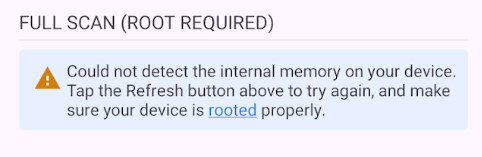
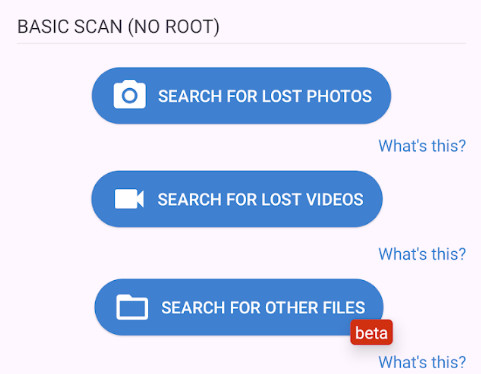
Tips: Grundläggande skanning kräver inte root-åtkomst. Den kan dock bara söka efter bilder och videor, och resultaten kan vara miniatyrbilder eller cachade filer av relativt låg kvalitet.
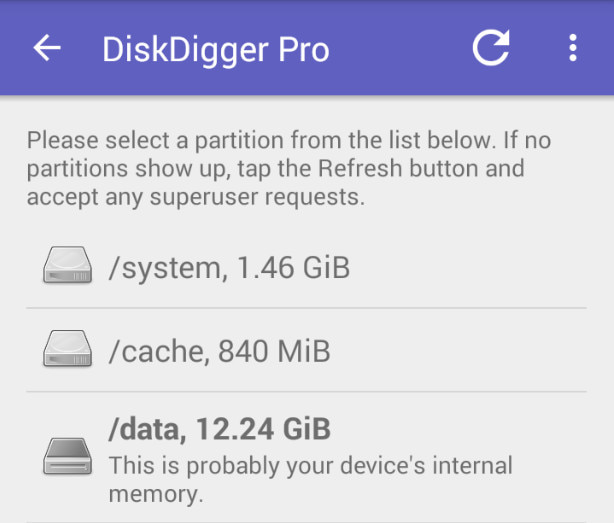
Steg 4. Välj SD-kortet som skanningsplats och välj den datatyp du vill återställa.
Steg 5. Tryck Starta skanning knapp.
Steg 6. Förhandsgranska resultatet.
Steg 7. Välj en sökväg för att spara filerna och tryck på Recover knappen för att slutföra.
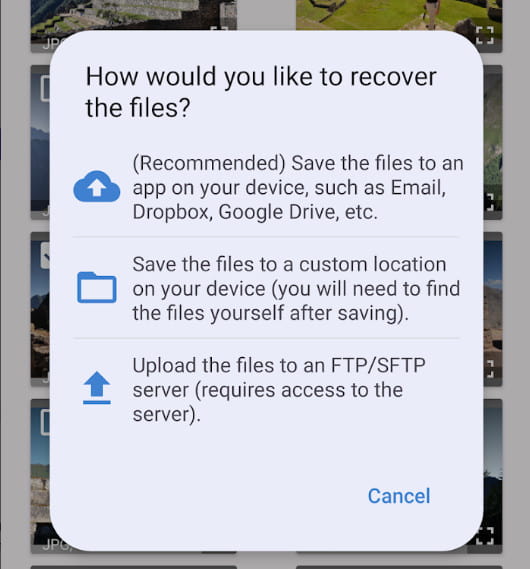
Tips: Du MÅSTE spara filerna till telefonens internminne. Spara dem ALDRIG direkt tillbaka till det ursprungliga SD-kortet, eftersom det kommer att skriva över annan raderad data och förstöra återställningsprocessen.
Slutsats
Den här artikeln ger detaljerade instruktioner om hur man återställer data från SD-kort på Android enheter på både mobila och stationära plattformar. Det rekommenderas att använda dedikerade Programvara för återställning av SD-kortVi hoppas att det här inlägget kommer att vara användbart för dig. Slutligen önskar vi dig lycka till med att återställa förlorad SD-kortdata!
Relaterade artiklar
Får du slut på ditt Android-utrymme? Läs den här artikeln, flytta appar till ett SD-kort och frigör enhetens interna lagringsutrymme.
Om dina filer har gått förlorade på ett SD-kort är det inte lätt att återställa förlorade filer. Kolla hur du återställer raderade filer på SD-kort på Mac och Windows.
Vill du flytta foton från Samsung, lager Android eller Google Photos? Den här artikeln kommer att illustrera var och en av dem och introducera ett annat omfattande sätt.
Om ditt SD-kort inte kan läsa, följ våra beprövade lösningar för att lösa problemet och effektivt återställa dina data.



