

3 möjliga sätt - Hur man ser borttagna Discord-meddelanden på PC och mobil

Som en av de mest populära plattformarna för onlinespelkommunikation har Discord för närvarande över 500 miljoner registrerade användare. Plattformen har dock sina nackdelar. Enligt plattformen finns det inget inbyggt sätt att se raderade meddelanden på DiscordNär meddelandena har raderats tas de bort fullständigt från servern.
Oroa dig inte! Den här handledningen är här för att du ska utforska hur du får tillbaka dina förlorade meddelanden på Discord.
SIDINNEHÅLL:
- Del 1: Finns det ett sätt att se raderade meddelanden på Discord
- Del 2: Hur man ser borttagna meddelanden på Discord från aviseringshistoriken
- Del 3: Hur man hittar raderade meddelanden på Discord av Dyno Bot
- Del 4: Hur man visar borttagna meddelanden på Discord med hjälp av ett plugin
- Del 5: Vanliga frågor om att se borttagna meddelanden på Discord
Återställ permanent raderad data på iPhone
- Återställ raderad data snabbt i 3 enkla steg.
- Återställ raderade iPhone-bilder, meddelanden, kontakter, WhatsApp-meddelanden och bilagor, Viber, Line, Kik, Messenger, etc.
- Förhandsgranska detaljerad datainformation före återställningen.
- Återställ data selektivt - ingen överskrivning.
- Kompatibel med de senaste versionerna av iOS- och iOS-enheter.

Del 1: Finns det ett sätt att se raderade meddelanden på Discord
Som nämnts i början, när ett meddelande har raderats på Discord, tas det permanent bort från Discords servrar. Det finns ingen inbyggd papperskorg eller officiell återställningsfunktion. I de flesta fall innebär detta att raderade meddelanden inte kan återställas eller visas igen.
Det finns dock några begränsade scenarier där raderade meddelanden fortfarande kan vara tillgängliga:
| Metod | Premiss |
| Anmälningshistorik | Du måste ha aviseringar aktiverade innan meddelandet raderas. |
| dyno bot | Boten måste läggas till på servern innan meddelanden raderas, och åtgärdsloggen måste vara aktiverad; kräver serveradministratörsbehörighet. |
| Skrivbordsplugin | Plugin-programmet måste installeras på Discord-skrivbordet innan meddelanden raderas; fungerar endast på PC/Mac med BetterDiscord och MessageLoggerV2, och kan medföra kontorisk. |
Om du inte konfigurerade någon av dessa metoder innan du raderade meddelandet finns det vanligtvis inget sätt att få tillbaka det. De så kallade tredjepartsverktygen som lovar garanterad återställning är inte tillförlitliga, eftersom Discord lagrar alla meddelanden på sin server istället för den lokala enheten.
Del 2: Hur man ser borttagna meddelanden på Discord från aviseringshistoriken
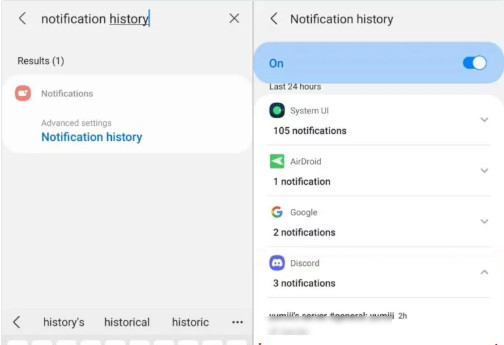
Ibland kan du se raderade Discord-meddelanden från enhetens aviseringar. Den här metoden fungerar bara för användare av Android 11 eller senare versioner, eftersom iOS inte stöder den här funktionen.
Steg 1. Gå till Inställningar.
Steg 2. Klicka Appar och aviseringar > Meddelanden.
Steg 3. Tryck Anmälningshistorik för att kontrollera relevanta Discord-meddelanden.
Del 3: Hur man hittar raderade meddelanden på Discord av Dyno Bot
Som nämnts tidigare finns det ingen inbyggd funktion för att kontrollera raderade meddelanden på Discord. Det finns dock tredjeparts anpassningsbara servermodereringsbotar för Discord, som Dyno Bot. Den kommer med kraftfulla modereringsfunktioner, som Action Log. Den registrerar vad varje användare säger på din server och ger dig en kopia.
Men du bör notera att Dyno Bot bara fungerar om den lades till på servern innan meddelandena raderades. Du behöver också serveradministratörsbehörighet för att lägga till och konfigurera boten, och Åtgärdslogg Funktionen måste vara aktiverad för att spela in raderade meddelanden.
Steg 1. För att se raderade meddelanden på Discord, besök https://dyno.gg/, klicka Logga in med Discord, och logga in på ditt Discord-konto.
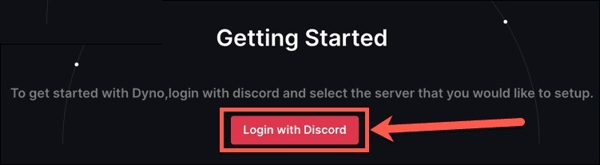
Steg 2. Välj servern där du vill använda boten och tryck Fortsätta Att komma in i behörigheter skärm. Ge punkten behörighet att komma åt ditt Discord-konto och tryck Godkänna.
Steg 3. Konfigurera sedan inställningarna och fortsätt genom att trycka Nästa. Följ instruktionerna på skärmen för att lägga till Dyno Bot till din server.
Steg 4. Öppna Discord, gå till din server och klicka på Plus knappen bredvid Textkanaler.
Steg 5. Lägg till ett namn på kanalen, ställ in det på Privat kanal, och klicka Nästa. Lägg till Dyno som enda medlem på den nya kanalen och tryck Skapa kanal. Det införlivar den nya kanalen i din server.
Steg 6. Gå tillbaka till Dynos webbplats och välj Hantera servrar. Välj server och tryck på arrow knappen bredvid Moduler.
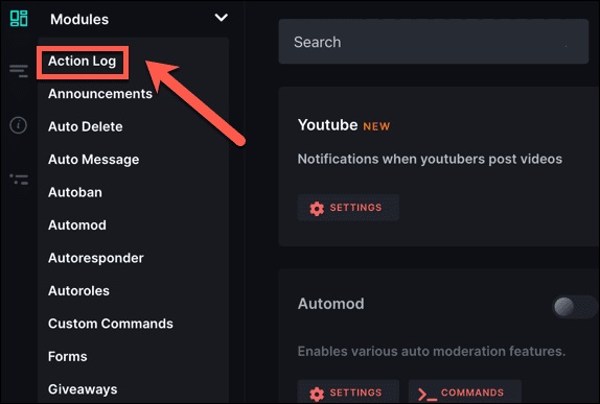
Steg 7. Välja Åtgärdsloggoch ställ in Loggkanal till den nya Discord-kanalen. Kontrollera sedan Meddelande Radera, Radera bildoch Massmeddelande Radera under Meddelande händelser.
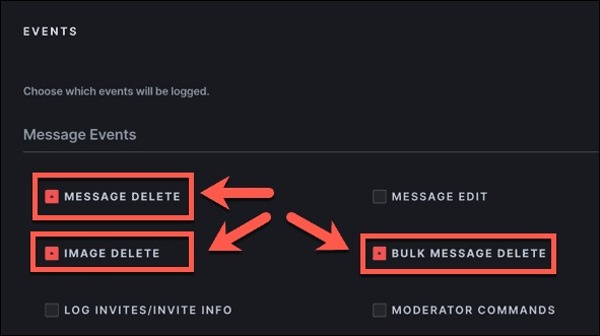
Nu återställs de raderade Discord-meddelandena i den privata kanalen.
Del 4: Hur man visar borttagna meddelanden på Discord med hjälp av ett plugin
Dessutom finns det plugins som hjälper dig att se raderade meddelanden på Discord. BetterDiscord är till exempel ett plugin för Discord-användare för att enkelt få borttappade meddelanden i sina loggar. Här är stegen för att använda detta plugin:
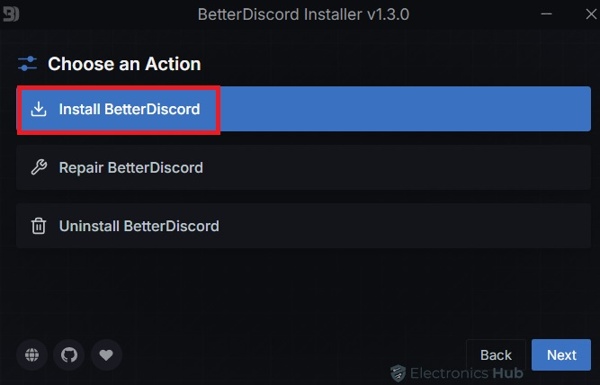
Steg 1. Börja med att kontrollera den aktuella versionen av din Discord. Ladda ner plugin-programmet från BetterDiscord.app/, kör installationsprogrammet och följ instruktionerna för att installera plugin-programmet på din hårddisk.
Steg 2. Besök sedan ladda ner MessageLoggerV2-plugin från den officiella webbplatsen.
Steg 3. Öppna Discord, klicka på Inställningar knappen och klicka Insticksprogram under avsnittet Better Discord. Nästa, slå Öppna Plugins-mappen.
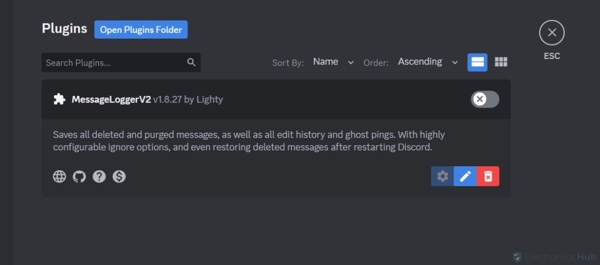
Steg 4. Leta reda på MessageLoggerV2-nedladdningen, dra och släpp den i Plugin-mapp.
Steg 5. Gå tillbaka till Discord och slå på knappen för att aktivera pluginet. När du uppmanas klickar du på Hämta hem nu för att installera plugins.
Steg 6. Aktivera varje bibliotek. Gå tillbaka till startgränssnittet, högerklicka på markeringsknappen. Meddelandelogger, och välj Lägg till i vitlista.
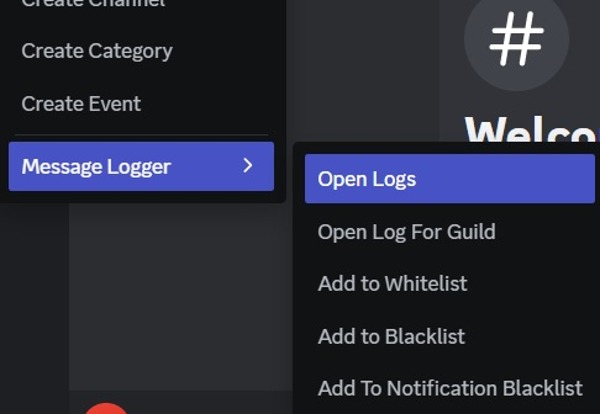
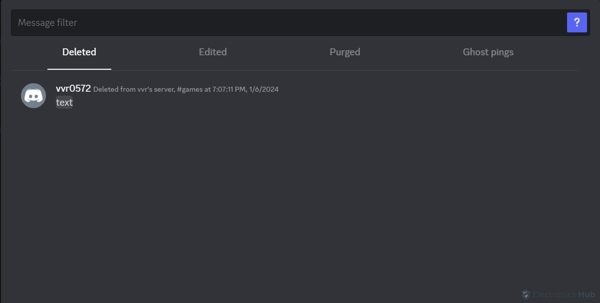
Steg 7. Sedan börjar plugin-programmet logga meddelanden på servern. Då kan du se de borttagna meddelandena i rött. För att se alla, högerklicka på servern och välj Meddelandelogger, och träffa Öppna Loggar. Du hittar de raderade Discord-meddelandena under Raderad fliken.
Del 5: Vanliga frågor om att se borttagna meddelanden på Discord
Kan Discords officiella representant se raderade meddelanden?
Nej. Eftersom raderade meddelanden är borta kan ingen se dem, inklusive Discord-personalen.
Hur länge sparar Discord chatthistoriken?
Discord sparar meddelanden på obestämd tid om du inte ändrar standardinställningarna. Det betyder att dina chattar förblir tillgängliga för alltid i ditt Discord-konto om du inte aktivt väljer att ta bort dem.
Vad händer när du tar bort ett meddelande på Discord?
När du tar bort ett meddelande på Discord kommer det att tas bort från servern permanent. Du och andra användare kan inte se det längre.
Är raderade Discord-meddelanden borta för alltid?
Ja. Discord-tjänstemannen erbjuder inte Ångra or trash funktionen. Det rekommenderas att ta en skärmdump innan borttagningen.
Slutsats
Den här guiden berättar hur du ser och återställa raderade meddelanden på Discord på din dator och mobiltelefon. Aviseringshistoriken kan vara ditt första val när du tar bort Discord-meddelanden. Dyno Bot är ett sätt att återställa dina meddelanden på din dator. Eller så kan du använda ett plugin för att få jobbet gjort.
Dessutom, även om det inte kan återställa raderade Discord-meddelanden, kan du använda Apeaksoft iPhone Data Recovery när du har raderade Kik-meddelanden, foton osv.
Relaterade artiklar
Kan jag installera Discord på Mac? Hur fixar jag problemet med att Discord för Mac korrupta vid installation? Den här artikeln kommer att besvara dessa frågor i detalj.
Kan man återställa raderade Instagram-meddelanden om man råkar radera dem? Kom och utforska fyra metoder för att se raderade meddelanden på Instagram.
För att hitta raderade Viber-meddelanden på iPhone kan du använda Viber/iCloud/iTunes-säkerhetskopian. Om du inte har en säkerhetskopia kan du använda Apeaksoft iPhone-dataåterställning.
Det här inlägget kommer att presentera hur man hämtar WhatsApp-säkerhetskopia från iCloud på iPhone och hur man återställer WhatsApp utan iCloud-säkerhetskopia.



