

Hur man fixar en oallokerad hårddisk och återställer filer

"Jag hade ett diskfel, vilket är 1 TB. Sedan blev jag ombedd att ange 931 GB ledigt utrymme på hårddisken." kan inte använda oallokerat utrymme på hårddisken"Hur kan jag åtgärda det här problemet?" När Windows visar att en enhet har oallokerat utrymme förstår många inte exakt vad det betyder. Den här guiden förklarar felet, delar effektiva lösningar för att återanvända utrymmet och återställer förlorad data från det oallokerade utrymmet.
SIDINNEHÅLL:
Del 1: Vad en oallokerad hårddisk är
Vad är oallokerat utrymme på en hårddisk? Det hänvisar till en del av en lagringsenhet, som en hårddisk, en SSD eller en extern hårddisk, som inte är tilldelad någon partition eller volym. Utrymmet är inte formaterat med ett filsystem, så operativsystemet kan inte använda det för datalagring förrän det har allokerats och formaterats.
En oallokerad intern eller extern hårddisk kan uppstå på grund av olika orsaker, inklusive:
1. Skadad eller korrupt partitionstabell.
2. Diskfel eller dåliga sektorer.
3. Infektion av skadlig kod eller virus.
4. Felaktig diskinitialisering eller formatering.
5. Oväntat strömavbrott.
6. Oavsiktlig radering.
Del 2: Hur man fixar en otilldelad hårddisk
Att reparera en oallokerad hårddisk innebär att allokera utrymmet. Du kan tilldela en ny volym till utrymmet eller utöka en befintlig volym för att täcka det oallokerade utrymmet. Dessutom bör du uppdatera hårddiskens drivrutin.
Hur man fixar en otilldelad hårddisk genom att uppdatera drivrutinen
Steg 1. Körning disk~~POS=TRUNC.
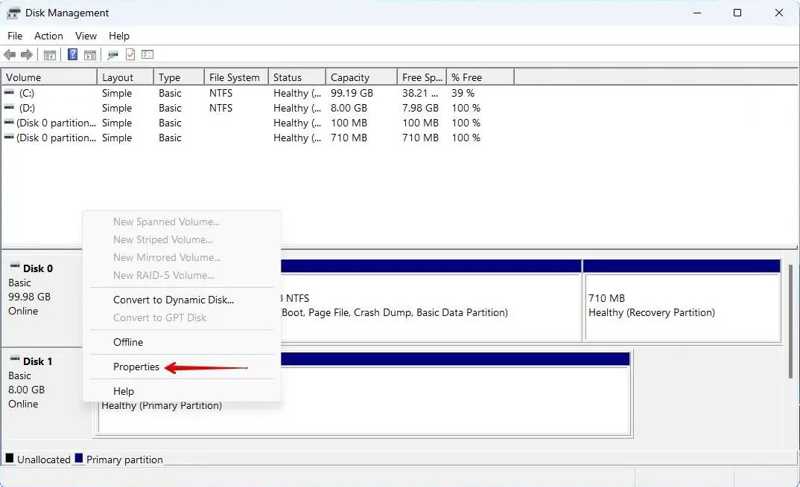
Steg 2. Högerklicka på det oallokerade utrymmet och välj Våra Bostäder.
Steg 3. Byt till Chaufför fliken och klicka på Uppdatera drivrutin.
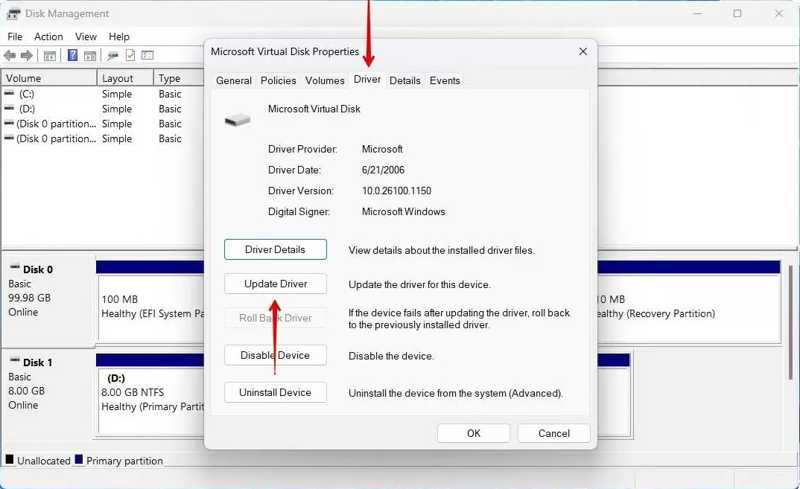
Steg 4. Klicka på Sök automatiskt efter drivrutiner länk för att uppdatera drivrutinen.
Steg 5. Starta sedan om datorn.
Hur man allokerar oallokerat utrymme på en hårddisk
Steg 1. Högerklicka på Start menyn och välj disk~~POS=TRUNC.
Tips: För att åtgärda den externa hårddiskens otilldelade utrymme, anslut den till din dator.
Steg 2. Högerklicka på det oallokerade utrymmet och välj Ny enkel volym.
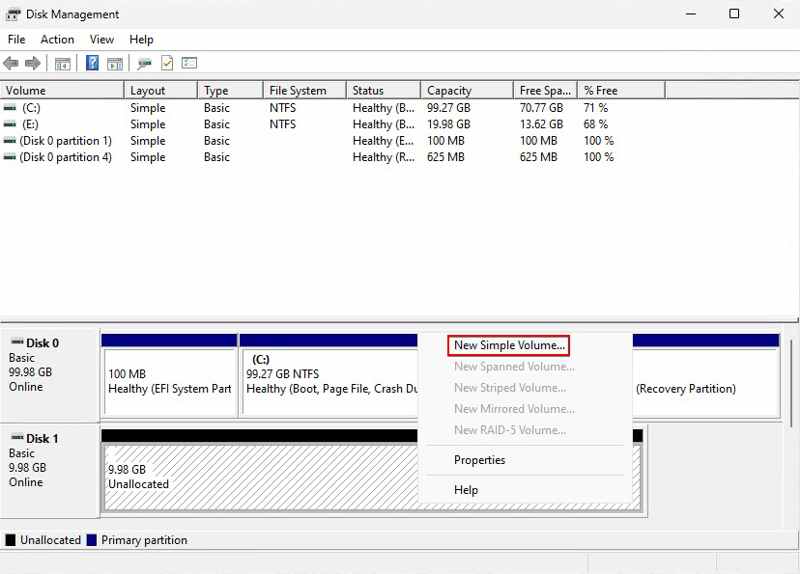
Steg 3. Klicka Nästa på Wizard dialogruta. Ange volymstorleken och tryck på Nästa.
Steg 4. Lämna en enhetsbeteckning och klicka Nästa.
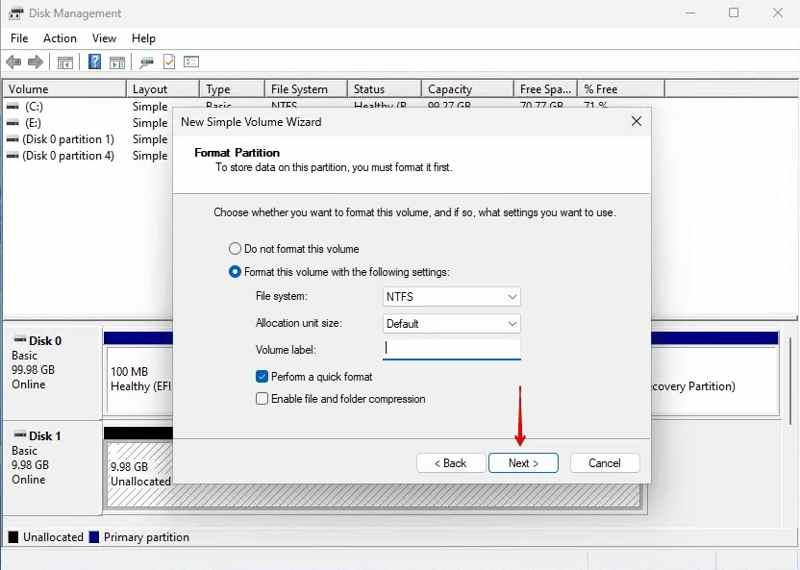
Steg 5. Kolla upp Utför ett snabbt formatväljer NTFS från FILSYSTEM, och träffa Nästa.
Steg 6. Klicka Finish för att bekräfta att den oallokerade hårddisken har åtgärdats.
Hur man lägger till oallokerat utrymme till en befintlig partition
Steg 1. Öppet disk~~POS=TRUNC.
Steg 2. Högerklicka på en befintlig partition och välj Utöka volym.
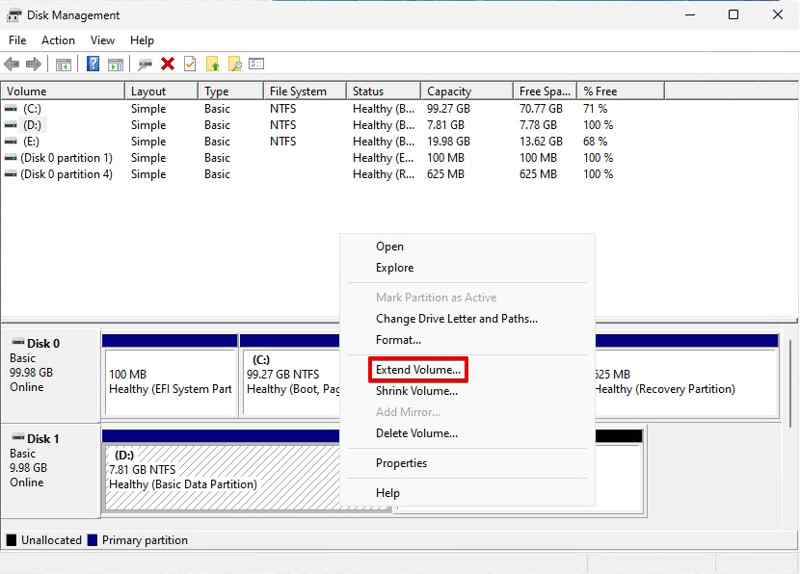
Steg 3. Klicka Nästa att fortsätta.
Steg 4. Se till att du markerar det oallokerade utrymmet och klickar på Nästa.
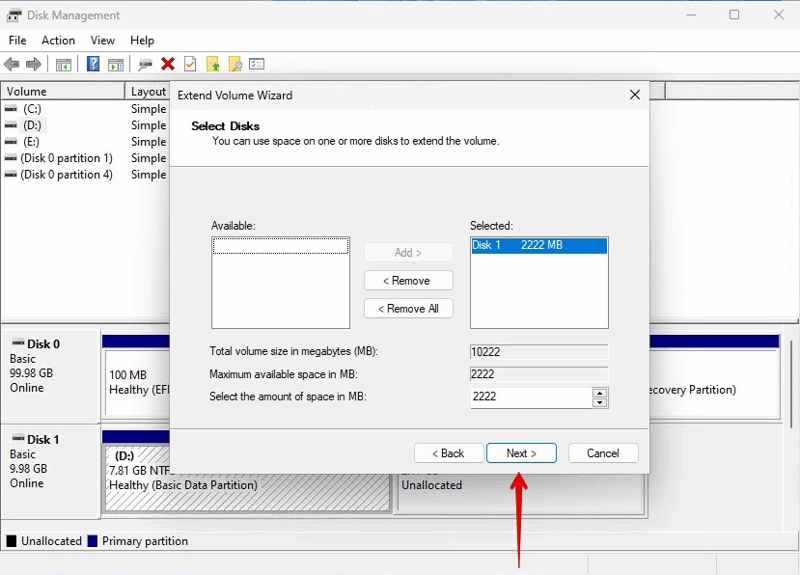
Steg 5. Klicka Finish för att lägga till oallokerat utrymme till den befintliga partitionen på hårddisken.
Del 3: Hur man återställer filer från en oallokerad hårddisk
Hur man återställer en oallokerad hårddisk med TestDisk
Om du vill återställa data från en oallokerad hårddisk är TestDisk ett gratis alternativ. Det kan reparera fel och buggar samt hämta förlorade filer från det oallokerade utrymmet. Även om det är gratis är arbetsflödet komplicerat.
Steg 1. Ladda ner TestDisk, öppna arkivet och kör testdisk_win.exe.
Steg 2. Välja Skapa och tryck på ange tangent på tangentbordet.
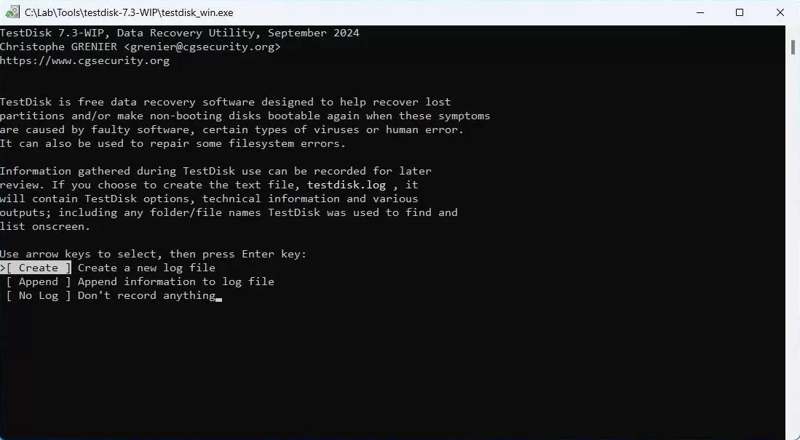
Steg 3. Välj den enhet där det oallokerade utrymmet hör hemma med arrow tangenterna och tryck på ange.
Steg 4. Välj sedan partitionstyp och tryck på ange.
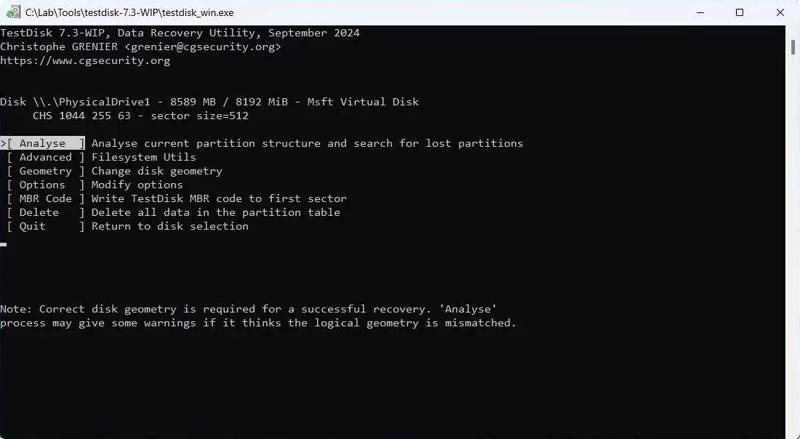
Steg 5. Välja Analysera och slå ange.
Steg 6. Välj sedan Snabbsökning och tryck ange.
Steg 7. Välj den förlorade partitionen och tryck på ange för att återställa data från den oallokerade hårddisken.
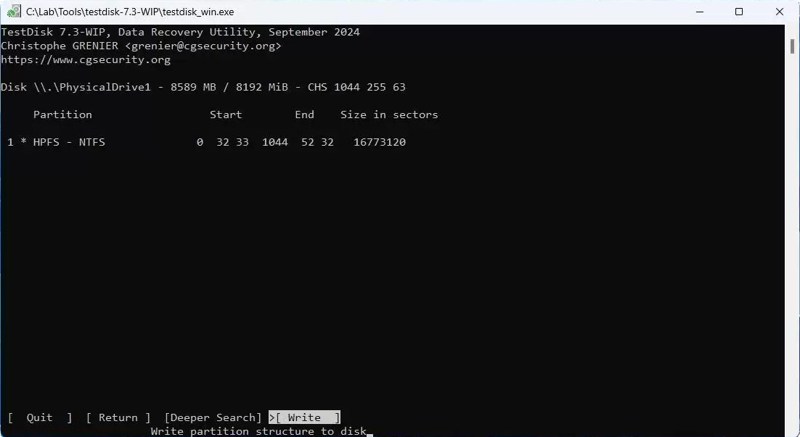
Steg 8. Välja Skriva och tryck ange att skriva tillbaka partitionen.
Ytterligare läsning
Hur man återställer data från en oallokerad hårddisk med Data Recovery
Apeaksoft Data Recovery är ett intuitivt sätt att återställa en oallokerad partition på en extern eller intern hårddisk. Det användarvänliga gränssnittet förenklar arbetsflödet och hämtar så mycket data som möjligt.
Ett snabbt sätt att återställa data från en oallokerad hårddisk
- Återställ data från en oallokerad hårddisk.
- Förhandsgranska förlorad data för selektiv återställning.
- Kompatibel med ett brett utbud av filtyper.
- Stöder Windows 11 till XP, macOS 10.7 och senare.

Hur man återställer data från en oallokerad hårddisk
Steg 1. Skanna oallokerad enhet
Installera Data Recovery och starta det. Gå till Återställning av hårddisken fliken, välj den enhet som innehåller oallokerat utrymme och klicka på Starta ScanFör att återställa en oallokerad extern hårddisk, anslut den till datorn och gå till Återställning av USB-/SD-kort istället.

Steg 2. Förhandsgranska förlorade filer
Vänta tills datasökningen är klar. Välj Typlista, välj önskade datatyper och förhandsgranska de hittade filerna. Eller gå till Sökväg och leta upp filer enligt katalog.

Steg 3. Återställ oallokerad hårddisk
Markera de förlorade filer du vill återställa och klicka på Recover knappen. Ställ in en utdatamapp och bekräfta den.

Slutsats
Den här artikeln hjälpte dig att lära dig om en oallokerad hårddisk och hur man åtgärdar problemet. Genom att följa våra lösningar kan du få det oallokerade utrymmet användbart igen. Ännu viktigare är att vi delade metoder för att återställa förlorad data från det oallokerade utrymmet. Apeaksoft Data Recovery är ett idealiskt alternativ för icke-tekniskt kunniga användare.
Relaterade artiklar




