

Hur man hittar var foton hamnar på dator och mobil

Oavsiktlig fotoradering är ett vanligt problem på digitala enheter. Det är logiskt att tillverkare har lagt till något, som papperskorgen, i sina operativsystem. Det betyder att dina foton inte raderas permanent från hårddisken eller minnet om du av misstag eller avsiktligt raderar en bild. Det ger dig chansen att få tillbaka dina bilder. Den här artikeln förklarar vart raderade foton hamnar på iPhones, Android-telefoner, Windows- och macOS-datorer.
SIDINNEHÅLL:
Del 1: Vart hamnar raderade foton på iPhone
Vart hamnar raderade foton på iPhone
När du trycker på Radera knappen efter att du har valt ett eller flera foton på din iPhone, kommer de att gå till Nyligen raderad album och lagras här i upp till 30 dagar. Innan de tas bort permanent kan du snabbt ta reda på var raderade bilder på iPhone hamnar.
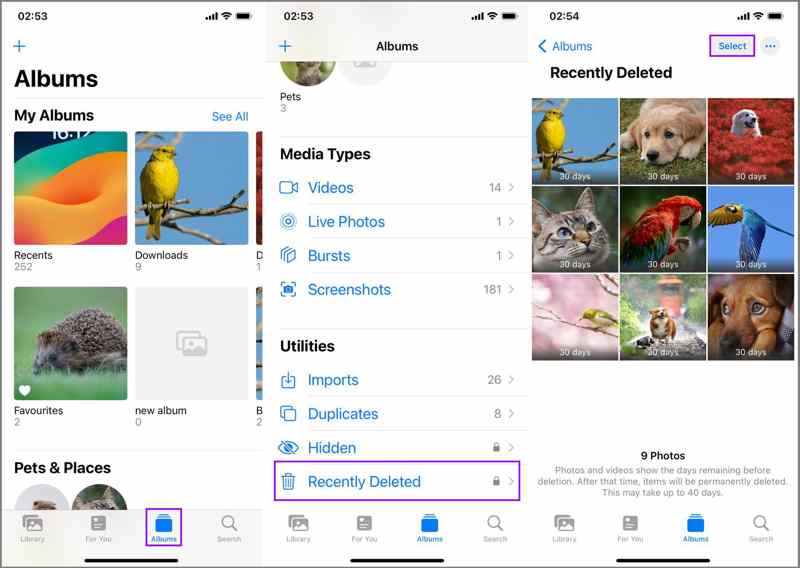
Steg 1. Öppna Fotogalleri app på din iPhone.
Steg 2. Gå till album fliken längst ner.
Steg 3. Välj Nyligen raderad album under Bekvämligheter.
Steg 4. Här kan du se de raderade fotona, återställa vissa objekt eller ta bort dem permanent.
Vart hamnar permanent raderade foton på iPhone?
Vart tar bilder vägen när de raderas permanent på en iPhone? Innan de skrivs över finns dina bilder fortfarande kvar i minnet. Apeaksoft iPhone Data Recovery kan hjälpa dig att hitta permanent raderade foton och göra det möjligt för dig att återställa dem.
Ett snabbt sätt att hitta var permanent raderade foton hamnar på iPhone
- Hitta permanent raderade foton på iPhone.
- Visa raderade foton, videor och annan data.
- Välj specifika foton på iPhone för återställning.
- Avbryter inte befintliga foton på din iPhone.
- Fungerar för ett brett utbud av iPhones och iPads.

Här är stegen för att hitta var permanent raderade foton hamnar på iPhone:
Steg 1. Skanna din iPhone
Starta programvaran för fotoåterställning efter att du har installerat den på din dator. Det finns en annan version för Mac. Anslut din iPhone till din dator med en Lightning-kabel. Sedan kommer programvaran att identifiera din enhet. Välj Återställ från iOS-enheten fliken och klicka på Starta Scan knapp.
Tips: Om du har en iTunes- eller iCloud-säkerhetskopia väljer du Återställ från iTunes Backup File or Återställ från iCloud Backup-fil istället.
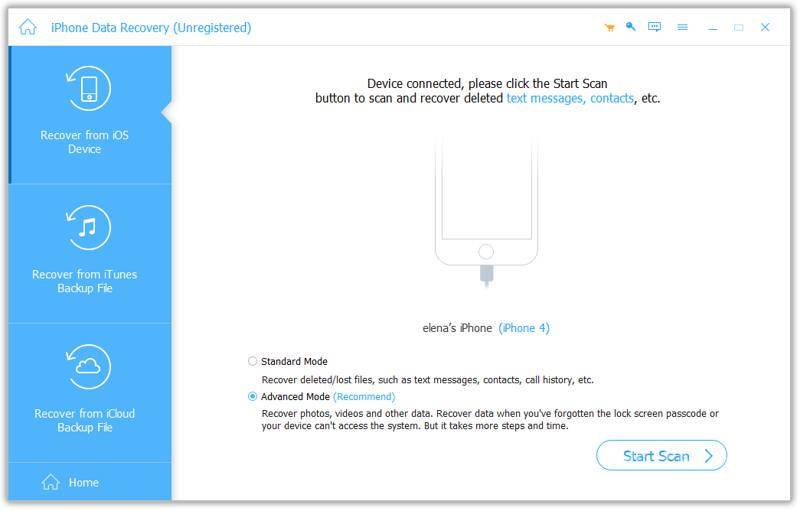
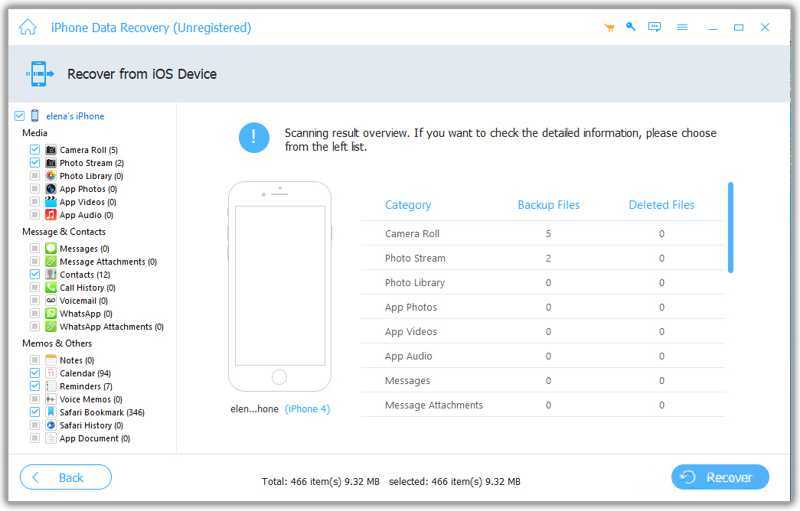
Steg 2. Hitta raderade foton
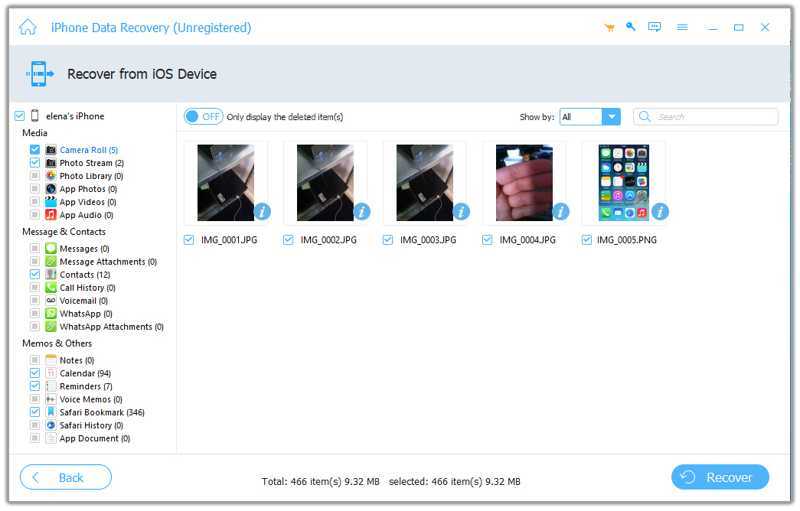
När iPhone-skanningen är klar väljer du de datatyper du vill visa, till exempel Kamerarulle. Sedan Välj Visa endast raderad på det övre menyfliksområdet för att hitta var de permanent raderade fotona finns på din iPhone.
Steg 3. Återställ raderade bilder
Om du vill återställa raderade foton, markera dem och klicka på Recover knappen. Ställ sedan in en utdatamapp och bekräfta den.
Del 2: Vart hamnar raderade foton på Android
Vart hamnar raderade foton på Android
Var hamnar raderade foton på Android? Den inbyggda appen Filer har en papperskorgen-mapp. Du hittar raderade foton och filer i papperskorgen. Tänk på att mappen bara innehåller de nyligen raderade fotona.
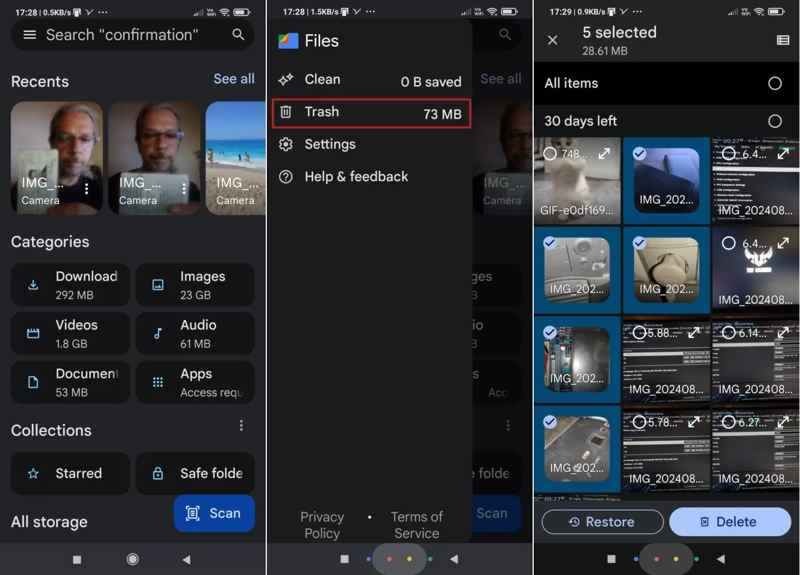
Steg 1. Kör Filer app på din telefon.
Steg 2. Tryck på Hamburgare knappen och välj trash.
Steg 3. Här kan du hitta nyligen raderade foton.
Steg 4. Håll ett foto, välj önskade objekt och tryck på återställa.
Vart hamnar permanent raderade foton på Android?
Om du inte hittar raderade foton i papperskorgen tas de bort permanent från telefonens minne. Apeaksoft Android Data Recovery kan hjälpa dig att hitta var permanent raderade foton finns på din Android-enhet.
Ett snabbt sätt att hitta var permanent raderade foton hamnar på Android
- Hitta permanent raderade foton snabbt.
- Återställ raderade foton utan säkerhetskopia.
- Arbeta med foton i galleriet och apparna.
- Stöd ett brett utbud av Android-märken.

Här är stegen för att hitta var permanent raderade foton hamnar på Android:
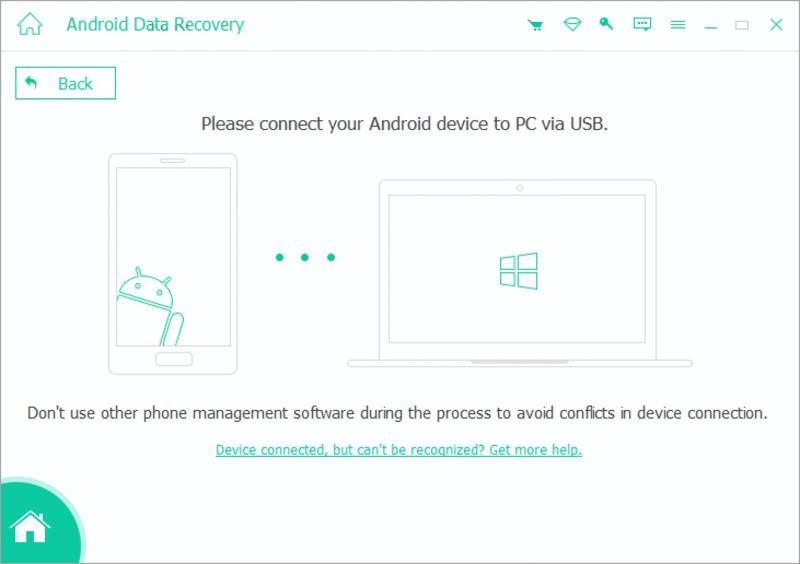
Steg 1. Anslut till din telefon
Installera fotoåterställningsverktyget på din dator och starta det. Anslut din telefon till datorn med en USB-kabel. Aktivera USB-felsökningsläge på din telefon och vänta tills verktyget känner igen din enhet.
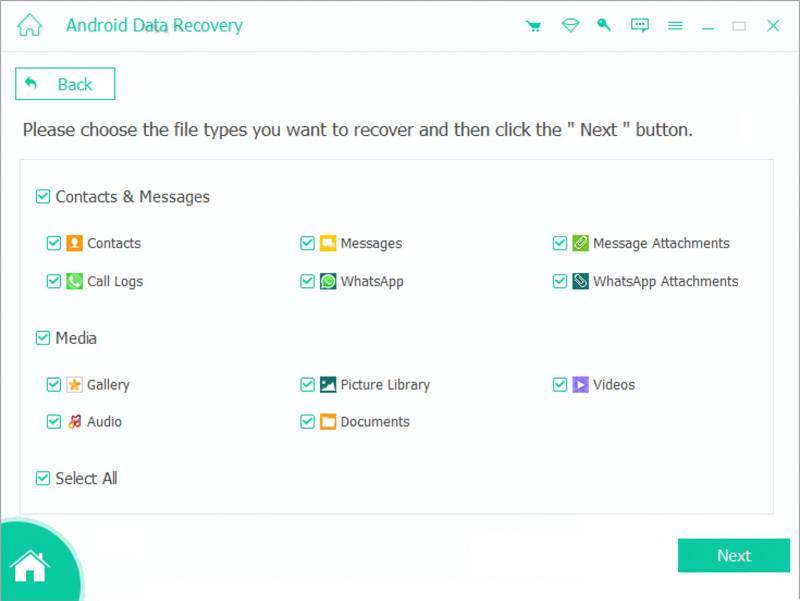
Steg 2. Hitta raderade foton
Markera rutan bredvid Galleri och andra filtyper du vill hitta. Klicka Nästa för att börja hitta foton på din telefon.
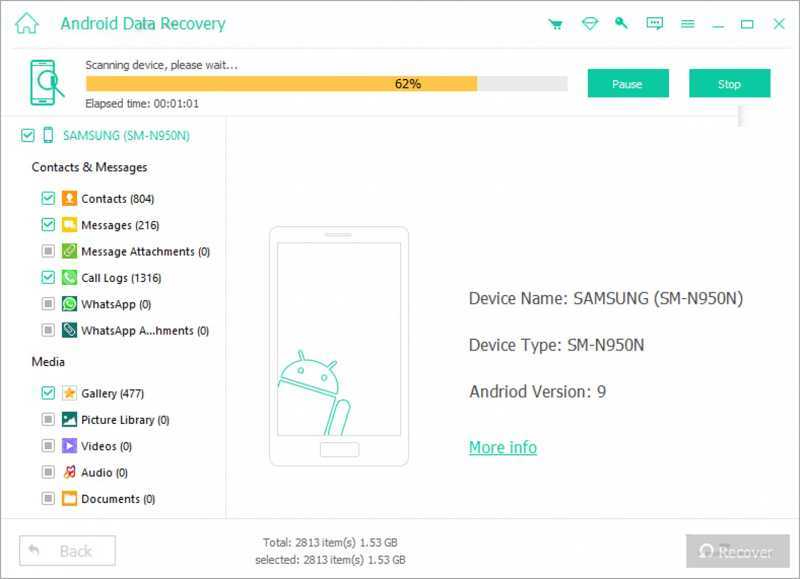
Steg 3. Återställ raderade bilder
Välj sedan Galleri och växla på Visa endast de borttagna objekten för att visa raderade foton på din telefon. Markera önskade foton och klicka på Återställ. Följ instruktionerna på skärmen för att spara fotona.
Ytterligare läsning
Del 3: Vart tar borttagna foton vägen på Windows och Mac
Vart hamnar raderade foton på Windows och Mac
Om du tar bort ett foto i Windows eller Mac tas det bort till papperskorgen eller papperskorgen. Innan du tömmer mappen kan du effektivt ta reda på var raderade foton finns på din dator.
På Windows
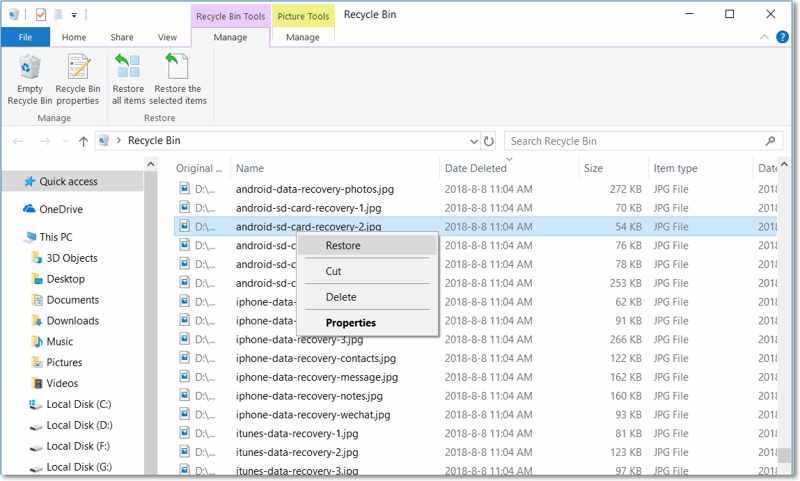
Steg 1. Öppna Papperskorgen korgen~~POS=HEADCOMP från skrivbordet.
Steg 2. Hitta de raderade fotona och välj dem.
Steg 3. Högerklicka på ett valt foto och välj återställa.
På macOS
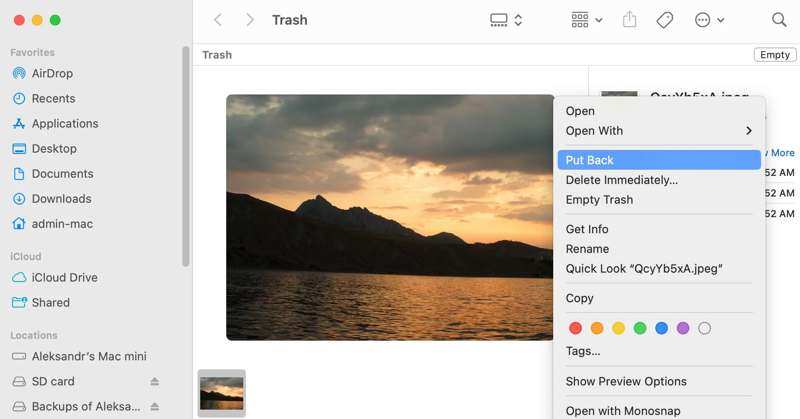
Steg 1. Kör trash från Dock-fältet.
Steg 2. Välj ett raderat foto.
Steg 3. Högerklicka på den och välj Ställ tillbaka.
Vart hamnar permanent raderade foton på Windows och Mac?
Var på datorn hamnar permanent raderade foton? Apeaksoft Data Recovery kan hjälpa dig att hitta dem och låta dig återställa foton även om de är permanent raderade eller skadade.
Ett ultimat sätt att hitta var borttagna foton hamnar på Windows/Mac
- Hämta raderade foton med ett klick.
- Förhandsgranska bilder för selektiv återhämtning.
- Stöd nästan alla fotoformat.
- Kompatibel med Windows 11 till XP, macOS 10.7 eller senare.

Här är stegen för att hitta var permanenta foton hamnar på din dator:
Steg 1. Installera programvara för fotoåterställning
Kör fotoåterställningsprogrammet när du har installerat det på din dator. Gå till Återställning av hårddisken, välj önskad disk och klicka på Starta Scan.

Steg 2. Hitta raderade foton
Gå sedan till Typlista fliken, välj Bild, och kolla Visa endast borttagna för att hitta raderade foton.

Steg 3. Återställ raderade bilder
Markera de foton du vill återställa, klicka på Recover knappen, ange en utdatamapp och bekräfta fotoåterställning.

Slutsats
Nu borde du förstå vart foton hamnar när de raderas permanent på en iPhone, Android-telefon eller dator. Du kan följa vår guide för att hitta nyligen eller permanent raderade bilder, även om du inte har en säkerhetskopia. Apeaksoft iPhone Data Recovery, Apeaksoft Android Data Recovery och Apeaksoft Data Recovery kan hitta permanent raderade foton utan säkerhetskopiering.
Relaterade artiklar




