


Vad är Wise Data Recovery och hur man använder programvaran

Den digitala världen gör vår vardag och vårt arbete bekvämare. Till exempel är digitala filer och foton enkla att skapa, redigera och dela. Varje mynt har två sidor. Det har även digitala filer. Att förlora filer är en av de utmaningar som dyker upp då och då. Den goda nyheten är att det finns dataåterställningsprogram på marknaden. Wise Data Recovery, till exempel, är ett säkert alternativ för att återställa förlorad data från hårddiskar.
SIDINNEHÅLL:
Del 1: Djupgående granskning av Wise Data Recovery
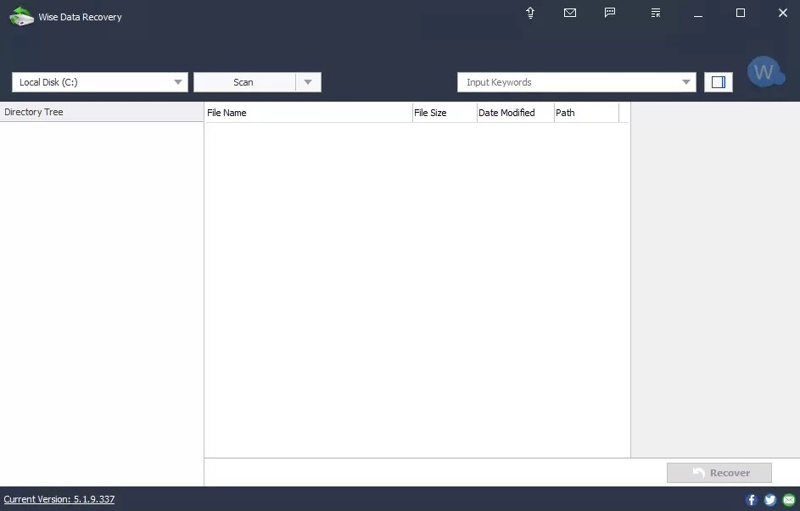
Wise Data Recovery är ett av de bästa programmen för dataåterställning för Windows och Mac. Det låter användare enkelt hitta raderade och förlorade filer var som helst, inklusive interna och externa hårddiskar.
Huvudfunktioner i Wise Data Recovery
- Återställ data från vanliga scenarier för dataförlust.
- Jobba för en tom papperskorg, en formaterad hårddisk och skadade filer.
- Stöder filsystem som NTFS, FAT32, exFAT, HFS, HFS+, HFSX, Ext2 och Ext3.
- Stöd för över 1,000 filtyper.
- Erbjuder en portabel version och kräver ingen installation.
- Tillgänglig på Windows och macOS.
- Hantera lokala hårddiskar, externa hårddiskar, USB-enheter, SD-kort etc.
- Erbjud en begränsad gratisversion och pro-utgåvor.
Wise Data Recovery Review
- Det fungerar med de flesta filsystem.
- Wise Data Recovery integrerar ett rent gränssnitt.
- Användare kan förhandsgranska återställningsbara filer.
- Den bärbara versionen är bekväm.
- Den erbjuder en gratisversion och ett par pro-versioner.
- Wise Data Recovery erbjuder inte avancerade funktioner, som filåterställning.
- Användare kan inte välja mellan en snabb och en djup skanning.
- Den kan inte skapa byte-till-byte-diskavbildningar.
- Gratisversionen kan bara återställa upp till 2 GB data.
Pris för Wise Data Recovery
Wise Data Recovery kommer med en gratisversion för att återställa nyligen raderade filer upp till 2 GB. Om du vill få tillgång till kärnfunktionerna och låsa upp alla begränsningar, uppgradera till en pro-version. Månadsplanen kostar 44.96 dollar och ettårsplanen kostar 67.46 dollar.
Del 2: Hur man använder Wise Data Recovery
Även om Wise Data Recovery är portabelt måste du ladda ner programvaran till din hårddisk. Vi delar arbetsflödet för att återställa JPG-bilder på interna hårddiskar. Lyckandegraden varierar beroende på din situation.
Steg 1. Ladda ner Wise Data Recovery gratis från den officiella webbplatsen.
Tips: Ladda inte ner Wise Data Recovery crack från tredjepartskällor för att undvika risker.
Steg 2. Öppna den från skrivbordet.
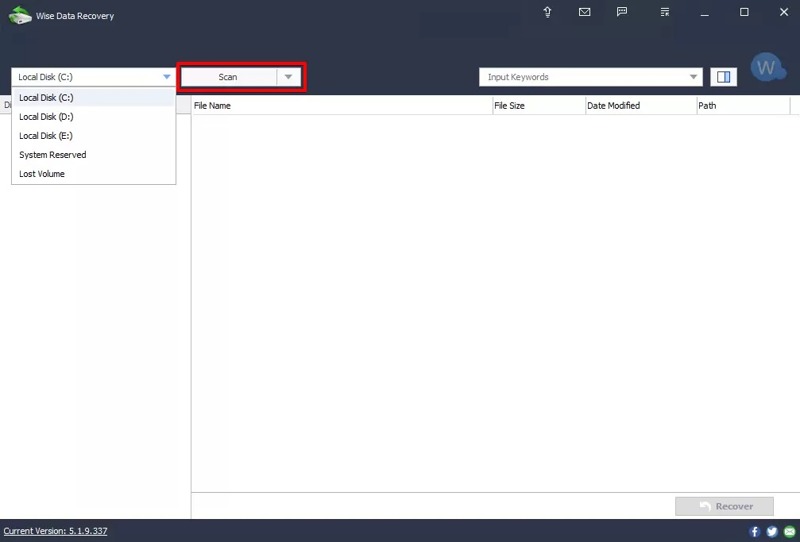
Steg 3. Klicka på och expandera diskalternativet och välj den disk du vill återställa.
Steg 4. Klicka på scan knappen för att börja skanna disken.
Steg 5. När diskskanningen är klar, sök efter önskade filtyper, som *. Jpg.
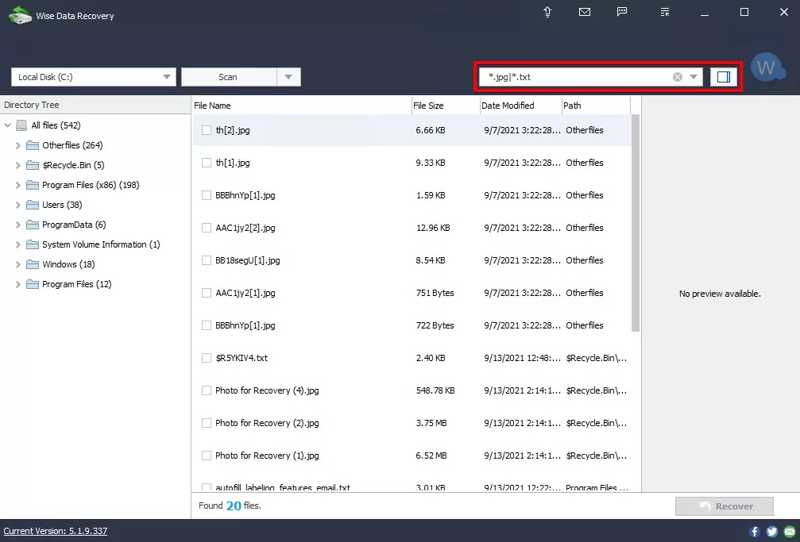
Steg 6. Markera sedan kryssrutorna bredvid de filer du vill återställa.
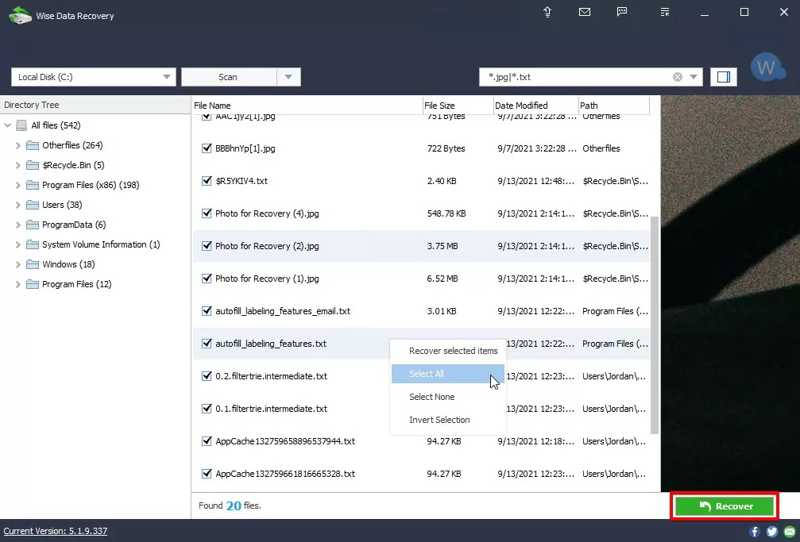
Steg 7. Klicka på Recover knappen längst ned till höger.
Steg 8. Välj en mapp för att spara dina data och klicka på OK.
Ytterligare läsning
Del 3: Ett idealiskt alternativ till smart dataåterställning
Om Wise Data Recovery inte kan hitta dina förlorade filer, bör du leta efter ett alternativ, till exempel Apeaksoft Data RecoveryDen är mycket enklare att använda och ger en högre framgångsgrad. Ännu viktigare är att den är tillgänglig för en mängd olika situationer med dataförlust.

Nedladdad av över 1,000,000 användare
- Återställ alla filtyper, som bilder, dokument, e-postmeddelanden etc.
- Fungerar för hårddiskar, SD-kort, hårddiskar, SSD-diskar, USB-minnen och mer.
- Förhandsgranska förlorade filer för selektiv återställning.
- Tillgänglig för oavsiktlig radering, formatering av diskar med mera.
- Integrera snabb återhämtningshastighet.

Hur man använder Wise Data Recovery-alternativet
Steg 1. Skanna din disk
Starta det perfekta alternativet till Wise Data Recovery när du har installerat det på din dator. Det finns en annan version för Mac-användare. Gå till Återställning av hårddisken fliken, välj önskad disk och klicka på Starta ScanOm du behöver återställa data från en extern hårddisk väljer du alternativet Återställning av USB-/SD-kort istället.

Steg 2. Förhandsgranska förlorade filer
Efter dataskanningarna visas förhandsgranskningsfönstret. Gå till Typlista fliken och välj den datatyp du vill återställa, till exempel BildFör att hitta förlorade filer via katalog, gå till Sökväg fliken.

Steg 3. Återställ förlorade filer
Markera alla filer du vill återställa och klicka på Recover knappen. Ställ in en utdatamapp och bekräfta dataåterställningen med Wise Data Recovery-alternativet.

Slutsats
Den här artikeln recenserade ett av de bästa programmen för dataåterställning, Wise Data RecoveryDen kan skanna din hårddisk, leta efter förlorade filer och återställa dem snabbt. Det fungerar dock inte i alla scenarier. Dessutom rekommenderar vi en alternativ lösning, Apeaksoft Data RecoveryVår delning och recension kan hjälpa dig att fatta ett bättre beslut innan du öppnar din plånbok.

Relaterade artiklar




