

Så här formaterar du ett SD-kort på Windows, Mac och Android och tips för återställning

Vad innebär det att formatera SD-kort?
Är det reversibelt?
Jag vill överföra data från mitt SD-kort till datorn, men jag klickade av misstag på formateringsknappen. Hur avformaterar jag ett SD-kort?
Formatera ett SD-kort kan hjälpa dig att bli av med all data på ditt SD-kort med ett enda klick, vilket är ett vanligt sätt att åtgärda fel eller frigöra lagringsutrymme. Men om du trycker på den av misstag kommer alla dina filer att försvinna permanent, vilket kan vara riskabelt om du inte har säkerhetskopierat informationen i tid.
Oroa dig inte! I den här guiden får du lära dig vad det innebär att formatera ett SD-kort, hur du formaterar det på Android, Windows och Mac, och vad du ska göra om du behöver återställa data från ett formaterat SD-kort.
SIDINNEHÅLL:
Del 1: Vad innebär det att formatera ett SD-kort
Vad kan formatering av SD-kort göra?
Formatering av SD-kort är en enkel process för att rensa kortet. Det tar inte bara bort all aktuell data, filer och information på kortet, utan skapar också ett nytt filsystem. Till skillnad från att radera filer raderar formatering av SD-kort hela kortet, snarare än att bara förstöra filsystemet.
Kommer en SD-kortformatering att radera data?
Som tidigare nämnts kommer den att radera alla filer på ditt SD-kort, som foton, videor, dokument, musik med mera. Åtgärden kommer att rensa filsystemet och markera lagringsutrymme som tillgängligt för ny data, vilket gör tidigare lagrade filer oåtkomliga. Men betyder det att du kommer att förlora dessa filer för alltid? Svaret beror på ditt beslut. I många fall förstörs inte formaterad data omedelbart. Om du vill återställa raderade filer från ett formaterat SD-kort, professionell SD-dataåterställningsprogramvara, såsom Apeaksoft Data Recovery, kan hjälpa dig om den formaterade informationen inte har skrivits över.
Tips:
Kan man formatera ett SD-kort utan att förlora data?
I de flesta fall är det inte möjligt att formatera det utan att förlora filer. Om du vill behålla dina data är det bäst att säkerhetskopiera ditt SD-kort till en dator eller molnlagring innan du formaterar.
Vad är fördelen med att formatera ett SD-kort?
Om formatering av ett SD-kort rensar bort all data, varför ska vi göra det? Fördelarna inkluderar:
- Först och främst är det en grundläggande felsökning. Om ditt SD-kort inte upptäcks av din smartphone, digitalkamera eller dator kan formateringen återställa filsystemet till det normala.
- Det kommer inte att rensa upp befintliga filer, utan även radera virus, skadliga program, trojaner etc. Om du misstänker att ditt SD-kort är infekterat med ett virus kan formatering av SD-kortet enkelt bli av med det.
- En annan fördel med att formatera ett SD-kort är att det kan återuppbygga filsystemet efter att SD-kortet har blivit skadat.
Därför, om du behöver formatera ett SD-kort, läs bara mer!
Del 2: Hur man formaterar SD-kort på Android-telefon
Steg 1. Sätt i SD-kortet i din Android-telefon (SD-kort läser inte?), låsa upp telefonen och öppna Inställningar appen från appfältet.
Steg 2. Rulla nedåt för att hitta lagring alternativet och tryck på det. Leta reda på SD-kortsektionen och tryck på Formatera SD-kort att radera all data på den.
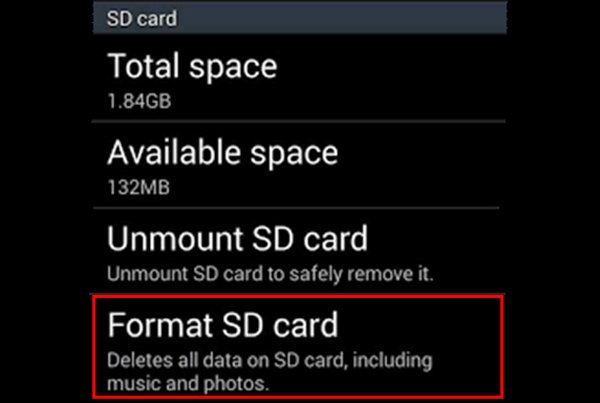
Tips: Kan inte formatera SD-kortet eller formateras inte SD-kortet på smarttelefonen? Du kan prova att göra det på en dator istället.
Del 3: Hur man formaterar ett SD-kort på en Windows-dator
Steg 1. Sätt i SD-kortet i din Windows-dator, öppna Min dator/denna PC från skrivbordet, och du hittar SD-kortet under Bärbara enheter området.
Steg 2. Högerklicka på den och välj Format på den flytande menyraden för att öppna fönstret för formatering av SD-kort.
Steg 3. Det finns tre filsystem:
NTFS är standardformatet för Windows-operativsystemet.
FAT32 är ett allmänt kompatibelt format.
exFAT är kompatibel med Windows och Mac.
Om det inte är första gången du formaterar SD-kortet, markera rutan bredvid Snabbformatering.
Steg 4. Slutligen klickar du på Start knappen för att initiera processen.

Del 4: Hur man formaterar SD-kort på Mac
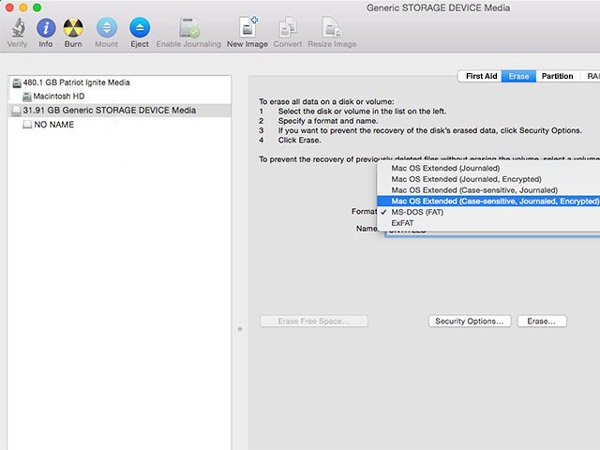
Steg 1. Sätt även in SD-kortet i kortplatsen på din Mac-dator. Öppna skiv~~POS=TRUNC appen och hitta ditt SD-kort under Yttre i den vänstra kolumnen.
Steg 2. Leta reda på det översta bandet och klicka på Radera för att öppna fönstret för formatering av SD-kort.
Steg 3. Öppna rullgardinsmenyn för Format och välj ett lämpligt format, ange ett namn för SD-kortet och klicka sedan på Radera knapp.
Bonustips - Hur man återställer data från formaterat SD-kort
Vissa formaterar ett SD-kort av misstag. Som ett resultat raderas all data från SD-kortet. Är det möjligt att avformatera SD-kortet? Svaret är enkelt, ja. Allt du behöver är ett professionellt verktyg för dataåterställning av SD-kort, som Apeaksoft Data Recovery.
Återställ data från formaterat SD-kort
- Ett klick för att återställa raderade filer från ett formaterat SD-kort.
- Stöd för ett bredare utbud av datatyper, inklusive alla bild-, dokument-, ljud-, video- och e-postformat.
- Återställ dina filer från det formaterade SD-kortet i originalformat och kvalitet.
- Förhandsgranska de återställningsbara filerna och välj specifika filer för återställning.
- Kompatibel med Windows 11/10/8.1/8/7/Vista/XP (SP2 eller senare) och Mac OS X 10.7 eller senare (inklusive macOS 26).
- Förutom SD-kortformat är det även tillämpligt för oavsiktlig radering, virusattack, systemkrasch och mer.

Steg 1. Ladda ner och installera Data Recovery på din dator. Sätt i det formaterade SD-kortet i datorn och starta det bästa programmet för återställning av SD-kort.

Steg 2. Gå till Återställning av USB-/SD-kort fliken och välj ditt SD-kort. Programmet fungerar så fort du klickar på Skanna disk knapp.

Steg 3. Efter skanningen visas resultatfönstret. Gå till exempel till Video fliken i vänster sidofält, så får du upp flera mappar med namnen AVI, MP4, 3GP, FLV, etc. Gå till varje mapp och sök efter de filer du vill återställa. Filtrera Funktionen i det övre menyfliksområdet kan hjälpa dig att snabbt hitta filerna.

Steg 4. Markera rutorna framför varje önskad fil och klicka på Återställ alla knappen för att börja avformatera SD-kortet. Vänta tills det är klart, sedan kan du komma åt och redigera dina filer som vanligt.

Slutsats
Nu vet du hur du gör det formatera ett SD-kort och hur man återställer data från ett SD-kort om man förlorar viktig data av misstag. Det rekommenderas att ha en Säkerhetskopiering av SD-kort i förväg. Om inte, kan programvara som Apeaksoft Data Recovery också hjälpa dig att avformatera SD-kortet om data inte har skrivits över.
Relaterade artiklar
Om ditt SD-kort är låst, skynda dig inte att formatera det. Lär dig rätt metod för att enkelt låsa upp och återuppta normal användning inom en minut.
Vill du flytta foton från Samsung, lager Android eller Google Photos? Den här artikeln kommer att illustrera var och en av dem och introducera ett annat omfattande sätt.
När du sätter i ett SD-kort i datorn kan du se ett tomt SD-kort eller ett filsystem som inte stöds. Hur kan du lösa det?
Om du inte kan komma åt Android-filer på grund av ett skadat/korrupt SD-kort kan du läsa den här artikeln och följa denna detaljerade reparationsguide för SD-kort utan dataförlust.



