


Hur man AirDrop-ar foton eller kontakter från iPhone till iPhone: En steg-för-steg-guide

Key Takeaways
- Innan du börjar: ta iPhones nära, aktivera deras Bluetooth och Wi-Fi och aktivera AirDrop.
- Sedan kan du överföra filer via Delningsark eller genom att röra båda telefonerna uppifrån och upp.
- När AirDrop inte fungerar och du inte kan åtgärda det, försök Apeaksoft iPhone Transfer.
Vill du skicka foton, kontakter, musik eller andra objekt till en annan iPhone utan dataförlust? AirDrop är en inbyggd funktion i Apple som gör det enkelt, säkert och bekvämt att dela filer. Den här artikeln ger en djupdykning i hur du... AirDrop från iPhone till iPhone, inklusive hur man aktiverar AirDrop, överför trådlöst via Share Sheet och NameDrop, och hur man löser de potentiella problem man kan ha.
SIDINNEHÅLL:
- Del 1: Vad kan du AirDrop från iPhone till iPhone?
- Del 2: Innan du börjar -- Få AirDrop att fungera
- Del 3: Hur man AirDropar från iPhone till iPhone via delningsark
- Del 4: Hur man AirDropar från iPhone till iPhone genom att trycka
- Del 5: AirDrop fungerar inte: Hur fixar man det?
- Del 6: Vanliga frågor om AirDrop mellan iPhones
Del 1: Vad kan du AirDrop från iPhone till iPhone?
AirDrop fungerar med nästan alla typer av objekt. De filtyper som stöds inkluderar, men är inte begränsade till:
- Bilder
- Video
- Ljudinspelningar och musik
- Kontakter, anteckningar, platser
- Dokument
- Länkar på webbplatsen
Om du ser Dela knappen på objektet du vill skicka är det troligtvis AirDrop-aktiverat.
Del 2: Innan du börjar -- Få AirDrop att fungera
Innan vi börjar, här är tre saker du bör göra för att förbereda AirDrop.
- 1.Ta de två iPhonerna inom 10 meter (30 fot) av varandra.
- 2.Se till att båda iPhonerna har sina Bluetooth och Wi-Fi är aktiverade, och deras Personliga hotspots inaktiverade.
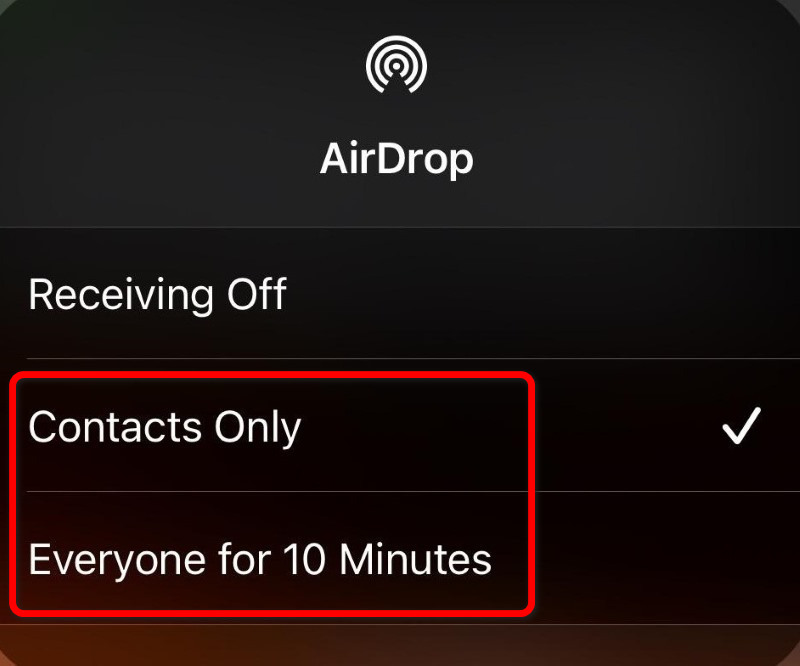
- 3.Öppet Control Center på båda iPhonerna, tryck och håll ner nätverksinställningskortet och tryck sedan på LUFTLANDSÄTTNINGVälj ett av följande alternativ:
Endast kontakter. Välj det här alternativet innan du skickar till någon i dina kontakter.
Alla i 10 minuter. Om din mottagare inte finns i dina Kontakter väljer du det här alternativet så att alla Apple-enheter i närheten tillfälligt kan upptäcka din iPhone.
Del 3: Hur man AirDropar från iPhone till iPhone via delningsark
Delningsark är det vanligaste sättet att göra AirDrop från iPhone till iPhone.
Steg 1. Öppna appen du vill dela innehållet från. Om du till exempel vill överföra kontakter från iPhone till iPhone via AirDrop öppnar du appen Kontakter.
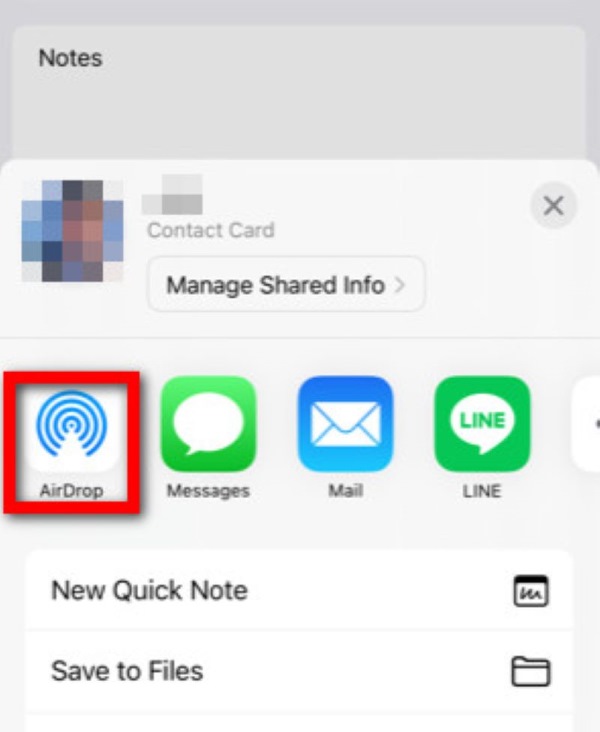
Steg 2. Tryck på Dela knappen för att öppna iPhones delningsark.
Steg 3. På delningsarket trycker du på LUFTLANDSÄTTNINGDin iPhone börjar sedan söka efter AirDrop i närheten. När mottagarens iPhone visas på skärmen trycker du på dess namn eller profilbild.
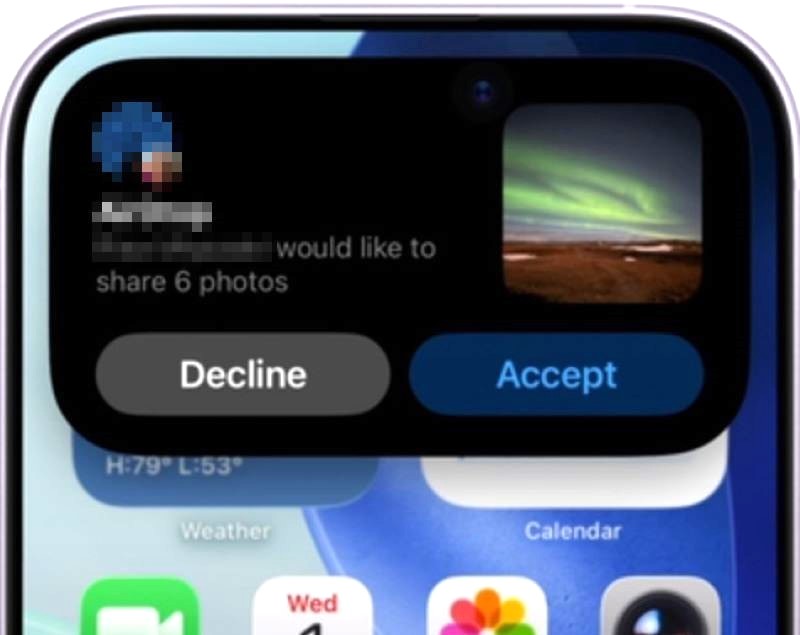
Steg 4. En avisering visas på den mottagande iPhonen. Tryck på Acceptera för att starta överföringen. Om båda iPhonerna är inloggade med samma Apple-konto kan överföringen accepteras automatiskt.
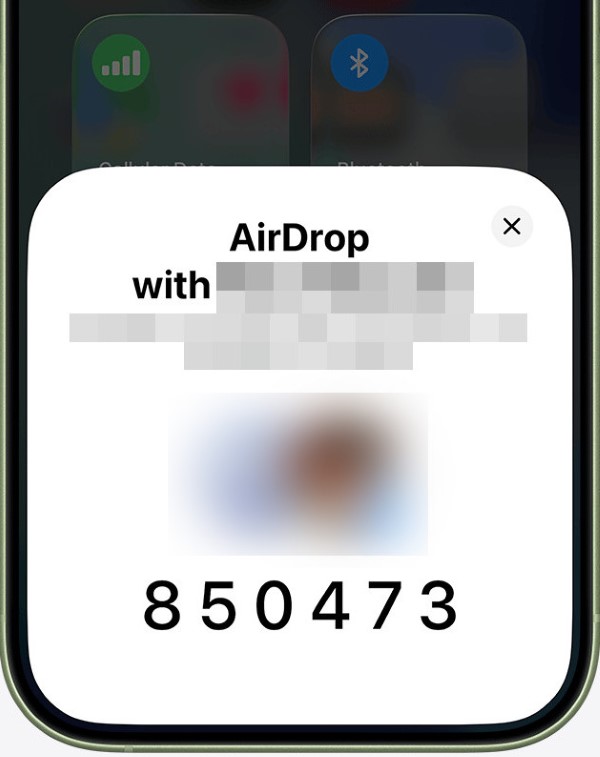
Obs: Om du har valt Alla i 10 minuter innan kan du bli ombedd att betala extra AirDrop-kod här. Detta händer när mottagarens system är iOS 26.2 eller senare och avsändaren inte finns i sina kontakter, för att förhindra att slumpmässiga främlingar enkelt skickar något.
För att få den här koden ska mottagaren trycka på Hämta AirDrop-kod på meddelandet för att generera en 6-siffrig kod och visa den för avsändaren. Efter att avsändaren har angett koden börjar överföringen.
Steg 5. Sedan behöver du bara vänta. Det kan ta ett tag om datamängden är stor. Den mottagande iPhonen meddelar att den är klar genom att öppna den överförda filen automatiskt.
Del 4: Hur man AirDropar från iPhone till iPhone genom att trycka
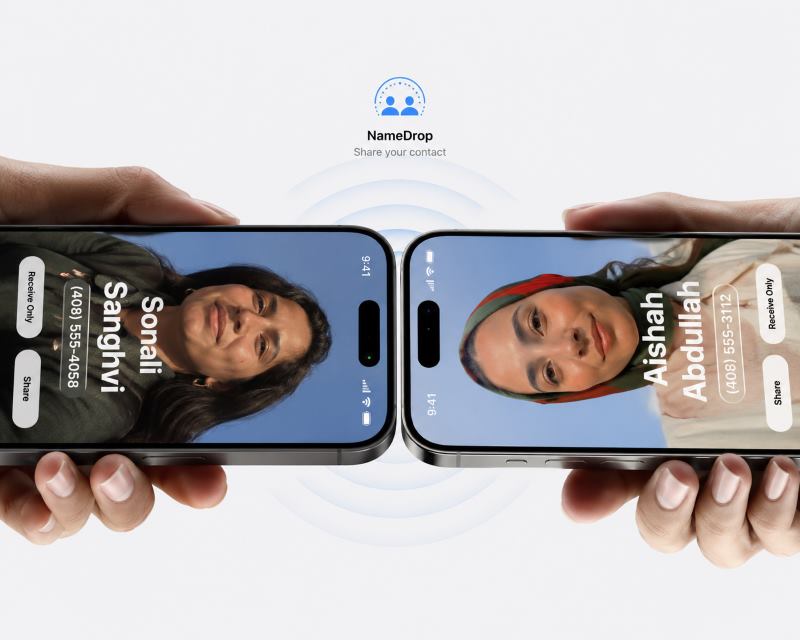
Hur gör man AirDrop från iPhone till iPhone genom att helt enkelt föra två iPhones nära varandra? Detta kallas NameDrop, vilket kräver att båda enheterna har iOS 17 eller senare.
Steg 1. Gå till Inställningar > Allmänt > LUFTLANDSÄTTNING > Börja dela med att se till att Sammanföra enheter är påslagen.
Steg 2. Öppna fotot, kontakten eller det andra objektet du planerar att skicka och tryck sedan på Dela.
Steg 3. Tryck inte på AirDrop nu – håll istället de två iPhonerna topp-till-topp, med kanterna vidrörande.
Steg 4. Filen överförs magiskt till den andra iPhonen!
Del 5: AirDrop fungerar inte: Hur fixar man det?
När AirDrop från iPhone till iPhone inte fungerar kan du vidta dessa åtgärder för att åtgärda det:
Kontrollera inställningar
Fixa 1. Ta de två iPhonerna närmare varandra.
Fixa 2. Kontrollera om bluetooth och Wi-Fi är för närvarande påslagna och stabila. Försök att stänga av dem, vänta i 5 sekunder och slå på dem igen.
Fixa 3. AirDrop kommer att misslyckas om någon av enheterna använder en personlig hotspot. Se till att Personlig Hotspot is sänkt.
Fixa 4. Gå till Control Center för att se om AirDrop är korrekt konfigurerat. Och om den är inställd på Endast kontakter, se till att den mottagande iPhonen är sparad i avsändarens adressbok och inloggad på iCloud.
Fixa 5. Om du använder en VPN, stäng av den. VPN-tjänster från tredje part kan blockera AirDrop-signaler.
Använd ett alternativt verktyg
Fungerar ingen av lösningarna? Det är okej, du kan fortfarande överföra specifika filer mellan iPhones snabbt och enkelt med Apeaksoft iPhone TransferDessutom fungerar det ännu snabbare än AirDrop när du överför stora mängder filer.
Steg 1. Installera detta enklaste AirDrop-alternativ på din dator. Välj rätt version av iPhone Transfer för din dator baserat på operativsystemet.
Steg 2. Anslut både käll- och mål-iPhone till din dator med kablar. Starta iOS-överföringen; den kommer automatiskt att känna igen enheterna.
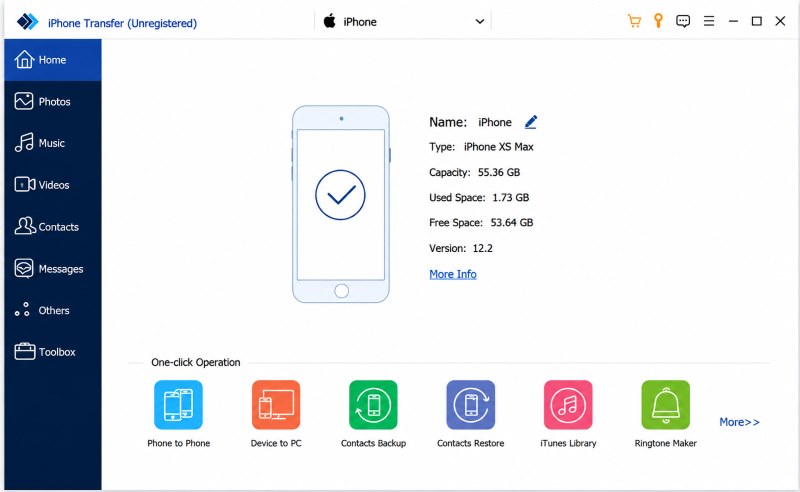
Steg 3. Välj vilken typ av data du vill överföra från foton, musik, videor med mera.
Anta att du planerar att överföra musik, klicka på namnet på käll-iPhonen till vänster och välj sedan Music för att öppna all musik på käll-iPhonen i ett detaljerat fönster. Här kan du förhandsgranska musiken och markera kryssrutan framför varje låt du vill överföra.
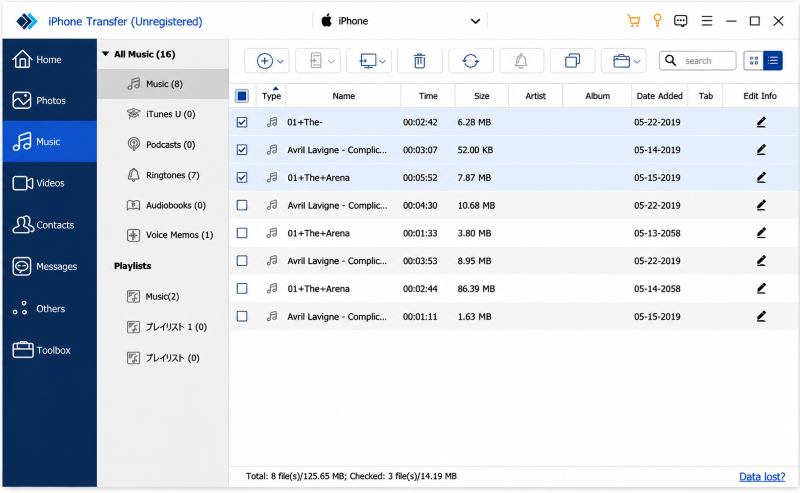
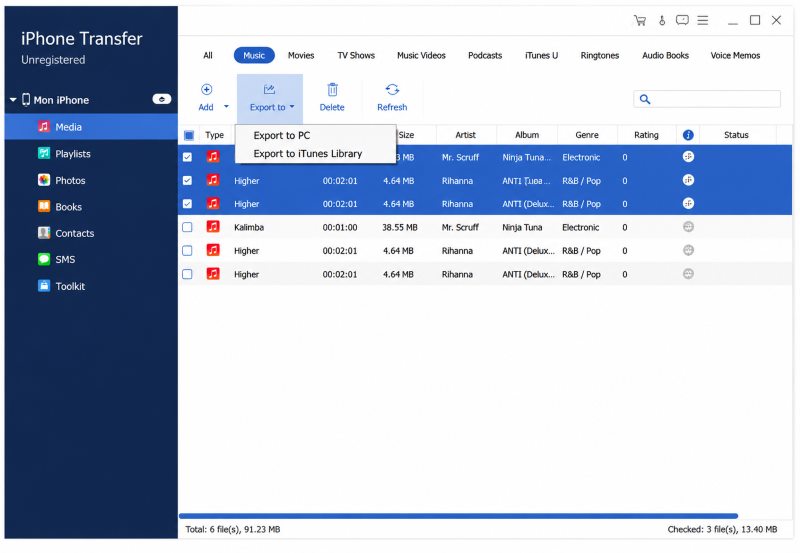
Steg 4. Efter att du har valt, gå till Exportera till menyn högst upp och välj Exportera till [namn på målenhet] för att börja överföra önskad musik från iPhone till iPhone direkt.
Del 6: Vanliga frågor om AirDrop mellan iPhones
Vad är AirDrop?
AirDrop är Apples inbyggda funktion för bekväm trådlös överföring av foton, videor, dokument och andra filer till Apple-enheter i närheten, med hjälp av Bluetooth och Wi-Fi för att skapa en direkt peer-to-peer-anslutning.
Kan jag överföra all data från en iPhone till en annan med AirDrop?
AirDrop kan skicka de flesta data. Den är utformad för att överföra innehåll som foton, videor, dokument med mera, men kan inte komma åt data som appdatabaser, systemdata, inställningar eller kontoinformation. Om du vill överföra all data från iPhone till iPhone, Snabbstart, iCloud och Apeaksoft kan hjälpa dig med det.
Fungerar AirDrop mellan iPhone och Mac/iPad?
Jo det kan du AirDrop från iPhone till Mac eller iPad sömlöst. Precis som mellan iPhones: Bluetooth, Wi-Fi, nära avstånd och korrekta AirDrop-inställningar krävs.
Hur överför jag foton från iPhone till iPhone i full kvalitet med AirDrop?
AirDrop kan skicka foton utan att komprimera. Innan du väljer AirDrop på delningsarket trycker du på Montering högst upp. Bläddra sedan till det sista alternativet, All fotodataoch slå på den (om den inte redan är på). Efter det garanteras fotona du har AirDroppat att vara av full kvalitet.
Slutsats
I den här handledningen delade vi hur man flyger från iPhone till iPhoneAirDrop är en smidig tjänst för att överföra innehåll mellan Apple-enheter. Allt du behöver göra är att trycka några gånger eller hålla ihop iPhonerna. När AirDrop misslyckas, kontrollera Bluetooth-, Wi-Fi- och AirDrop-inställningarna, eller använd Apeaksoft iPhone Transfer som ett enkelt alternativ. Testa det på din iPhone!

Relaterade artiklar




