

Hur man överför data från iPhone till iPhone – Bästa sätten år 2026

Key Takeaways
- Nya iPhone-användare → Snabbstart
- Ha iCloud-lagring och Wi-Fi → iCloud
- Ingen iCloud-lagring eller Wi-Fi → iTunes / Apple-enheter / Finder / Apeaksoft iPhone Transfer
- Överför endast specifika filer → Apeaksoft / AirDrop
- Överföring efter installation → Apeaksoft
Är du exalterad över att få en helt ny iPhone men frustrerad över att överföra data från den gamla? Kanske har du problem med att säkerhetskopiera den gamla datan, eller är du irriterad över den långsamma överföringsprocessen? Oroa dig inte, den här artikeln hjälper dig genom att jämföra fyra effektiva metoder för att... Överför data från iPhone till iPhone, och du är fri att välja den som passar bäst för din situation.
SIDINNEHÅLL:
- Snabb jämförelse: Vilken metod är bäst för dig?
- Del 1: Snabbstart - Den enklaste och rekommenderade metoden
- Del 2: iCloud - Ingen dator, men behöver Wi-Fi och lagring
- Del 3: Använda en dator (Mac/PC) – Ingen iCloud krävs
- Del 4: Specialfall - Överför data efter att den nya iPhone redan är konfigurerad
- Del 5: Kan AirDrop överföra allt?
- Del 6: Felsökning av vanliga överföringsproblem
Snabb jämförelse: Vilken metod är bäst för dig?
Hur väljer man det bästa sättet som passar dina behov? Här är en kort guide till situationer där varje metod är lämplig:
| Snabbstart | icloud | Finder/iTunes/Apple-enheter | Apeaksoft iPhone Transfer | LUFTLANDSÄTTNING | |
| Dator krävs | × | × | √ | √ | × |
| Internet krävs | √ | √ | × | × | × |
| Överför med kabel | × | × | √ | × | × |
| Fullständig iPhone-migrering | √ | √ | √ | √ | × |
| Selektiv överföring | × | × | × | √ | √ |
| Fungerar efter installationen | × | × | × | √ | √ |
| Fungerar utan gammal iPhone | × | √ | √ om du redan har en säkerhetskopia | × | × |
Del 1: Snabbstart – Den enklaste och rekommenderade metoden
Snabbstart är en inbyggd funktion i iOS 11 och senare enheter, så du behöver inte installera någon mobilapp för att överföra data från iPhone till iPhone. Med Snabbstart behöver du bara placera de två förberedda enheterna nära varandra och låta det hända.
Steg 1. När du har låst upp den nya iPhonen och placerat den nära din gamla, Snabbstartsskärm kommer att dyka upp på din käll-iPhone. Det ger möjlighet att använda ditt Apple-ID för att konfigurera den nya iPhonen. Kontrollera att Apple-ID:t är korrekt och tryck på Fortsätta.
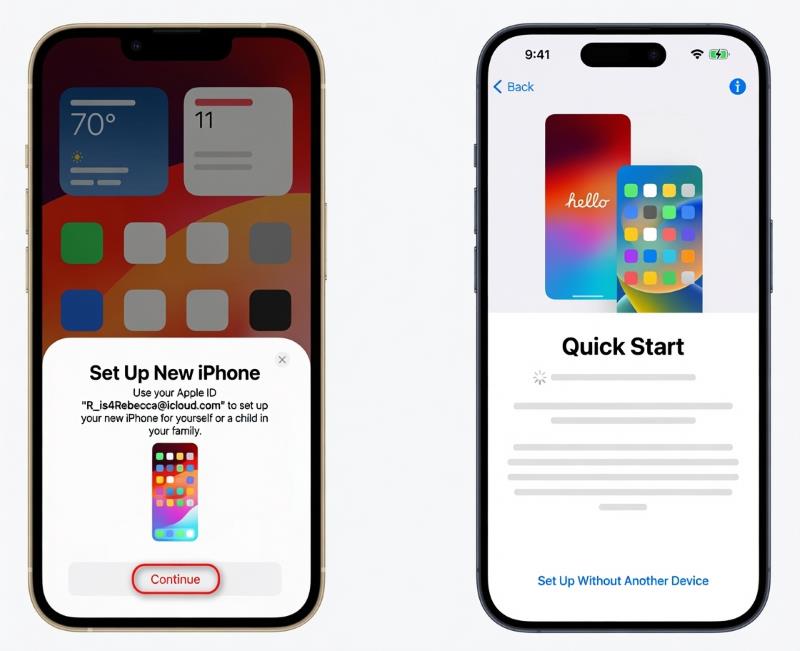
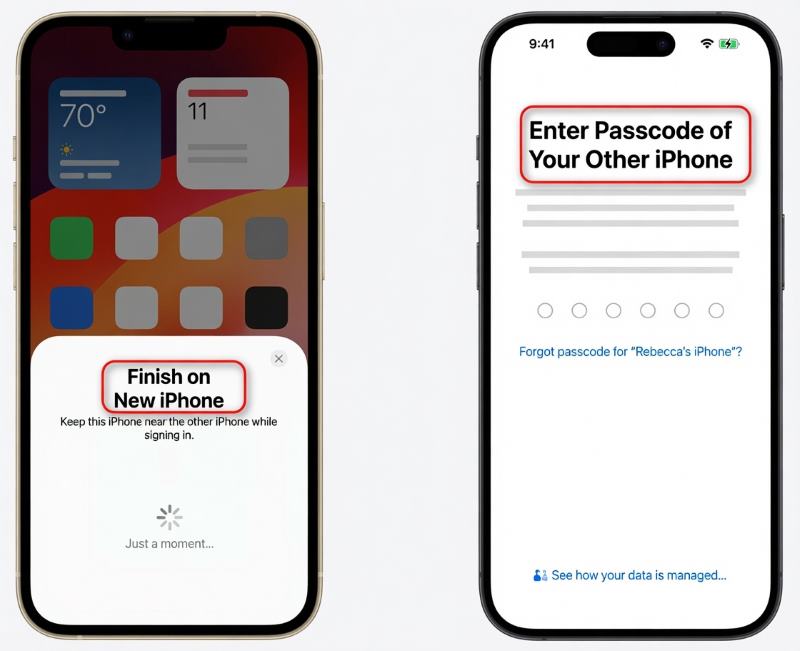
Steg 2. Följ sedan stegen på din käll-iPhone för att skanna en animation med kameran. Slutför på ny iPhone dyker upp, ange ditt gamla lösenord.
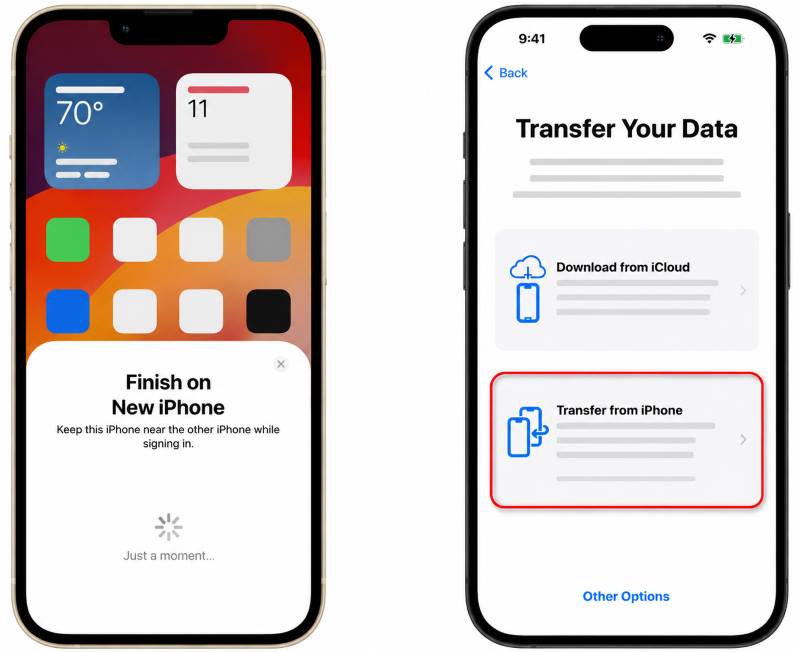
Steg 3. Tryck Överför från iPhoneDet kan ta en stund innan ditt Apple-ID har slutförts konfigureringen och du kan följa de återstående anvisningarna.
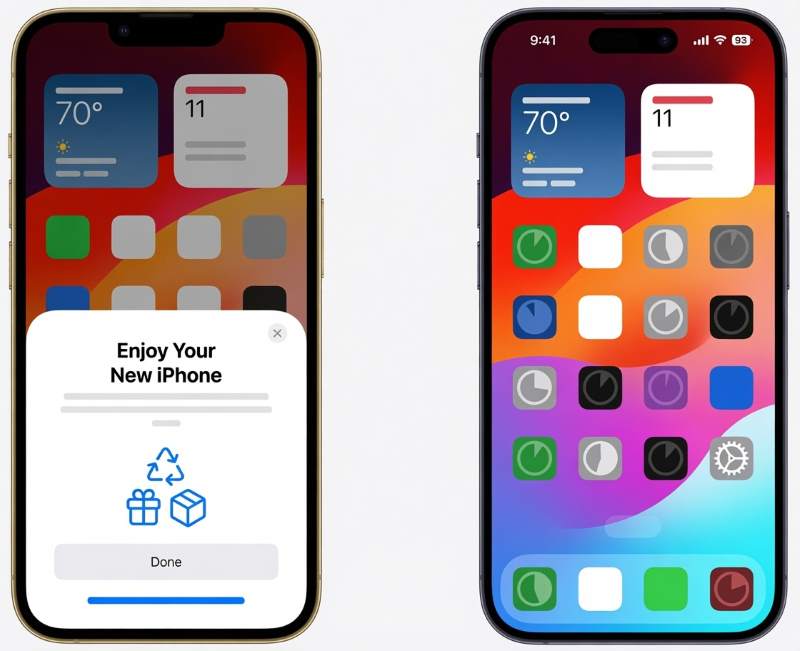
Steg 4. När det är klart är din nya iPhone redo; all din data laddas ner i bakgrunden när du är ansluten till Wi-Fi.
Snabbstartöverföring är enkel men endast lämplig för små till medelstora datastorlekar. När det är en stor mängd data kan Snabbstart vara långsam och instabil. Så i det här fallet, prova andra metoder som att använda iCloud eller en dator.
Del 2: Använda iCloud – Ingen dator, men behöver Wi-Fi och lagring
Steg 1. Anslut din gamla iPhone till Wi-Fi och sätt i den. Gå till Inställningar > [Ditt namn] > icloud > icloud säkerhetskopieringSlå på den och tryck sedan på Säkerhetskopiera nu.
Obs: Gratis iCloud-lagringsutrymme är begränsat till endast 5 GB. Men om du precis har köpt en ny iPhone erbjuder Apple automatiskt gratis obegränsad iCloud-lagring för överföring, tillgänglig inom 21 dagar.
Steg 2. Slå på den nya telefonen och följ de ursprungliga installationsanvisningarna tills du når Överför dina appar och data.
Steg 3. Tryck Från iCloud Backupoch logga in med samma Apple-konto på den gamla iPhonen.
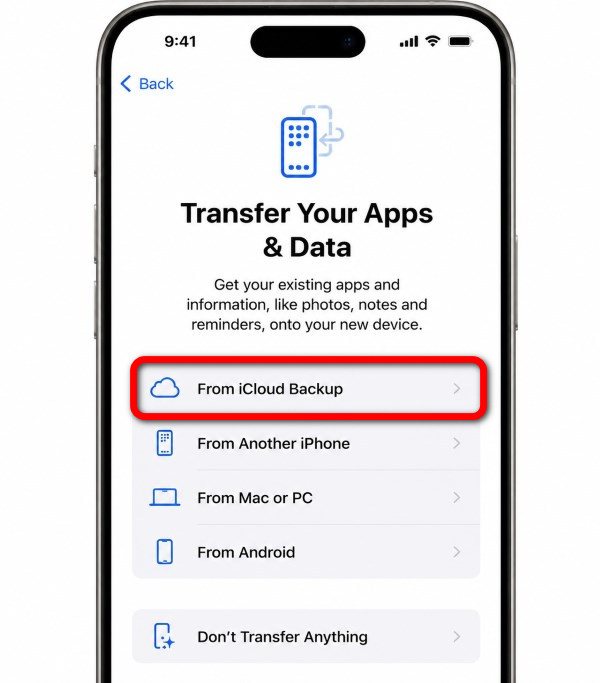
Steg 4. Välj säkerhetskopian. Då börjar den nya iPhonen laddas ner i bakgrunden. Kom ihåg att hålla Wi-Fi-ansluten och telefonen laddad.
Del 3: Använda en dator (Mac/PC) – Ingen iCloud krävs
Vad händer om det inte finns tillräckligt med iCloud-lagring? Hur överför man från iPhone till iPhone utan iCloud? Det finns ett alternativ: du kan överföra data från iPhone till iPhone med en kabel på en dator.
1. Använd Finder, iTunes eller Apple-enheter (officiella Apple-verktyg) för fullständig överföring
Lär dig hur du överför data från iPhone till iPhone med hjälp av iTunes (på Windows), Apple-enheter (på Windows) och Finder (på Mac) steg för steg:
Steg 1. Anslut den gamla iPhonen till en dator med en kabel. Öppna Finder, iTunes eller Apple-enheter, klicka på Hela enheter och välj Säkerhetskopiera nu så att du skapar en säkerhetskopia på datorn. Du kan hoppa över det här steget om du har säkerhetskopierat den gamla telefonen i förväg.
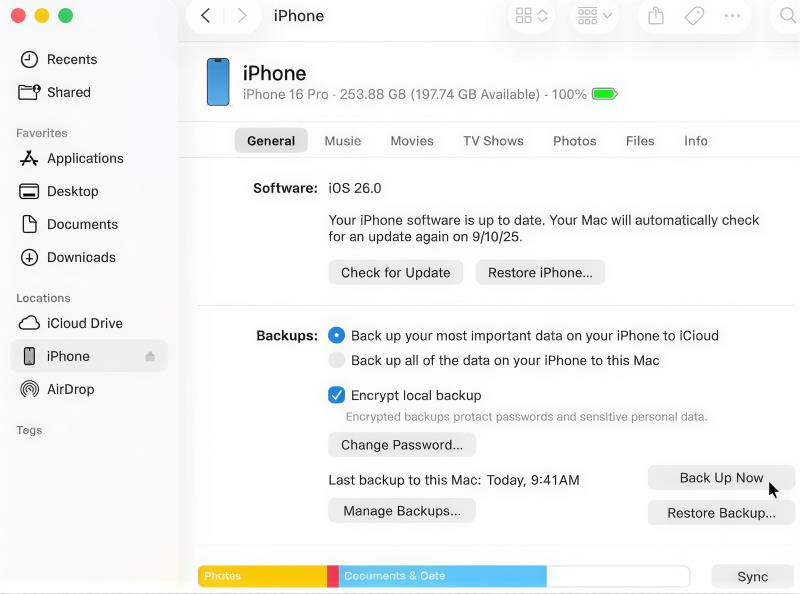
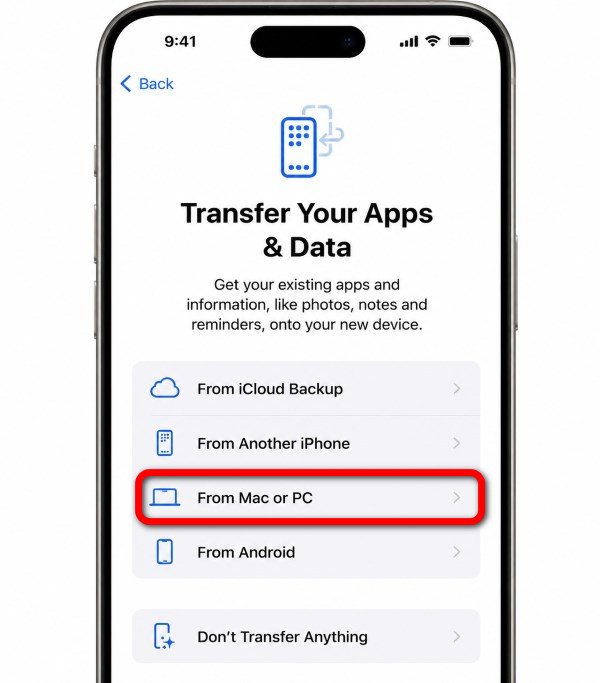
Steg 2. Anslut din nya enhet till datorn och slå på den. Gå igenom installationsprogrammet tills du kommer till Appar och data. Där väljer du Återställ från Mac eller PC.
Steg 3. Markera enheten i Finder/iTunes/Apple-enheter och klicka på Återställa Backup.
Steg 4. Välj säkerhetskopian och håll sedan iPhone ansluten och laddad tills den är klar.
2. Använd Apeaksoft iPhone Transfer för selektiv överföring
Apeaksoft iPhone Transfer är ett utmärkt överföringsverktyg som kan skanna dina iOS-enheter på några sekunder och flytta alla typer av data till din nya enhet med bara några få klick, utan att några säkerhetskopior eller återställningar krävs.
När det inte finns tillräckligt med utrymme på datorn för säkerhetskopieringen, eller om du vill välja och förhandsgranska data innan överföringen startar, Apeaksoft är ett bättre alternativ till de officiella verktygen.
Steg 1. Ladda ned och installera Apeaksoft iPhone Transfer på din dator och starta sedan den.
Steg 2. Anslut båda dina iPhones till din dator med USB-kablar.
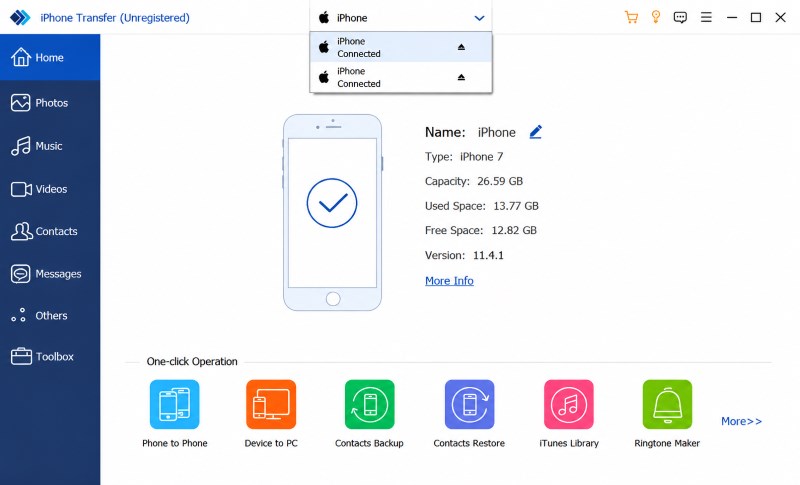
Steg 3. När iPhones har upptäckts kan du se en rad verktygsfält till vänster på standardsidan och du kan välja vilken datatyp du vill överföra.
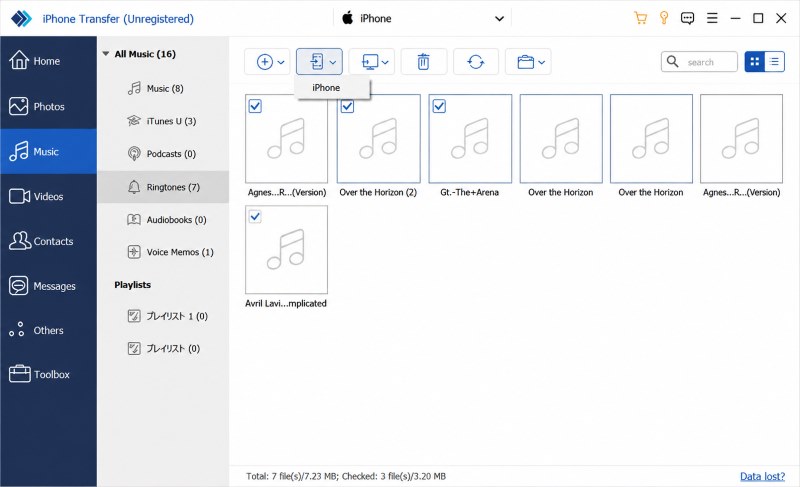
Datatyper som inte visas direkt kan hittas i Övrigt, Såsom Anteckningar, Kalender, SafariEtc.
Steg 4. Sedan kan du manuellt välja de filer du vill överföra enligt olika kategorier. När du är klar klickar du på Exportera till enhet för att börja överföra dina valda data från källenheten till målenheten.
Under processen kan du förhandsgranska information om alla bilder, musik, videor, etc., och även redigera kontaktinformation.
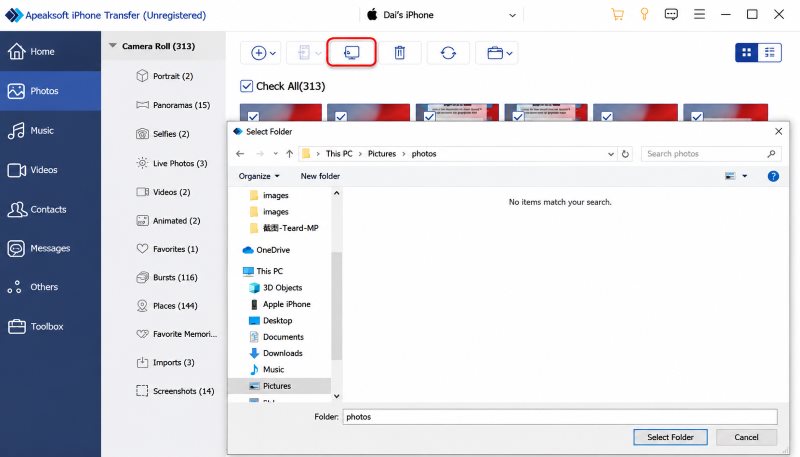
Förresten, Apeaksoft stöder även fullständig överföring. För att göra detta, välj Enhet till enhet at steg 3Sedan kan du överföra all data med bara ett klick utan att behöva välja den manuellt.
Del 4: Specialfall – Överför data efter att den nya iPhonen redan är konfigurerad
Bland de metoder vi introducerade, endast Apeaksoft stöder perfekt överföring av data från iPhone till iPhone efter installationen – den skriver inte över dina data under några omständigheter, utan placerar bara det du vill överföra direkt bland befintliga data.
Hur överför man då data från iPhone till iPhone efter installationen, om man håller sig till Apples officiella metoder? För att överföra hela enheten måste man tyvärr radera allt innehåll och alla inställningar från den redan konfigurerade nya iPhonen och börja om installationsprocessen igen. Men för att överföra viss specifik data är AirDrop också kapabelt.
Del 5: Kan AirDrop överföra allt?
Nej. Om du bara vill överföra vissa specifika filer, använda AirDrop för att överföra från iPhone till iPhone är utmärkt, men det kan inte överföra en hel iPhone. En fullständig iPhone-överföring kräver att man flyttar saker som systemdata, appdatabaser, inställningar och kontoinformation, vilket AirDrop inte kan komma åt.
Del 6: Felsökning av vanliga överföringsproblem
1. Snabbstart visas inte eller enheter upptäcker inte varandra
Förmodligen orsakat av Bluetooth- eller Wi-Fi-problem, enheter som är för långt ifrån varandra eller föråldrad iOS. Kontrollera dessa inställningar och försök igen.
2. Överföringsförloppsindikator som fastnat eller fryst
Det är normalt när du överför mycket stora mängder data. Men det kan också bero på en svag internetanslutning om du använder Snabbstart eller iCloud, så se till att Wi-Fi-anslutningen är helt stabil innan du startar överföringen.
3. Överföringen misslyckas halvvägs
När detta händer, försök att starta om båda telefonerna, ansluta dem till ström eller byta till en kabelanslutning för att se om överföringen fortsätter. Om det inte går att återställa måste du dock upprepa processen från början. Så se till att dina enheters batterier räcker under hela processen, att anslutningen är stabil och att lagringsutrymmet på din iCloud/dator är tillräckligt för säkerhetskopieringen för att förhindra olyckor.
4. Sparade lösenord saknas efter iCloud-överföring
Det kan bero på att iCloud-nyckelringen är avstängd. Gå till Inställningar > [Ditt namn] > icloud > Lösenord och nyckelringoch se till att synkronisering är aktiverad. Använd även en krypterad säkerhetskopia av datorn om du behöver återställa lösenord från en lokal säkerhetskopia.
Slutsats
Har du redan hittat bästa sättet att överföra från iPhone till iPhone för dig? Snabbstart är bäst för fullständiga iPhone-till-iPhone-överföringar med små till medelstora datastorlekar. iCloud fungerar bra när din gamla iPhone inte är tillgänglig. Finder, Apple-enheter eller iTunes är idealiska för lokala säkerhetskopior, medan Apeaksoft iPhone Transfer är utmärkt för att överföra valda filer utan att skriva över. Och även om det är första gången du byter mobil till en iPhone kan du fortfarande enkelt överföra data från Android till iPhoneVälj det sätt som passar dig bäst och njut av din nya iPhone.
Relaterade artiklar




