


Så här exporterar du bokmärken i Android Chrome: En steg-för-steg-guide

Key Takeaways
- Det finns inget alternativ för att "Exportera bokmärken" direkt i Android-mobilens Chrome, så du kan inte exportera Android Chrome-bokmärken direkt.
- Du kan synkronisera dina Chrome-bokmärken med ditt Google-konto och exportera dem från Chrome till skrivbordet.
- Om du inte har en dator till hands kan du också använda några bokmärkeshanteringsappar för att bättre exportera, organisera och säkerhetskopiera Chrome-bokmärken på din Android-enhet.
När du byter till en ny Android-telefon eller en annan webbläsare kanske du vill behålla dina sparade Chrome-bokmärken istället för att lägga till dem manuellt ett i taget.
Men eftersom Chrome för Android inte har ett inbyggt alternativ för "Exportera bokmärken" som skrivbordsversionen, kan användare ibland behöva exportera bokmärkena för att synkronisera dem på andra enheter eller dela dem med andra. Det är därför vi har skrivit den här guiden för att visa dig... hur man exporterar Chrome-bokmärken från Android med hjälp av olika metoder, inklusive Google Sync och bokmärkeshanteringsappar.
SIDINNEHÅLL:
Del 1: Exportera Chrome-bokmärken från Android via Google Sync
Som vi nämnde i början finns det inget alternativ för att exportera bokmärken i Chrome för Android, till skillnad från Chrome på datorn. Därför är det enklaste sättet att exportera Chrome-bokmärken från Android att synkronisera dem med ditt Google-konto och exportera dem som HTML-filer på skrivbordet. Följ vår praktiska guide nedan för att lära dig hur du synkroniserar bokmärken i Chrome med ett Google-konto och exporterar Android-bokmärken via det.
Steg 1. Starta Google Chrome På din Android-enhet
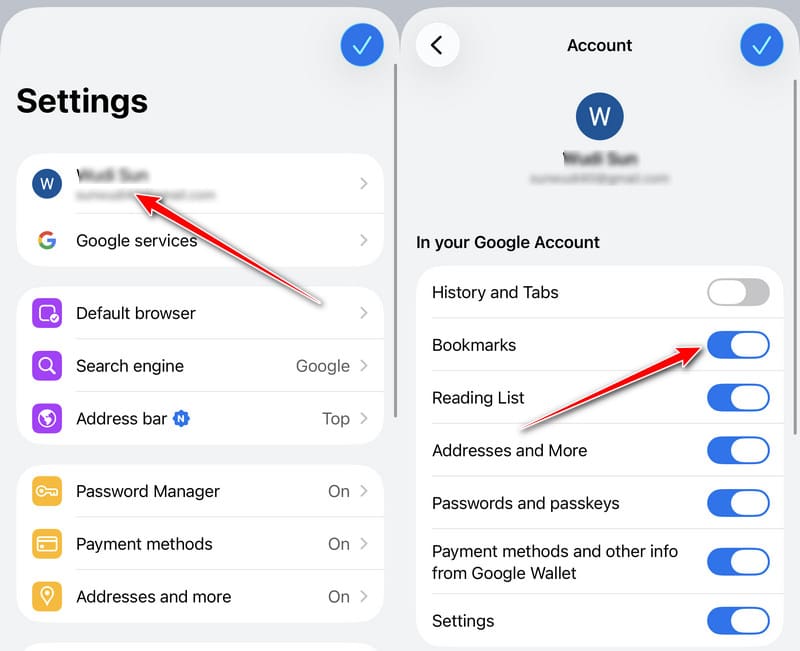
Steg 2. Gå till det nedre högra hörnet av huvudgränssnittet och tryck på meny knappen (vanligtvis tre punkter). Tryck på Inställningar.
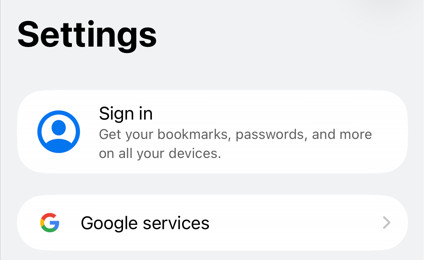
Steg 3. Om du inte har loggat in med ditt Google-konto bör du välja Logga in först och ange sedan din kontoadress och lösenord för att logga in.
Om du är inne klickar du bara på ditt konto och aktiverar sedan Bokmärken.
Steg 4. Gå till din dator och öppna krom webbläsare. Logga in på samma Google-konto som du använder på din Android-enhet.
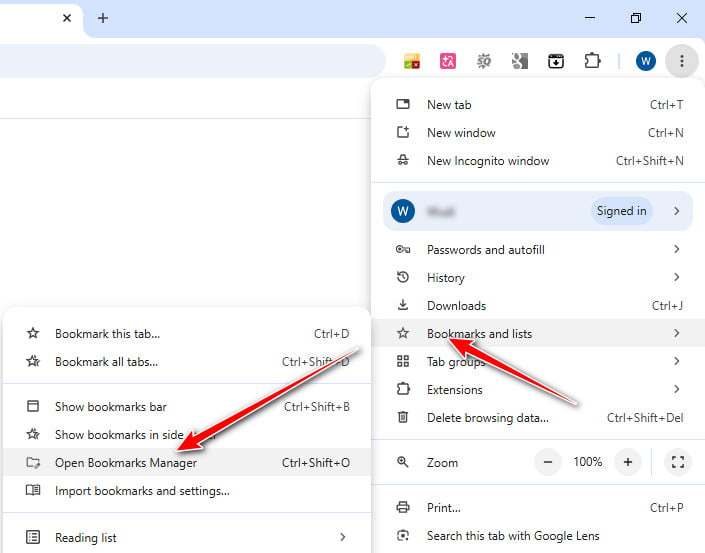
Steg 5. Gå till det övre högra hörnet på sidan för att hitta en menyrad med tre punkter. Klicka på den och fäst musen till Bokmärken och listor. Sedan Välj Öppna bokmärkeshanteraren. Sedan, på följande sida, kommer du att se alla Chrome-bokmärken på din Android-telefon. Du kan få en check.
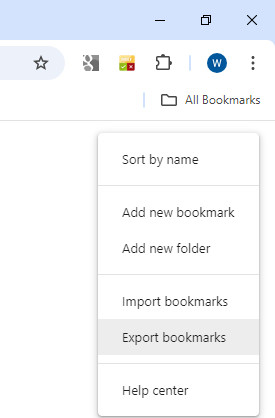
Steg 6. Om det inte är något fel på dina bokmärken kan du exportera dem. Gå upp till höger och klicka på meny stapel (tre punkter).
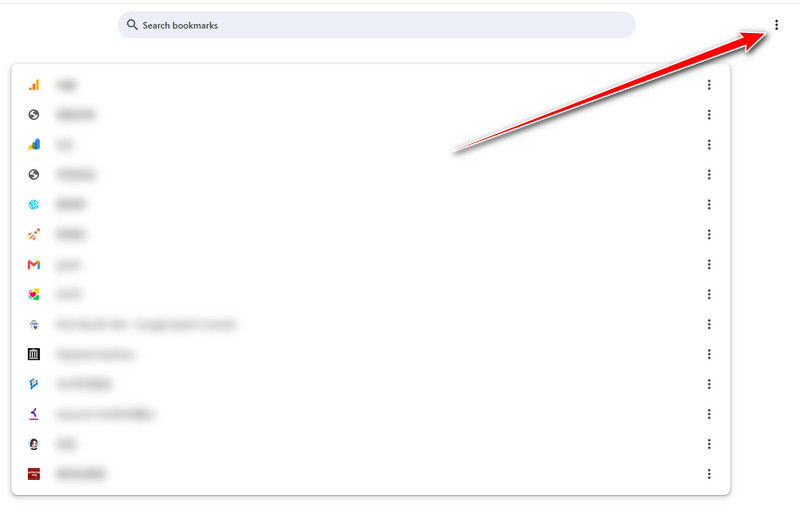
Knacka på Exportera bokmärken i följande lista. Välj en sökväg för att spara dina bokmärken. Sedan kan du exportera Android Chrome-bokmärken till HTML, som lätt kan kännas igen av alla webbläsare på din dator.
Del 2: Exportera bokmärken till Android Chrome utan synkronisering - 4 användbara verktyg
| Verktyget | Exportformat | bäst för |
| Bokmärkmapp | html | Exportera bokmärken lokalt |
| Raindrop.io | HTML, CSV, TXT | Synkronisera bokmärken mellan enheter |
| Bokmärkeshanteraren | Appspecifikt säkerhetskopieringsformat | Lokal säkerhetskopiering och återställning |
| Diigo | HTML, CSV | Molnbaserad bokmärkeshantering |
1. Bokmärk mapp
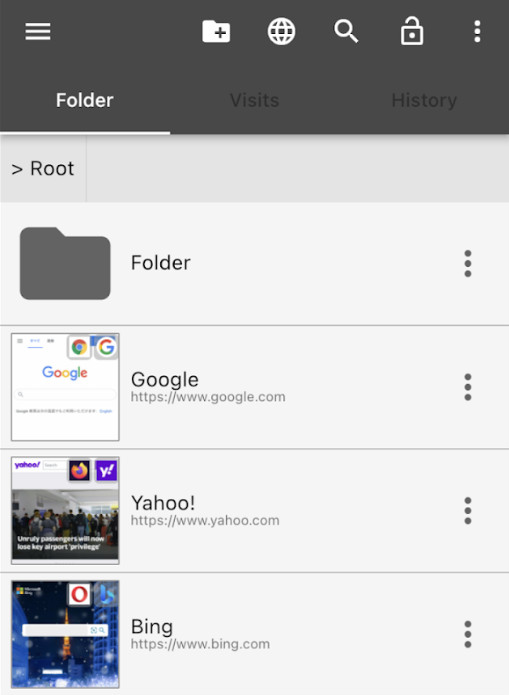
Som ett dedikerat verktyg för bokmärken, Bokmärkmapp låter dig inte bara exportera Android Chrome-bokmärken utan låter dig också sortera bokmärkena och anpassa appens utseende som du vill.
Steg 1. Gå till Google Play butik för att ladda ner och installera Bokmärkmapp.
Steg 2. I Chrome anger du webbplatsen som du vill lägga till som bokmärke. Direkt andel webbplatsen till Bokmärkmapp app du just har laddat ner. Du kan hantera och sortera dem manuellt i en specifik mapp.
Steg 3. Gå sedan till menyraden för att välja Import / ExportHär kan du kontrollera Automatisk säkerhetskopiering för att ge dina bokmärken en kopia. För att exportera Android Chrome-bokmärken till HTML kan du bara trycka på Exportera HTML-fil under Export alternativ.
2. Regndroppe.io
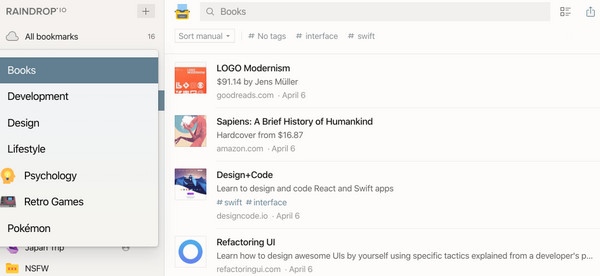
Raindrop.io är en allt-i-ett bokmärkeshanterare. Du kan ladda ner appen till din mobiltelefon eller dator. Eller så kan du bara använda den som ett webbläsartillägg. Stegen för att exportera Chrome-bokmärken från Android till PC är följande:
Steg 1. Öppet Raindrop.io på din Android, logga in på ditt konto och spara Chrome-bokmärken i appen.
Steg 2. Öppna sedan Raindrop.io på din PC. Logga in med samma konto.
Steg 3. Hitta alla önskade Chrome-bokmärken och kontrollera dem i det övre vänstra hörnet. Klick Export uppe till höger och du kan välja formatet på de bokmärken som ska exporteras, som HTML, CSV och Text.
3. Bokmärkeshanterare
Som ett mångsidigt verktyg för att hantera bokmärken, Bokmärkeshanteraren låter dig inte bara organisera och kategorisera dina bokmärken effektivt utan också exportera dem enkelt och säkerhetskopiera dem till ett SD-kort för framtida bruk.
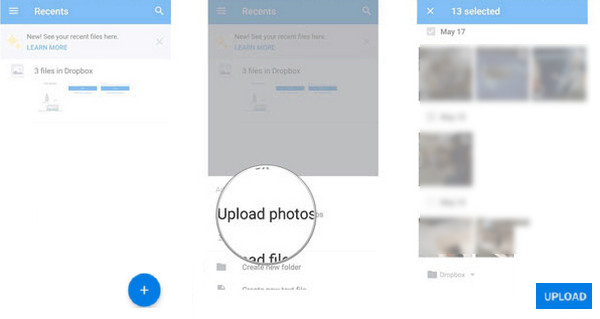
Steg 1. Ladda ner och installera Bokmärkeshanteraren från Google Play Store. Starta den på din Android-telefon.
Steg 2. Filtrera dina bokmärken efter datum eller titel.
Steg 3. Tryck på Meny knappen och välj alternativet för säkerhetskopiering. Exportera sedan Chrome-bokmärken på Android till ett SD-kort. Välj alternativet Återställ och välj den senaste säkerhetskopian på ditt SD-kort om du vill återställa dina Chrome-bokmärken för Android.
4. Diigo
Diigo är ett kraftfullt bokmärkesverktyg i molnet som låter dig spara dina Chrome-bokmärken i molnet med ett enda klick. Du kan öppna dina bokmärken på vilken enhet som helst, till exempel en dator, telefon eller surfplatta. Dessutom kan du lägga till beskrivningar och kommentarer till bokmärken.
Följ stegen nedan för att lära dig hur du exporterar bokmärken från Chrome på Android:
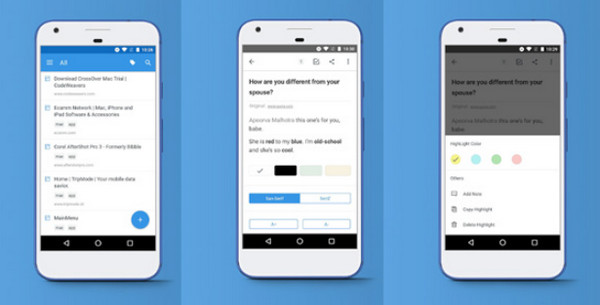
Steg 1. Ladda ner Diigo till din enhet och registrera dig med ditt konto.
Steg 2. Importera Chrome-bokmärken till dess molnserver.
Steg 3. Besök https://www.diigo.com/ på en annan enhet och logga in på samma konto.
Steg 4. Klicka Export och exportera Android Chrome-bokmärken till HTML-filer.

Nedladdad av över 1,000,000 användare
- Överför filer från Android till en annan enhet med bara ett klick.
- Överför olika datatyper som foton, videor, meddelanden etc.
- Stöd för överföring mellan Android och Android och iPhone.
- Följ det intuitiva gränssnittet för att överföra data i 3 steg.
- Inget behov av att manuellt kopiera filer en efter en.
Säker nedladdning

Del 3: Varför behöver du exportera bokmärken
Att exportera Chrome-bokmärken är viktigt av flera anledningar:
Migration
Genom att exportera bokmärken när användare byter till en ny webbläsare eller enhet kan de migrera bokmärken från den gamla till den nya och besöka samma bokmärken utan att manuellt lägga till dem en efter en i den nya webbläsaren.
Dela
Du kan dela dina bokmärken med andra genom att exportera dem till HTML-filer och skicka dem till andra.
Säkerhetskopiering och återställning
Att exportera bokmärken hjälper användare att säkerhetskopiera sina bokmärken. Detta tillåter användare att återställa Chrome-bokmärken om något går fel, som att av misstag rensa alla webbläsardata eller förlora sin enhet.
Verksamhetsledningen
Användare kan bättre hantera bokmärken genom att exportera dem till specifika appar och sortera dem i olika mappar, vilket är mer logiskt och effektivt att hitta motsvarande bokmärken från massiva bokmärken.
Del 4: Vanliga frågor om Android Export Chrome-bokmärken
Kan jag exportera Chrome-bokmärken direkt från Android?
Nej. Det finns inget inbyggt alternativ för att direkt exportera Android Chrome-bokmärken till HTML-filer. Du måste först synkronisera dem med ditt Google-konto och sedan exportera dem från Chrome på datorn.
Kan jag exportera Chrome-bokmärken från Android utan att synkronisera?
Ja. Du kan använda bokmärkeshanteringsappar från tredje part, till exempel Bookmark Folder, Raindrop.io, Bookmark Manager eller Diigo, för att exportera och hantera dina Chrome-bokmärken på Android utan Google Sync.
Kan jag exportera Chrome-bokmärken till en HTML-fil på Android?
Chrome för Android exporterar inte bokmärken direkt till HTML-filer. Du kan dock exportera synkroniserade bokmärken som HTML via Chrome för skrivbordet eller använda vissa bokmärkeshanterare från tredje part som stöder HTML-export.
Slutsats
Bry dig inte om att manuellt lägga till bokmärken på din nya webbläsare/enhet. Prova metoderna vi rekommenderar ovan exportera Chrome-bokmärken på Android! Vad mer, om du behöver Överföra musik från Android till Android eller andra typer av filer, försök Apeaksoft MobieTrans!

Relaterade artiklar




