

Allt du borde veta iMobie AnyTrans och alternativ

För närvarande finns det ett hav av dataöverföringsverktyg på marknaden. Vissa av dem synkroniserar data mellan mobila enheter och datorer med en kompatibel kabel. Andra kan fungera trådlöst. iMobie AnyTransär till exempel en utmärkt verktygslåda för dataöverföring. Tack vare den flexibla designen kan den hjälpa användare att överföra, säkerhetskopiera och hantera filer mellan sina mobila enheter och datorer. Vår opartiska recension hjälper dig att snabbt lära dig programvaran.
SIDINNEHÅLL:
Del 1: Recension av iMobie AnyTrans
iMobie AnyTrans är en allt-i-ett-programvara för datahantering. Den används för att säkerhetskopiera dina data från iPhone till datorn, växla från Android till iPhone och överföra data mellan iOS-enheter. Innan vi köper en AnyTrans-licenskod, låt oss först ta reda på vad programvaran kan göra.
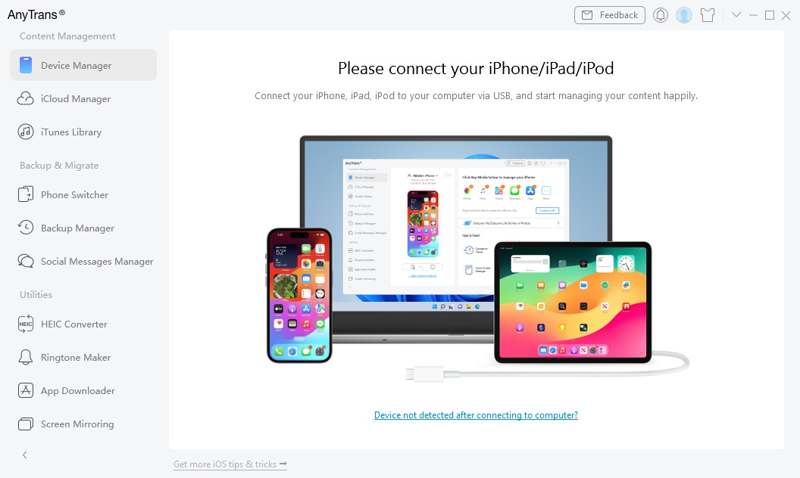
Viktiga funktioner i iMobie AnyTrans
1. Säkerhetskopiera iOS-enhetens data till en dator med en kabel.
2. Överför data trådlöst från iOS till en dator.
3. Hantera iTunes- och iCloud-säkerhetskopior.
4. Synkronisera data från den gamla iPhonen till en ny enhet.
5. Migrera data från Android till iPhone.
6. Hantera iPhone-startskärmen på en dator.
7. Stöd för mediefiler, kontakter, meddelanden och mer.
8. Fungerar på iOS 5 och senare, Android 5 och senare.
9. Tillgänglig på Windows 11/10/8/7/Vista och macOS 10.13.
Recension av iMobie AnyTrans
- AnyTrans för iOS håller all din data organiserad på ett och samma ställe.
- Den tillhandahåller ett webbgränssnitt och en mobilapp.
- Den kan synkronisera ditt iTunes-bibliotek mellan Mac och Windows.
- Den stöder både trådbundna och trådlösa anslutningar.
- Den är kompatibel med en mängd olika datatyper, inklusive WhatsApp.
- Den var designad för personligt bruk.
- Användare rapporterade anslutningsproblem vid trådlös överföring av filer.
- Priset är högt.
Är iMobie AnyTrans gratis att ladda ner?
Ja, du kan ladda ner AnyTrans gratis på den officiella webbplatsen. Den kostnadsfria demon kan dock inte överföra någonting. Med andra ord måste du köpa eller prenumerera på en AnyTrans-nyckel. Månadsprenumerationen kostar 35.99 dollar och ettårsprenumerationen kostar 39.99 dollar. Engångslicensen kostar 59.99 dollar och familjeplanen kostar 79.99 dollar.
Är AnyTrans säkert?
Ja, AnyTrans är säkert att använda. Det utvecklades och släpptes av iMobie. Det kommer inte att installera virus och skadlig kod på din enhet om du laddar ner det från den officiella webbplatsen. Det kommer dock inte att kryptera dina data när de överförs. Det kan medföra cyberrisker för dina filer och din enhet.
Del 2: Hur man använder iMobie AnyTrans
iMobie AnyTrans erbjuder flexibla alternativ för att överföra data mellan en iPhone och en dator, eller mellan en Android-enhet och en iPhone. Vi demonstrerar steg-för-steg-arbetsflödena nedan i olika situationer.
Hur man använder AnyTrans för iOS trådlöst
Steg 1. Installera AnyTrans för iOS-appen från App Store.
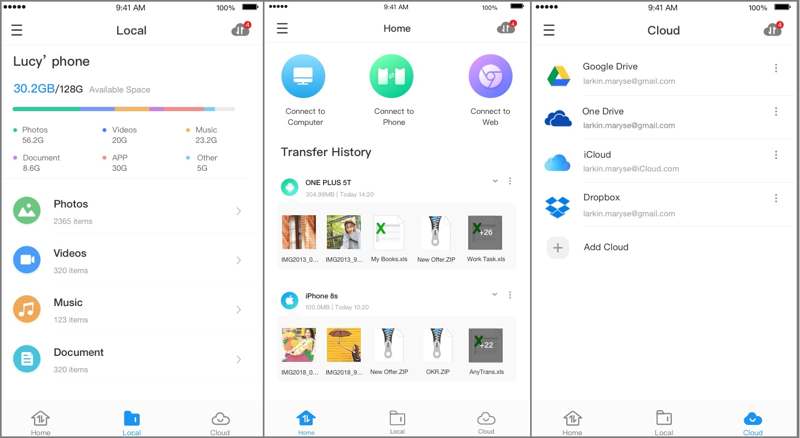
Steg 2. Gå till https://anytrans.imobie.com/scancode i en webbläsare för att visa en QR-kod.
Steg 3. Öppna appen och skanna koden med din kamera.
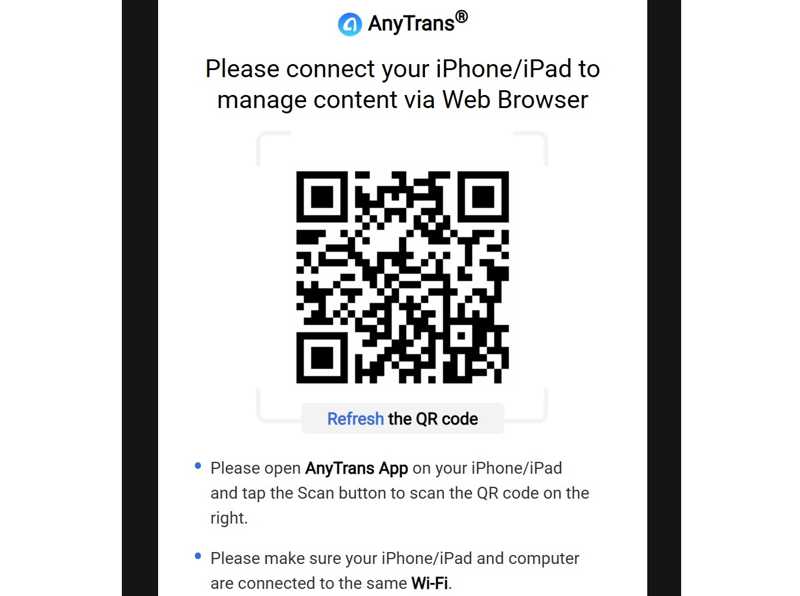
Steg 4. Överför sedan foton, videor och andra filer från din iPhone till datorn.
Steg 5. Ta emot och spara dina iPhone-data på din dator.
Ytterligare läsning
Hur man använder AnyTrans på Windows och Mac
Steg 1. Installera AnyTrans på din dator och öppna den.
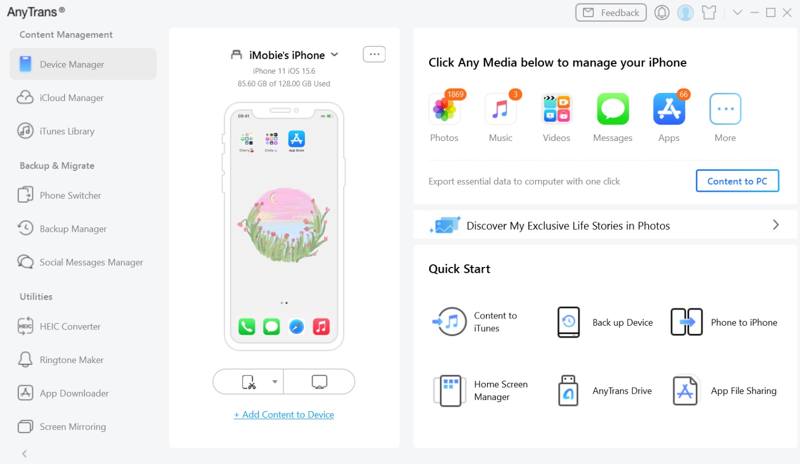
Steg 2. Anslut din iPhone till din dator med en kompatibel kabel.
Steg 3. När din enhet har upptäckts klickar du på den datatyp du vill överföra, till exempel Fotogalleri.
Steg 4. Förhandsgranska sedan alla foton på din iPhone.
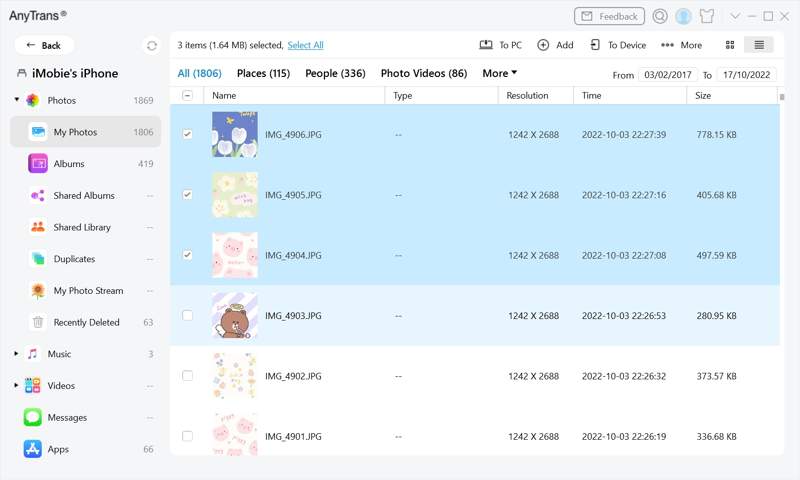
Steg 5. Markera önskade foton och klicka på Till PC knappen på det övre bandet.
Steg 6. Om du vill överföra data från en dator till en iPhone klickar du på Lägg till knappen och öppna filerna.
Hur man använder AnyTrans för överföring av Android till iPhone
Steg 1. Anslut både din telefon och din iPhone till din dator med kablar.
Steg 2. Kör AnyTrans-programvaran och välj Telefonväxlare på sidofältet.
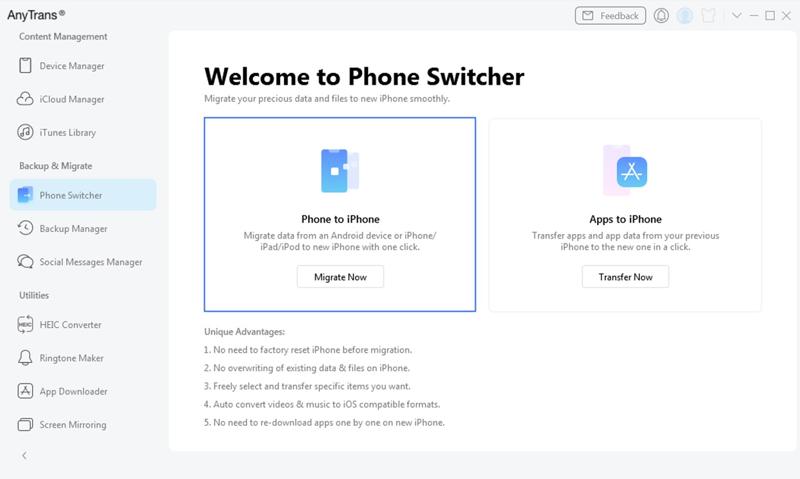
Steg 3. Klicka på Migrera nu knapp.
Steg 4. Markera de datatyper du vill migrera och klicka på Nästa knapp.
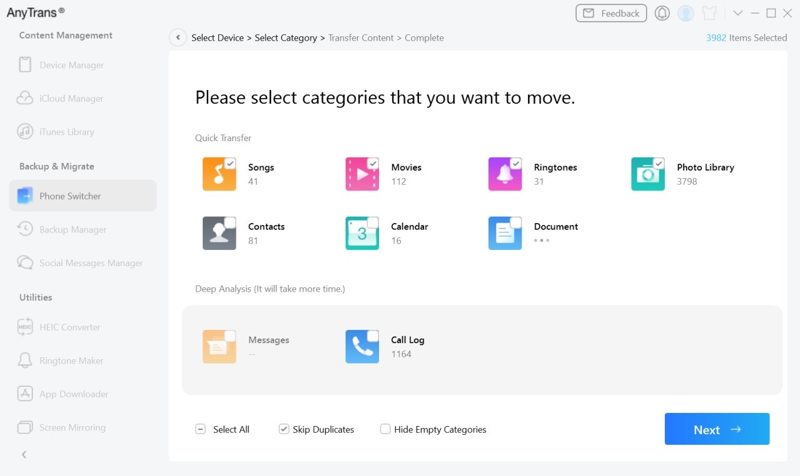
Steg 5. Håll din iPhone och telefon anslutna till din dator under processens gång.
Del 3: Ett alternativ till iMobie AnyTrans
Om AnyTrans inte är tillgängligt på din enhet eller om du inte gillar det kan du hitta ett alternativt verktyg, till exempel Apeaksoft iPhone TransferDen är mer kompakt och enklare att använda. Den koncentrerar dataöverföring mellan iPhone och dator, iPhone och iPhone, eller telefon till telefon. Det koncisa gränssnittet gör den till ett bra alternativ för nybörjare.
Ett bra alternativ till iMobie AnyTrans för Android, iOS, Windows och Mac
- Överför nästan all data mellan iOS och Windows eller Mac.
- Migrera data mellan iOS och Android med ett enda klick.
- Stöder nästan alla datatyper, som mediefiler, kontakter, SMS etc.
- Transkoda dataformat enligt målenheten.
- Kompatibel med den senaste versionen av iOS och Android.

Hur man överför iOS-data med AnyTrans-alternativet
Steg 1. Skanna din iPhone
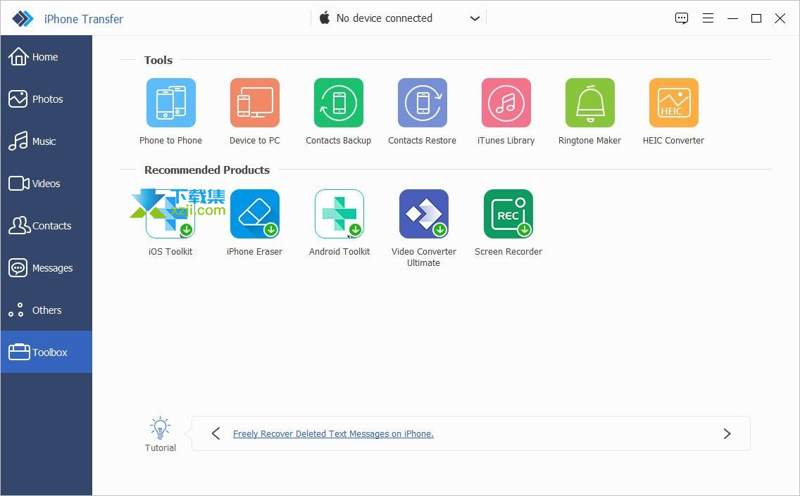
Starta AnyTrans-alternativet efter att du har installerat det på din dator. Det finns en annan version för Mac. Anslut din iPhone till din dator med en Lightning-kabel. Om du uppmanas trycker du på Lita på skärmen för att lita på den här datorn. För att överföra data mellan iOS-enheter ansluter du dem till din dator med kablar.
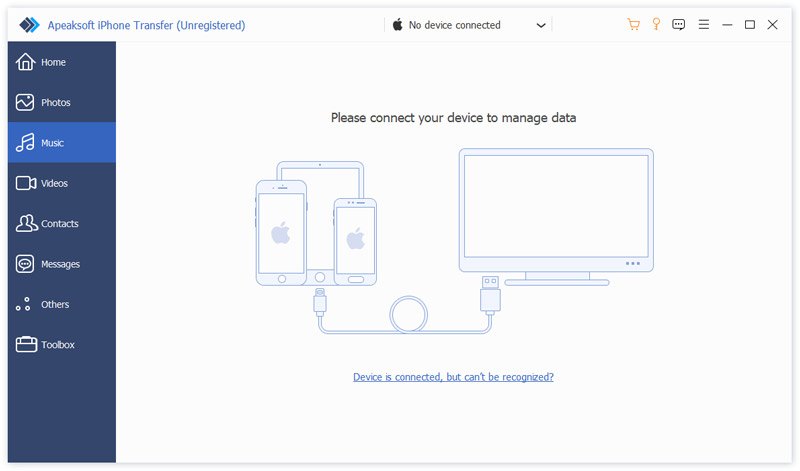
Tips: Om du vill överföra data mellan telefoner med ett enda klick, gå till Verktygslådaväljer Telefon till telefonoch följ instruktionerna på skärmen för att starta datamigreringen.
Steg 2. Förhandsgranska dina data
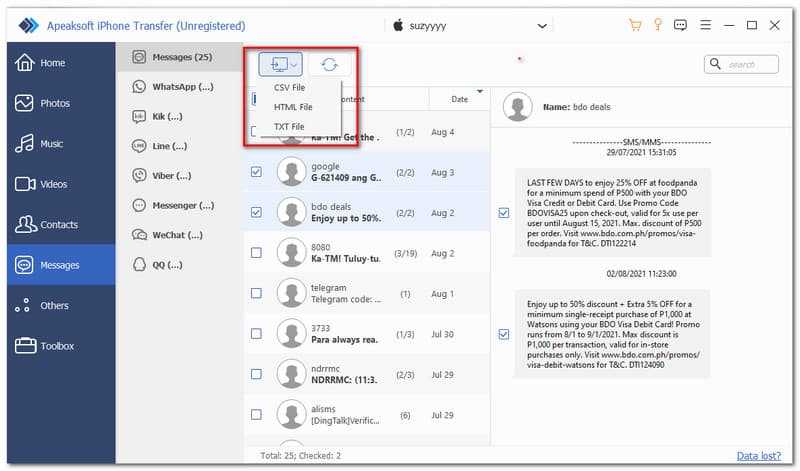
Välj önskad datatyp i sidofältet efter att din enhet har identifierats, till exempel NotiserFörhandsgranska nu alla meddelanden på din enhet.
Steg 3. Överför data mellan iOS och PC
Markera de chattar du vill överföra, klicka på PC knappen i det övre menyfliksområdet, välj ett filformat och välj Exportera till PCAnge sedan en utdatamapp och spara filen.
Slutsats
Nu borde du förstå vad iMobie AnyTrans-applikation är, vad den kan göra, dess fördelar och nackdelar, och annan information du bör känna till. Dessutom delade vi också med oss av hur du använder den för att överföra data från din iPhone till en dator och vice versa. Dessutom rekommenderade vi också en alternativ lösning för iOS-dataöverföring, Apeaksoft iPhone Transfer. Den kan snabbt överföra många typer av filer sömlöst utan hack eller fel.
Relaterade artiklar




