

Praktiska lösningar för att dela ett album på din iPhone

Dela fotoalbum på en iPhone är ett av de enklaste sätten att hålla vänner och familj sammankopplade, oavsett om det gäller reseminnen, familjeevenemang eller vardagliga stunder. Många användare är dock osäkra på var de ska börja eller hur Apples delade album faktiskt fungerar. Den här guiden går igenom hela processen steg för steg och hjälper dig att dela album på din iPhone smidigt, säkert och utan förvirring.
SIDINNEHÅLL:
Del 1: Förberedelser innan du delar album på iPhone
Innan du delar ett album på en iPhone bör du kontrollera några viktiga inställningar och villkor i förväg. Apples funktion Delade album är beroende av iCloud-tjänster, nätverksanslutning och korrekta behörighetsinställningar. Att förstå vad som behöver aktiveras i förväg säkerställer att albumdelningsprocessen går smidigt och undviker onödiga avbrott under installationen.
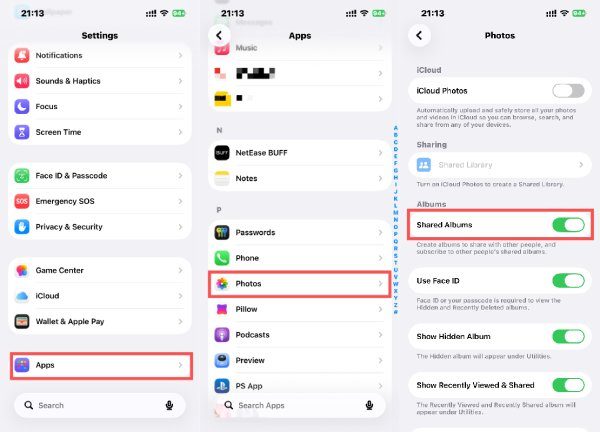
Steg 1. Öppet Inställningar på din iPhone. Scrolla ned för att hitta och tryck på appar.
Steg 2. På den nya sidan navigerar du och trycker på Fotogalleri för att komma åt en ny sida.
Steg 3. När du hittar Delade album, tryck på knappen för att aktivera funktionen.
Del 2: Hur man skapar ett delat album på iPhone
Att skapa ett delat album är ett av de enklaste sätten att dela ett album på din iPhone, eftersom det öppnar upp en gemensam bilddelningsfunktion. Genom den här funktionen kan du bjuda in andra och kontrollera visnings- eller bidragsbehörigheter. När albumet har skapats kan det återanvändas för långsiktig delning, vilket gör det idealiskt för evenemang, resor eller familjefotosamlingar som behöver kontinuerliga uppdateringar. Det här sättet ger dig ett enklare sätt att dela foton än överföra data från iPhone till iPhone.
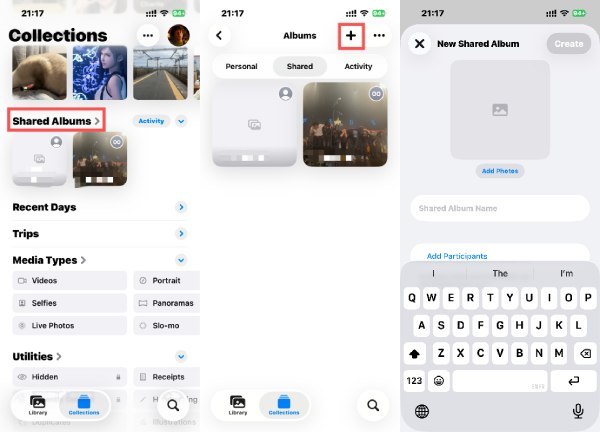
Steg 1. Öppet FotogalleriUnder Kollektioner fliken, hitta och tryck på Delade album.
Steg 2. Tryck Lägg till i det övre högra hörnet för att komma åt en ny sida.
Steg 3. Tryck Lägg till foton för att välja de foton du vill dela. Tryck på OK när du har angett all nödvändig information.
Del 3: Hur man lägger till foton i ett delat album på iPhone
Ibland kan du vilja lägga till foton i ett befintligt delat album för att uppdatera det. För detta krav erbjuder iPhone också ett sätt att manuellt välja befintliga medier eller ladda upp nytt innehåll direkt till ett delat album på din iPhone. Denna process säkerställer att alla inbjudna deltagare direkt kan se uppdateringar, vilket gör delade album till en bekväm lösning för fotodelning i realtid utan att behöva skicka enskilda filer upprepade gånger.
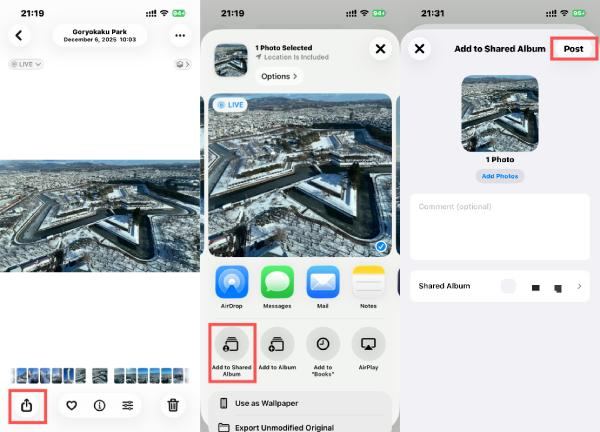
Steg 1. Öppet Fotogalleri och välj det foto du vill lägga till i ett delat album på iPhone. Tryck på Dela.
Steg 2. Ett nytt fönster dyker upp. Tryck på Lägg till i delat album att fortsätta.
Steg 3. Tryck för att välja ett befintligt delat album och tryck på Inlägg för att lägga till fotot i det här delade albumet. Du kan också ändra albumnamnet under processen.
Del 4: Hur man accepterar ett delat album på iPhone
Du har lärt dig hur man gör skapa ett album på iPhone, men hur kan man acceptera att gå med i ett delat album? När någon delar ett album måste mottagarna acceptera inbjudan innan de får åtkomst till innehållet. När det har accepterats blir det delade albumet på din iPhone tillgängligt tillsammans med personliga album.
Steg 1. När du får en inbjudan till ett delat album från dina vänner får du en avisering. Tryck på aviseringen och lås upp din iPhone för att komma åt sidan.

Steg 2. Bekräfta att all information är korrekt. Tryck sedan på Acceptera för att gå med i det här delade albumet på din iPhone.

Del 5: Ett kraftfullt verktyg för att lägga till foton till iPhone för ett delat album
Innan du delar album på din iPhone kan du faktiskt lägga till fler intressanta minnen från andra enheter. Och när det gäller att importera foton från olika enheter, som en dator, Apeaksoft iPhone Transfer erbjuder ett säkrare och snabbare sätt utan att behöva förlita dig på iCloud-lagringsgränser. Det låter dig förhandsgranska, välja och organisera foton selektivt eller i bulk.
Steg 1. Ladda ner och installera ett litet installationspaket. Starta sedan Apeaksoft iPhone Transfer och anslut din iPhone till datorn med en USB-kabel.
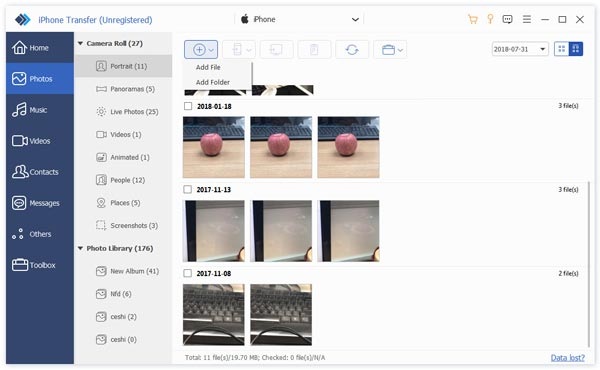
Steg 2. Apeaksoft iPhone Transfer kommer snart att upptäcka din iPhone. Klicka sedan på Fotogalleri på höger sida.
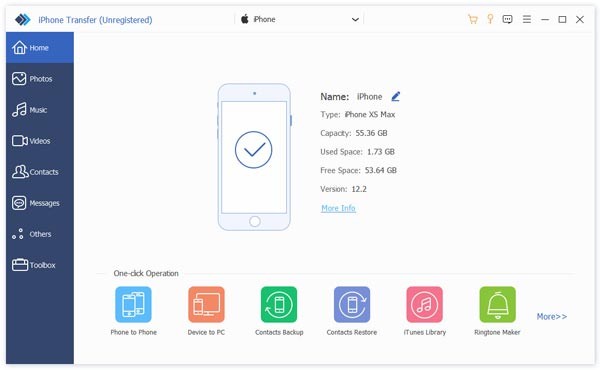
Steg 3. Enligt Fotogalleri fliken, klicka på Lägg till och sedan Lägg till filer or lägg till mapp att fortsätta.
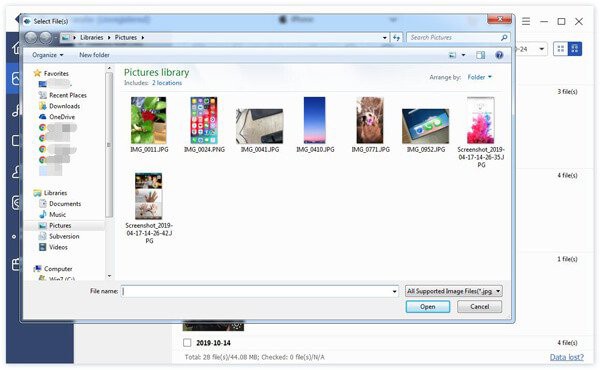
Steg 4. Ett nytt fönster öppnas där du kan välja foton från din lokala sökväg. När du är klar med valet klickar du på Öppet för att lägga till dessa foton på din iPhone för att lägga till dem i ett delat album.
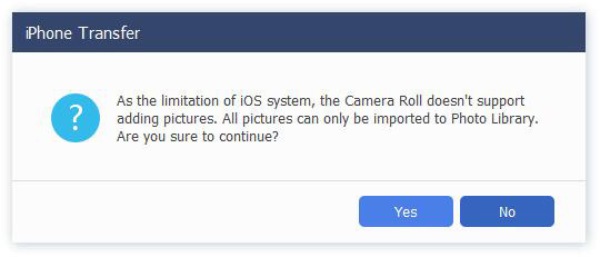
Tips: På grund av begränsningarna i iOS-systemet kan foton inte läggas till direkt i kamerarullen. Så du kan bara lägga till bilder i fotobiblioteket, vilket faktiskt fungerar för det delade albumet.
Slutsats
Skapa ett delat album på iPhone är ett bekvämt sätt att hålla foton organiserade och tillgängliga för dina vänner. För extra trygghet säkerställer säkerhetskopiering av viktiga foton innan delning att inget går förlorat. För att säkerställa att alla dina foton och data förblir säkra kan du lita på Apeaksoft iPhone Transfer.
Relaterade artiklar
Den här artikeln visar hur du åtgärdar två problem med att iPhone-foton inte visas - ett på datorn som saknar codec och ett i kamerarullen.
Är inte bildström synkroniserad på din iPhone eller iPad? Detta är allt-i-ett-handledning om hur man fixar Min Photo Stream-funktion fungerar inte som vanligt.
Laddas inte bilder upp till iCloud från iPhone eller iPad? Här är 5 sätt att synkronisera foton från iPhone till iCloud, som täcker den senaste iPhone 17-serien och iOS 26.
Letar du efter sätt att överföra anteckningar från en iPhone till en annan iPhone? Här är fem effektiva metoder för anteckningsmigrering.



