


Så här synkroniserar du anteckningar från Mac till iPhone, trådbundet eller trådlöst

Apple Notes är en enkel men bra anteckningstjänst. Med sömlös iCloud-integration kan användare synkronisera anteckningar mellan alla sina Apple-enheter som är kopplade till samma Apple ID-konto. Det garanterar omedelbar åtkomst till din information och dina bilagor över olika enheter. synkronisera anteckningar från Mac till iPhone eller vice versa, måste du konfigurera det korrekt. Den här guiden delar med sig av rätt arbetsflöde och förklarar hur man åtgärdar det om anteckningar slutar synkroniseras.
SIDINNEHÅLL:
Del 1: Så här synkroniserar du anteckningar från Mac till iPhone
Förutsättningar
- 1.Både din Mac och iPhone loggar in med samma Apple ID-konto.
- 2.iCloud Notes är aktiverat på både Mac och iPhone.
- 3.Din Mac och iPhone är online.
Konfigurera anteckningssynkronisering på Mac
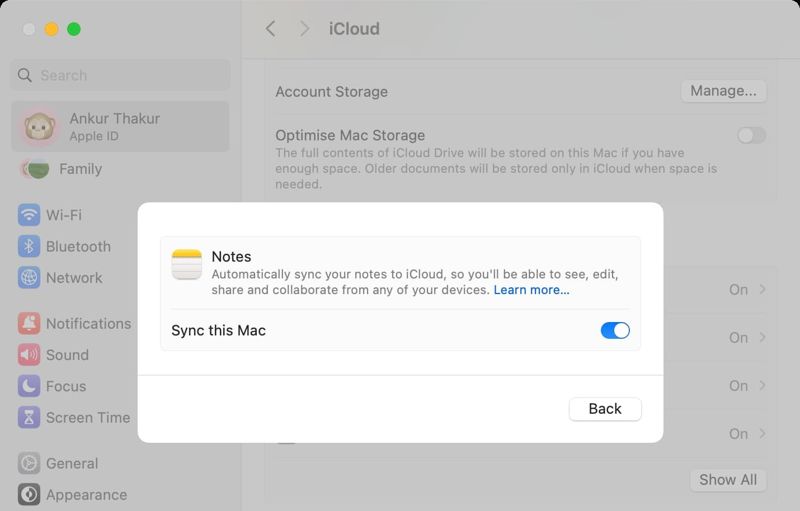
Steg 1. Gå till Apple menyn och välj SysteminställningarEller sök i appen Systeminställningar från Spotlight och öppna den.
Steg 2. Klicka på Apple-konto i sidofältet och välj icloud.
Steg 3. Välja Anmärkningar under Sparad till iCloud sektion.
Steg 4. Växla på Synkronisera denna Mac alternativet och tryck på Färdig .
Steg 5. Sedan hamnar anteckningar på din Mac i iCloud.
Konfigurera synkronisering av anteckningar på iPhone
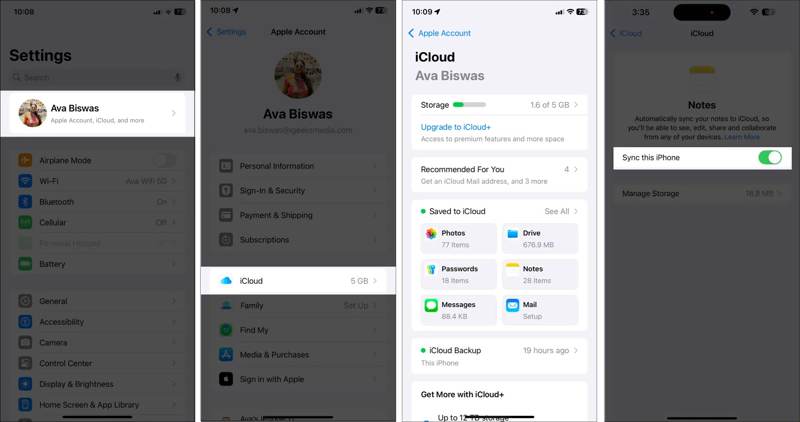
Steg 1. Kör Inställningar app på din iPhone.
Steg 2. Tryck på din profil och välj icloud.
Steg 3. Pick Anmärkningar under Sparad till iCloud.
Steg 4. Växla på Synkronisera denna iPhone på följskärmen.
Steg 5. När din enhet ansluter till en internetanslutning synkroniseras anteckningar automatiskt med din iPhone.
Del 2: Hur man fixar Mac- och iPhone-anteckningar som inte synkroniseras
Vissa användare har rapporterat att Mac- och iPhone-anteckningar inte synkroniseras. Orsakerna är komplicerade, till exempel dåligt internet, att enheten fastnar, otillräckligt iCloud-lagringsutrymme och mer. Här är beprövade lösningar för att åtgärda problemet.
Lösning 1: Starta om dina enheter
Starta om Mac
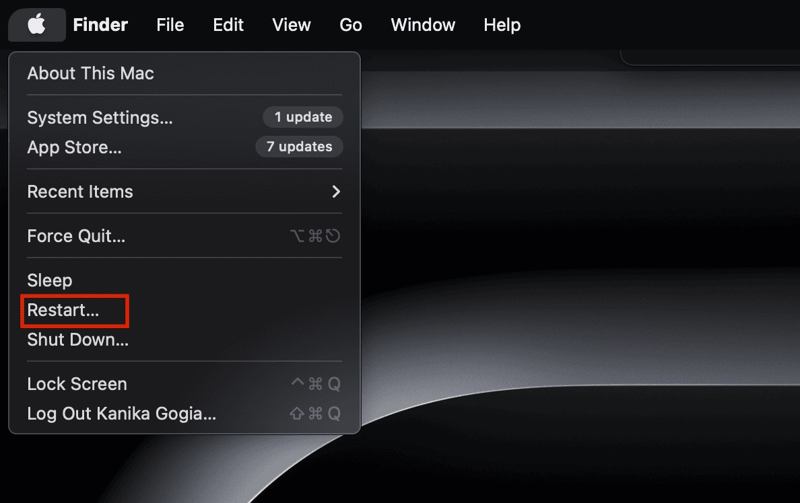
Gå till Apple menyn och välj Omstart.
Vänta tills din Mac startas om och kontrollera om anteckningar synkroniseras mellan Mac och iPhone.
Starta om iPhone
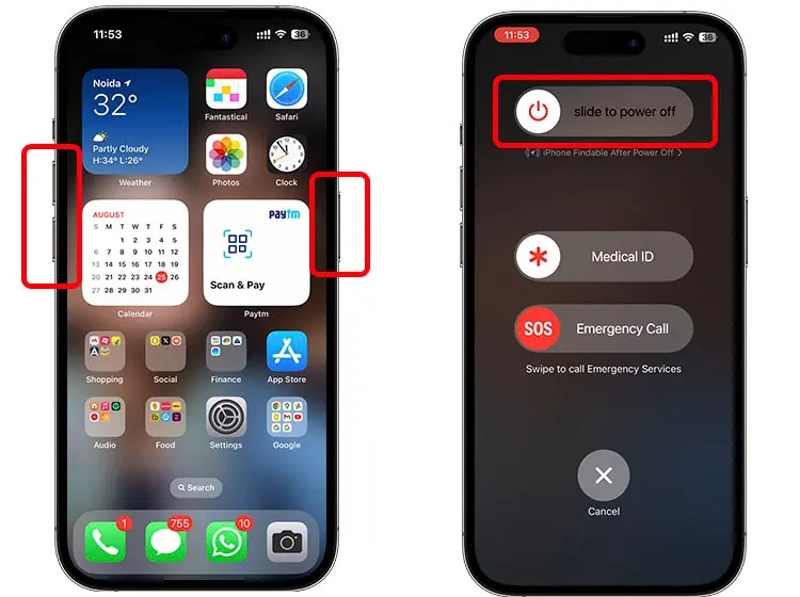
För en iPhone med Face ID, tryck på endera volymknappen och Sida knappen tillsammans. Flytta avstängningsreglaget. Tryck sedan och håll in Sida -knappen tills Apple-logotypen visas.
För en iPhone utan Face ID, tryck länge på Effekt knappen för att aktivera avstängningsskärmen. Flytta reglaget för att stänga av den. Håll sedan ner Effekt knappen tills du ser Apple-logotypen.
Lösning 2: Kontrollera ditt internet
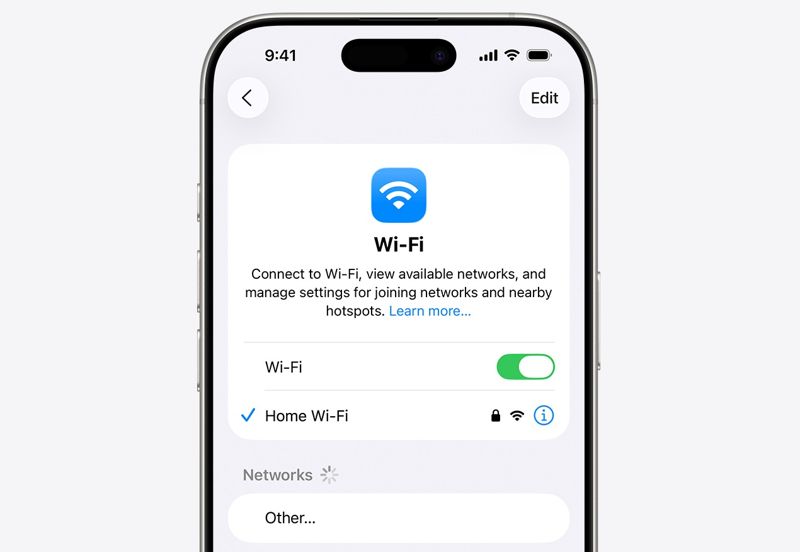
Att synkronisera Mac-anteckningar med iPhone kräver en stabil internetanslutning. Om din iPhone ansluter till mobildata bör du slå på Wi-Fi in Inställningar och anslut till ett nätverk. På Mac kan du använda en trådbunden internetanslutning för att åtgärda problem med att anteckningar på Mac och iPhone inte synkroniseras.
Lösning 3: Bekräfta ditt konto
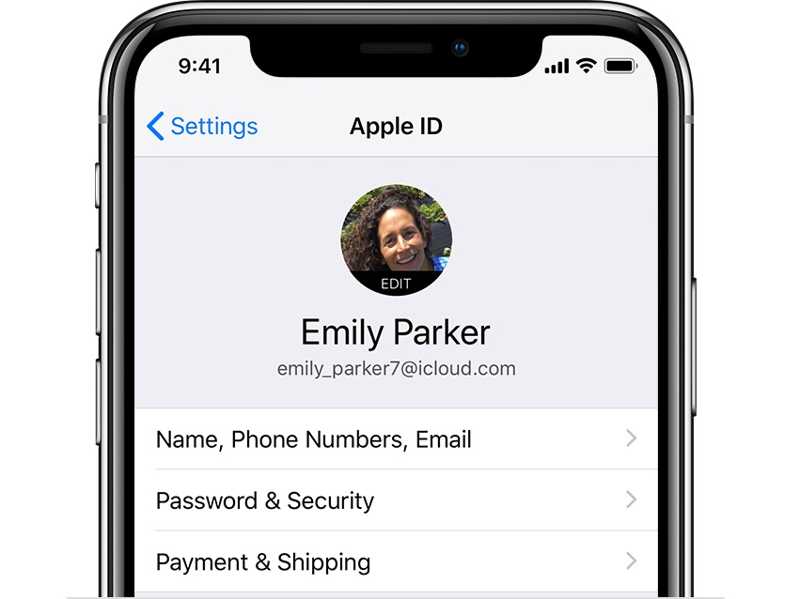
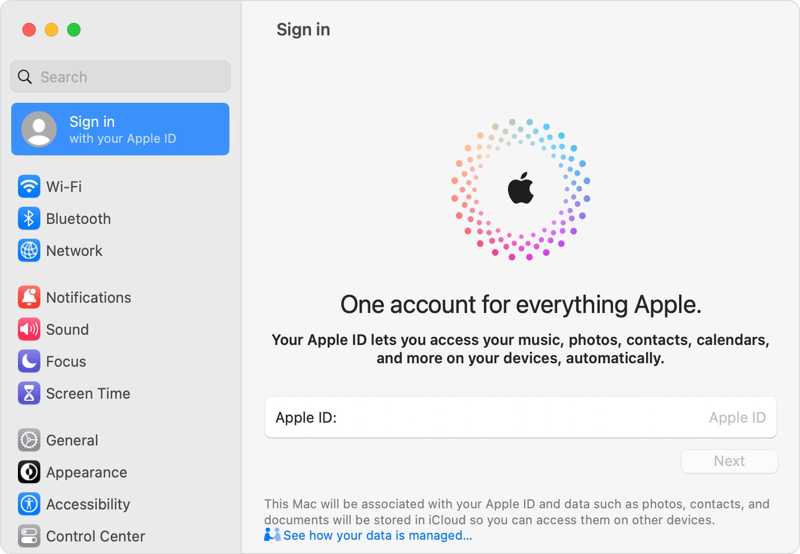
Öppna Inställningar appen på din iPhone och tryck på din profilbild. Gå sedan till Apple menyn på Mac, välj Systeminställningar, och klicka Apple-kontoJämför de två kontona och se till att de är desamma. Om de är olika, logga ut från en enhet och logga in med samma konto.
Lösning 4: Frigör iCloud-lagring
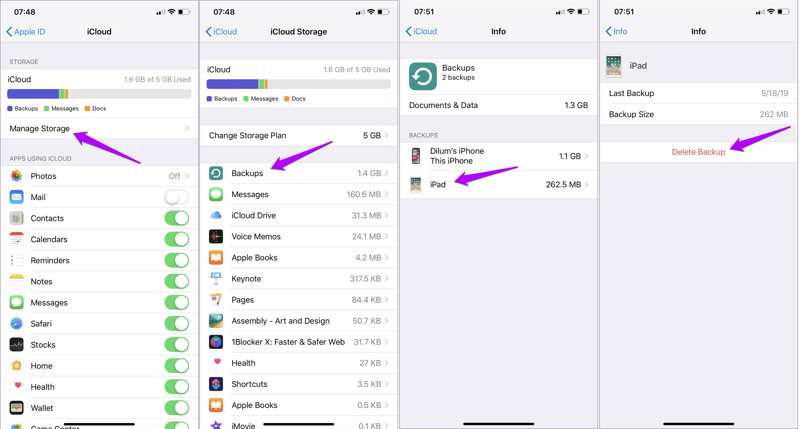
Steg 1. Öppna Inställningar app.
Steg 2. Tryck på din profil.
Steg 3. Gå till icloud, Hantera lagringsoch Säkerhetskopior.
Steg 4. Välj den oönskade säkerhetskopian och tryck på Radera Backup.
Steg 5. Synkronisera sedan anteckningarna mellan Mac och iPhone igen.
Ytterligare läsning
Del 3: Så här synkroniserar du anteckningar mellan Mac och iPhone med en kabel
Om dina anteckningar på Mac och iPhone inte synkroniseras kan du använda en kabelanslutning för att dela din information mellan enheter. Apeaksoft iPhone Transfer, till exempel, låter dig överföra anteckningar mellan Mac och iPhone med en kabel.

Nedladdad av över 1,000,000 användare
- Synkronisera anteckningar mellan datorn och iOS-enheten med ett enda klick.
- Förhandsgranska anteckningar och bilagor på din iPhone.
- Selektivt specifika anteckningar för synkronisering.
- Stödjer ett brett utbud av iPhones och iPads.

Så här synkroniserar du anteckningar mellan iPhone och dator
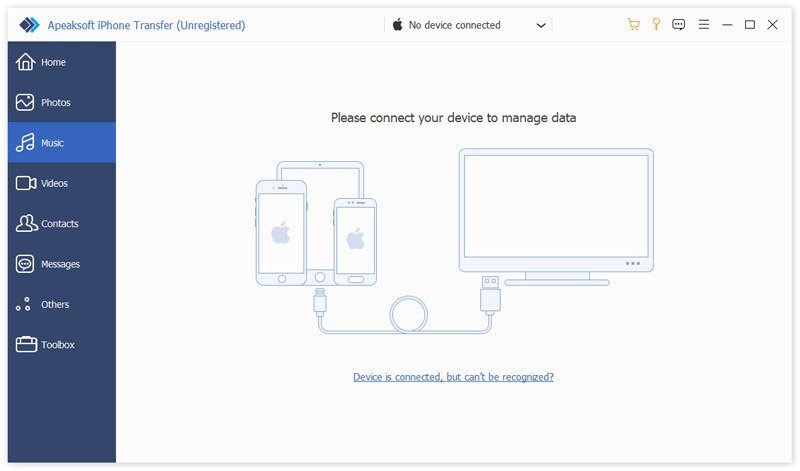
Steg 1. Upptäck din iPhone
Starta den bästa programvaran för iPhone-synkronisering efter att du har installerat den på din dator. Den är tillgänglig på Windows 11/10/8/7/XP/Vista och macOS 10.7 eller senare. Anslut din iPhone till din dator med en Lightning-kabel. Programvaran kommer att upptäcka din enhet omedelbart.
Steg 2. Förhandsgranska iPhone-anteckningar
Gå till Övrigt fliken i sidofältet och välj AnmärkningarNu kan du se alla anteckningar på din iPhone.

Steg 3. Synkronisera iPhone-anteckningar till datorn
Markera de anteckningar du vill dela. Klicka på PC knappen i den översta menyraden och välj din dator. Ange en utdatamapp och bekräfta synkroniseringen av anteckningar.
Slutsats
Den här guiden delade med sig av hur man synkronisera Mac-anteckningar med iPhoneDu kan följa vår konkreta handledning för att konfigurera synkronisering av anteckningar på macOS- och iOS-enheter. Om processen inte startar, följ våra lösningar för att åtgärda problemet. Apeaksoft iPhone Transfer är ett snabbt sätt att synkronisera iPhone-anteckningar till din dator med en kabel.

Relaterade artiklar




