

Vad är iMazing och hur överför man data med iMazing

Den här artikeln kommer att granska ett av de populära dataöverföringsverktygen för iOS, iMazingÄven om Apple har släppt iTunes för iOS-dataöverföring och -hantering på en dator, har applikationen blivit instabil och komplex. Därför letar användare efter en tredjepartslösning för dataöverföring. iMazing är ett utmärkt alternativ; du kan dock ha några frågor om det, till exempel vad det kan göra, dess säkerhet och mer. Därför granskar vi detta verktyg baserat på våra laboratorietester och användarrapporter.
SIDINNEHÅLL:
Del 1: Recension av iMazing
Enligt den officiella webbplatsen är iMazing det mest betrodda verktyget för datahantering på iPhones och iPads. Det är inriktat på företag. Toppnivåprenumerationen kan fungera för 1 000 enheter.
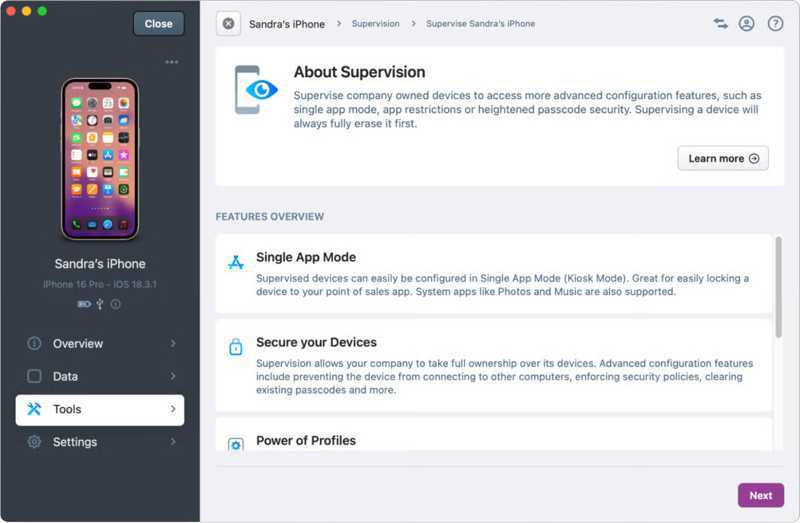
Huvudfunktioner i iMazing-appen
- Säkerhetskopiera all data på din iPhone eller iPad till en dator.
- Återställ säkerhetskopian till en iOS-enhet.
- Kryptera iPhone backup med ett lösenord.
- Förhandsgranska foton, musik, meddelanden, anteckningar och mer.
- Fungerar för mediefiler, SMS, iMessage, kontakter etc.
- Spela upp videor, musik, röstmemon och mer på en dator.
- Överför data från en iOS-enhet till en annan.
- Lägg till filer till din iOS-enhet från en dator.
- Exportera meddelanden, kontakter, anteckningar och kalendrar som PDF-filer.
Recension av iMazing för iPhone
- Den stöder ett brett utbud av datatyper, från foton till videor, från meddelanden till anteckningar.
- De inbyggda snabbåtgärderna överför filer från Mac till iOS eller skapar en ny säkerhetskopia.
- Med iMazing kan du få en detaljerad översikt över din iOS-enhet.
- Den kan exportera meddelanden och bilagor separat.
- Den inkluderar avancerade funktioner för enhetskontroll.
- Säkerhetskopieringsfunktionen kan vara långsam.
- Vanliga användare kan känna sig överväldigade av de avancerade funktionerna.
- Gratisfunktionerna är begränsade, och användare måste köpa en licens för att få fullversionen.
Är iMazing gratis?
iMazing integrerar gratis grundläggande funktioner. Om du vill få fullversionen av iMazing varierar kostnaden beroende på din prenumeration. För privatpersoner börjar den individuella prenumerationen på 29.99 dollar per år och enhet. Familjeprenumerationen kostar 89.99 dollar per år för upp till 20 enheter. För företagsanvändare börjar prenumerationen på 89 dollar per år för 2 enheter. Det ger också en anpassad licens för organisationer med fler än 1 000 enheter.
Är iMazing säkert?
Ja, iMazing följer Apples säkerhetsprotokoll helt och hållet. Enligt utvecklaren kommer de inte att samla in dina data eller riskera konton. Dina säkerhetskopior är krypterade och säkra.
Del 2: Hur man använder iMazing för iPhone
Hur man överför filer till iPhone från PC/Mac med Quick Transfer
Steg 1. Installera iMazing på din PC eller Mac och starta det.
Steg 2. Anslut din iPhone eller iPad till datorn med en USB-kabel.
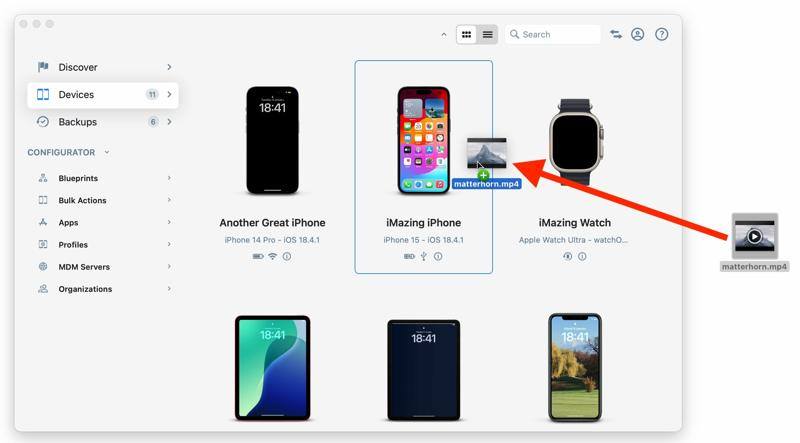
Steg 3. Gå till Enheter fliken, så ser du den anslutna enheten.
Steg 4. Klicka på en fil du vill överföra, dra den och släpp filen på din iPhone.
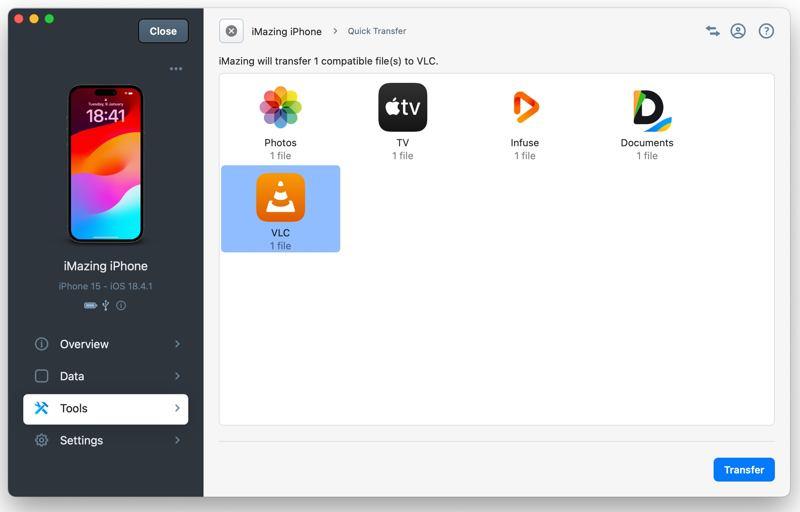
Steg 5. Välj sedan målappen och klicka på Transfer.
Hur man hanterar och överför data på iPhone
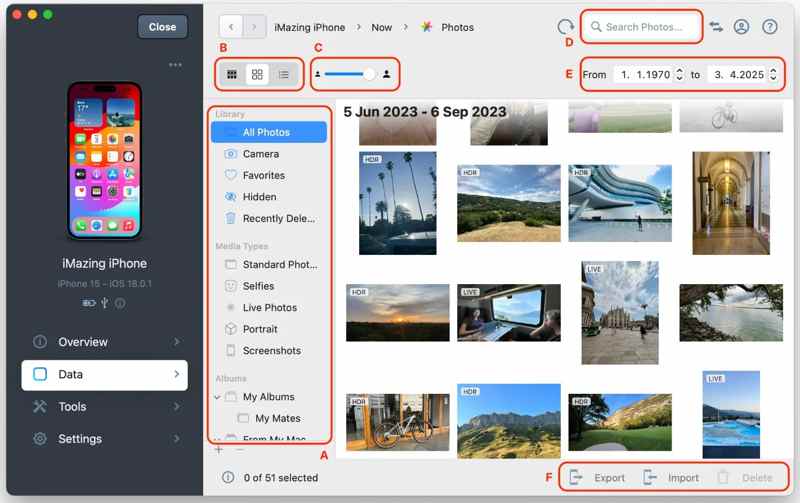
Steg 1. Öppna iMazing efter att du har laddat ner det till din PC eller Mac.
Steg 2. Anslut ena änden av USB-kabeln till din iPhone och den andra änden till din dator.
Steg 3. Gå till Data fliken i sidofältet när din enhet har identifierats.
Steg 4. Klicka på den datatyp du vill visa. Klicka till exempel på Fotogalleri knappen för att ladda alla foton på din iPhone.
Steg 5. Håll ctrl or Kommando på tangentbordet och välj önskade foton.
Steg 6. Klicka på Export knappen, ange alternativen och klicka Nästa.
Steg 7. Välj en målmapp och bekräfta dataöverföringen.
Obs: Om du vill lägga till foton till din iPhone klickar du på knappen Importera, väljer önskade filer och lägger till dem.
Ytterligare läsning
Del 3: Ett bra alternativ till iMazing
iMazing fungerar inte alltid. Vissa användare klagade på att iMazing inte känner igen deras iOS-enheter eller inte kan överföra något. Om du letar efter ett alternativt verktyg, Apeaksoft iPhone Transfer är ett bra alternativ. Den kan snabbt migrera data mellan en iPhone och en dator, eller mellan en iPhone och en iPhone.
Ett kompakt alternativ till iMazing för iPhone
- Överför data på en iPhone till en dator eller vice versa.
- Synkronisera data från en iPhone till en annan iOS-enhet.
- Stöder nästan alla datatyper på iOS-enheter.
- Omkoda data baserat på målenheten.
- Kompatibel med de senaste modellerna av iPhone och iPad.

Hur man använder alternativet till iMazing
Steg 1. Anslut till din iPhone
Starta alternativet till iMazing efter att du har installerat det på din dator. Det finns en annan version för Mac. Anslut din iPhone till din dator med en Lightning-kabel. Om du uppmanas till det trycker du på Litar på din skärm för att lita på den här datorn.
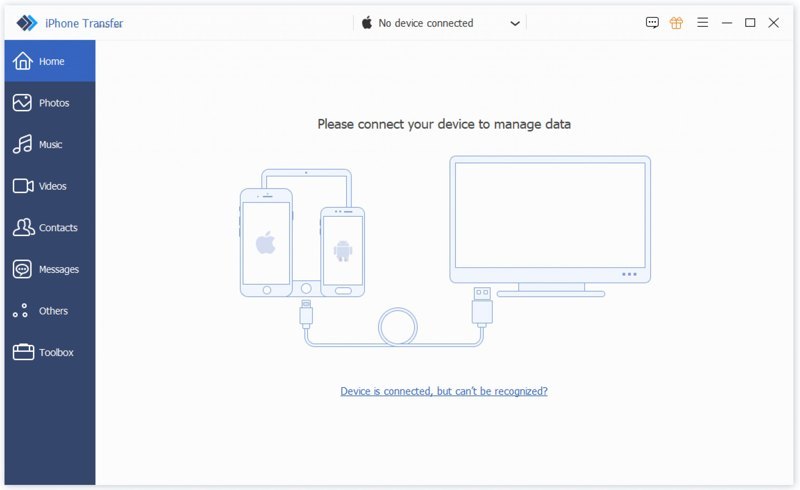
Tips: För att överföra data mellan iOS-enheter, anslut dem till samma dator.
Steg 2. Förhandsgranska iPhone-data
Välj den datatyp du vill överföra eller hantera i sidofältet, till exempel KontaktHär kan du visa alla kontakter på din enhet och hantera dem, till exempel ta bort oönskade objekt.
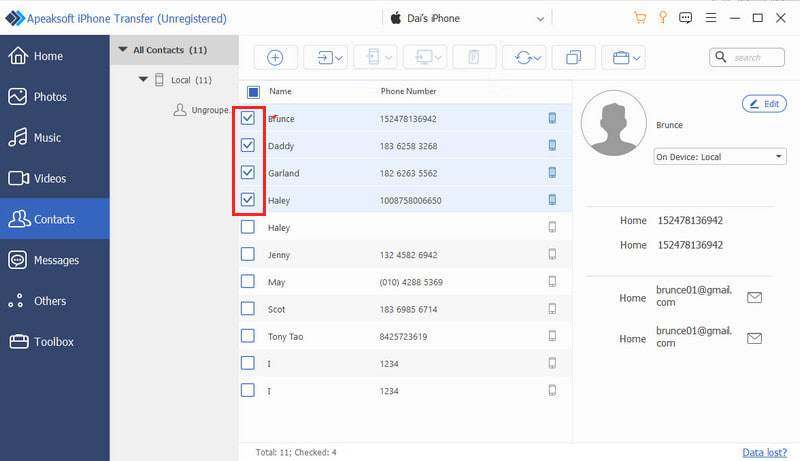
Steg 3. Överför data
Markera alla filer och objekt som du vill överföra. Klicka på PC knappen och välj Exportera till PCVälj en mapp och överför data till din dator.
För att överföra data till en annan iOS-enhet, klicka på Telefon: knappen och välj målenheten. Om du vill lägga till data till din iPhone klickar du på Lägg till -knappen, markera filerna och öppna dem.
Slutsats
Den här artikeln recenserade en av de bästa programvarorna för dataöverföring för iPhone, iMazing-appenNu bör du förstå vad den kan göra, dess fördelar och nackdelar, och annan viktig information. För att hjälpa dig att fatta det bästa beslutet rekommenderar vi också en alternativ lösning, Apeaksoft iPhone TransferDen är inte bara enklare att använda, utan även tillgänglig för att skydda din datakvalitet. Dessutom erbjuder den bonusfunktioner, som en ringsignalsgenerator.
Relaterade artiklar




