

Hur man snabbt överför musik mellan iPhone och iPad

Många har fler än en Apple-enhet. Om du använder en iPhone och iPad kanske du är trött på att behöva växla mellan dina telefoner för att lyssna på din favoritmusik. Den goda nyheten är att överföra musik från iPhone till iPad eller vice versa är enklare än du kanske tror. Den här guiden utforskar olika metoder som hjälper dig att lyssna på din musik smidigt på din iPhone och iPad.
SIDINNEHÅLL:
Del 1: Hur man överför musik från iPad till iPhone via iPhone Transfer
Det enklaste sättet att överföra musik från iPad till iPhone utan iTunes är Apeaksoft iPhone TransferDen fysiska anslutningen säkerställer överföringshastigheten. Dessutom gör det användarvänliga gränssnittet det till ett bra alternativ för nybörjare.
Det bästa sättet att överföra musik från iPad till iPhone
- Överför musik enkelt mellan iPhone och iPad.
- Förhandsgranska din iPhone-musik innan du överför den.
- Skydda ljudkvaliteten under processen.
- Stöd de senaste versionerna av iOS och iPadOS.

Hur man överför musik mellan iPhone och iPad
Steg 1. Anslut din iPhone till iPad
Starta den bästa programvaran för iPhone-överföring efter att du har installerat den på din dator. Det finns en annan version för Mac-användare. Anslut både din iPhone och iPad till din dator med kompatibla kablar. Programvaran kommer att identifiera dina enheter omedelbart. Om du ansluter dem till din dator för första gången trycker du på Litar på dina skärmar för att lita på den här datorn.

Steg 2. Förhandsgranska iPhone musik
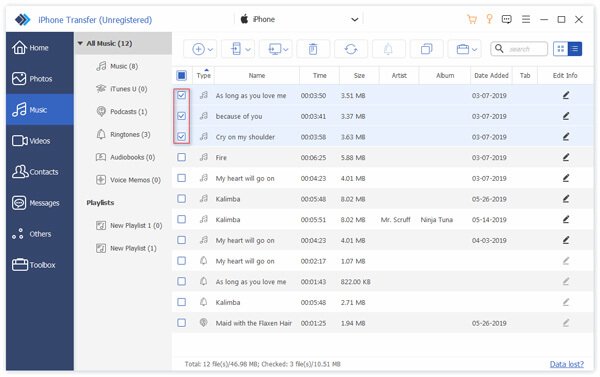
Välj källenheten från den översta rullgardinsmenyn. Gå sedan till Music fliken och förhandsgranska musiken på din enhet.
Steg 3. Överför musik mellan iPhone och iPad
Markera rutorna bredvid önskade musikfiler. Klicka sedan på Telefon: knappen i det övre menyfliksområdet och välj målenheten. Den börjar överföra musik från iPhone till iPad eller vice versa.

Del 2: Hur man överför musik från iPad till iPhone via AirDrop
Kan man överföra musik från en iPad till en iPhone med Bluetooth? Nej. Bluetooth på iPhone och iPad är utformat för att ansluta till Bluetooth-enheter, som hörlurar. Alternativt kan du överföra musik från en iPhone till en iPad med AirDrop. AirDrop kan hjälpa dig att överföra många typer av filer mellan Apple-enheter. Du kan AirDrop från iPhone till iPad eller Mac.
Steg 1. Slå på målenheten och gå in i Kontrollcentret.
Steg 2. Möjliggöra Wi-Fi och bluetooth.
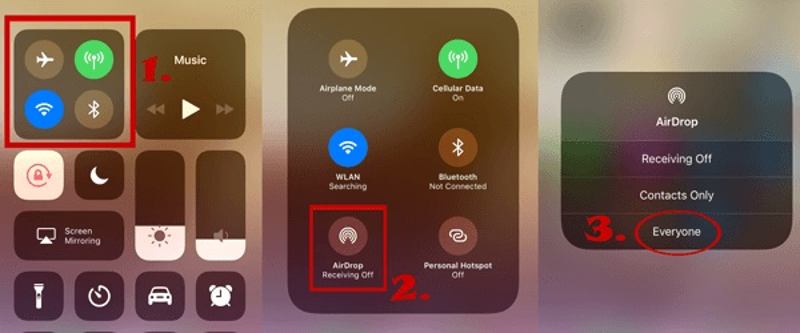
Steg 3. Tryck på LUFTLANDSÄTTNING knappen och välj alla.
Steg 4. Slå på källenheten och slå på den Wi-Fi, bluetoothoch LUFTLANDSÄTTNING in Control Center.
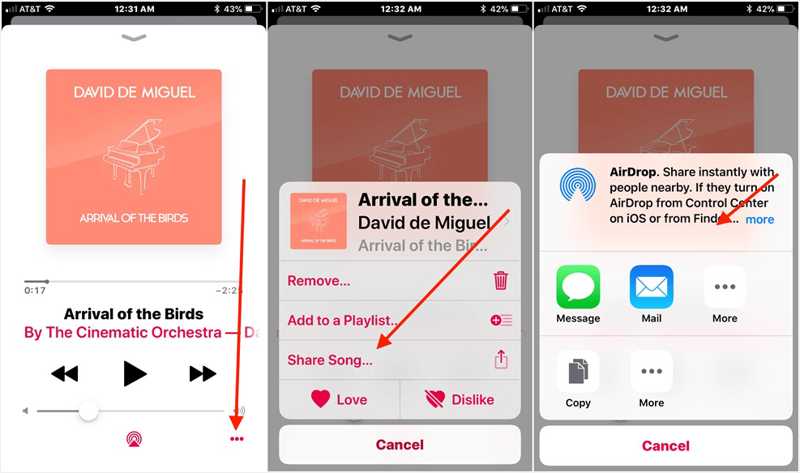
Steg 5. Öppna Music app eller en musikapp från tredje part.
Steg 6. Hitta önskad låt, tryck på Dela -knappen, välj Dela låten, knacka på LUFTLANDSÄTTNINGoch välj målenheten för att överföra musik från iPhone till iPad med AirDrop.
Del 3: Hur man överför musik från iPad till iPhone via iTunes
iTunes eller Finder erbjuder ett alternativ för att manuellt överföra all musik mellan en iPhone och en iPad. Den här metoden kräver en dator och USB-kablar. Den är endast tillgänglig för köpt och skyddad musik.
Steg 1. Anslut källenheten till datorn med en USB-kabel.
Steg 2. Öppna den senaste versionen av iTunes.
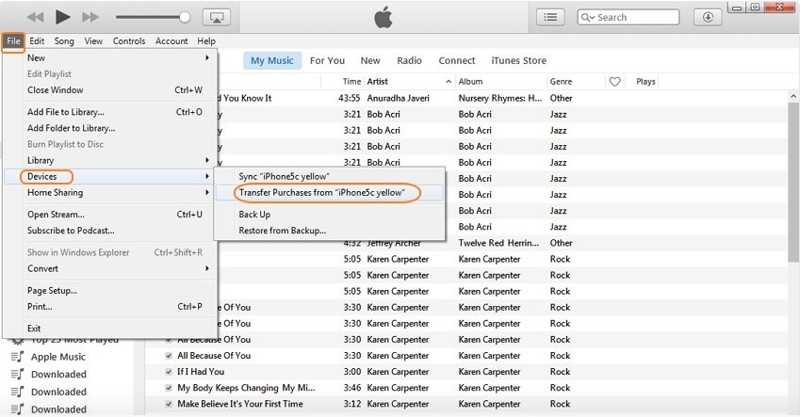
Steg 3. Gå till Fil menyn på det översta bandet, välj Enheteroch plocka Överföring köpt från [ditt enhetsnamn] .
Steg 4. Koppla bort källenheten efter att du har överfört musiken. Anslut sedan målenheten till datorn.
Steg 5. Klicka på Telefon: knappen efter att din enhet har upptäckts.
Steg 6. Gå till Music fliken under Inställningar avsnitt på sidofältet.
Steg 7. Markera Synka musik alternativ.
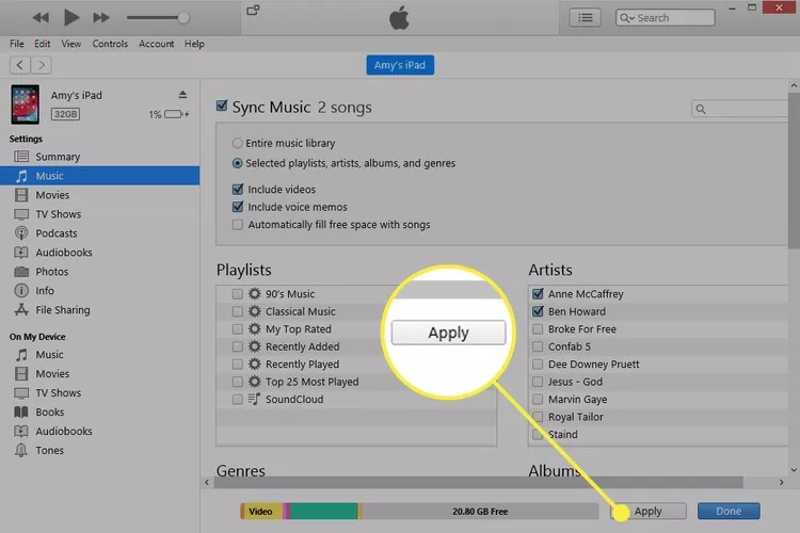
Steg 8. Om du vill synkronisera hela musikbiblioteket väljer du Ange musikbiblioteketFör att överföra specifika låtar, välj Utvalda spellistor, artister, album och genreroch välj albumen.
Steg 9. Slutligen klickar du på Synkronisera or Ansök knappen längst ner.
Del 4: Hur man överför musik från iPad till iPhone med Apple Music
Den inbyggda Apple Music-funktionen är ett annat alternativ för att överföra musik från iPad till iPhone utan dator eller iTunes. Detta fungerar med ditt iCloud-musikbibliotek. Se till att både iPhone och iPad är inloggade med samma Apple ID-konto.
Steg 1. Öppna Inställningar app på källenheten.
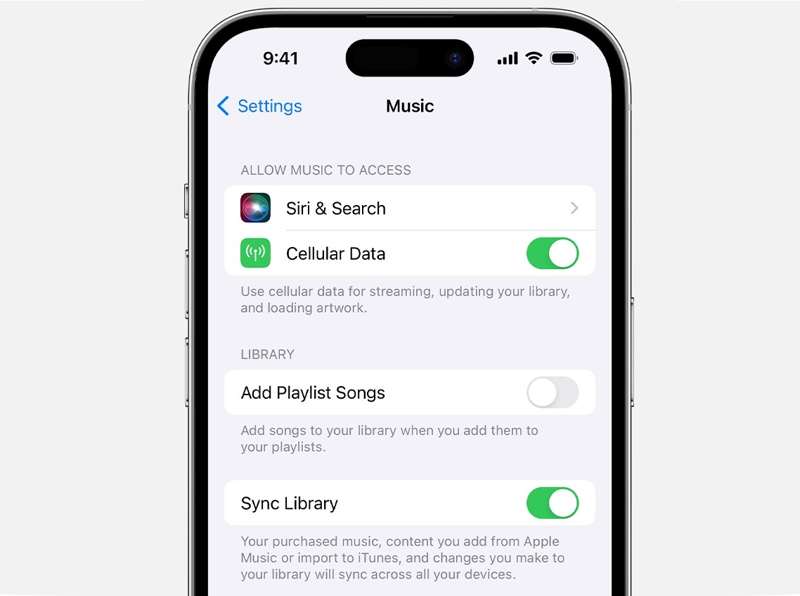
Steg 2. Bläddra ner och välj Music.
Steg 3. Växla på Synkronisera biblioteket.
Steg 4. Både iPhone och iPad ansluter till internet.
Steg 5. Vänd dig mot målenheten och kör Inställningar.
Steg 6. Välja Music och växla på Synkronisera biblioteket.
Steg 7. Kör äpple Music app på målenheten.
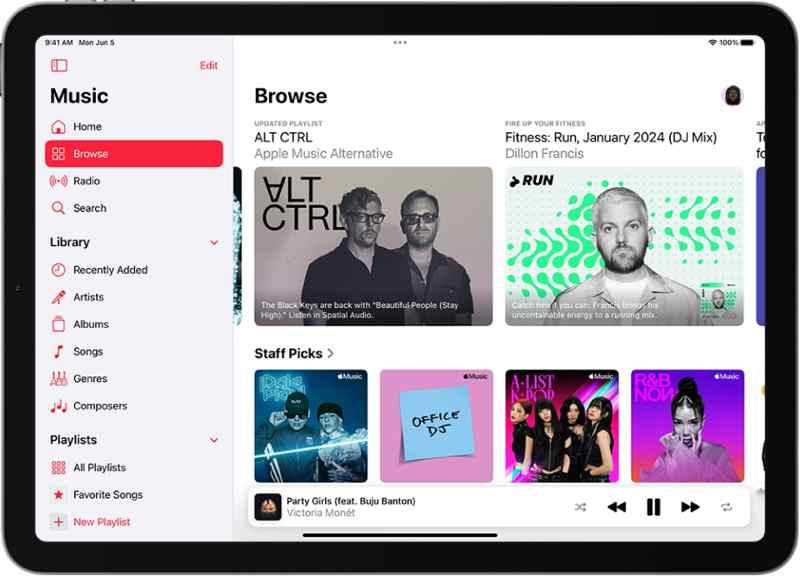
Steg 8. Nu borde du se hela musikbiblioteket.
Slutsats
Nu borde du förstå hur man överför musik från iPad till iPhone eller vice versa. Du kan läsa vår guide, välja en lämplig metod och följa stegen för att migrera din favoritmusik. Apeaksoft iPhone Transfer låter dig synkronisera vilken musikfil som helst mellan iPhone och iPad. Om du har andra frågor om detta ämne, vänligen lämna ett meddelande under det här inlägget.
Relaterade artiklar




