

Hur man fixar iPhone-kalendern som inte synkroniseras med iPad/PC/Mac

”Jag aktiverade iCloud-kalendern på min iPhone, men mina kalendrar visades inte i Kalender på min MacBook. Några förslag?” Apple introducerade några tjänster för sina användare. Kalender-appen kan till exempel synkronisera händelser och scheman mellan alla Apple-enheter. Appen är dock inte perfekt, och ibland slutar den synkronisera dina händelser. Den här handledningen diskuterar vad du kan göra om iPhone-kalendern synkroniseras inte med iPad, dator eller Google Kalender.
SIDINNEHÅLL:
- Del 1: Varför iPhone-kalendern inte synkroniseras
- Del 2: Hur man fixar kalendern som inte synkroniseras mellan iPhone och iPad
- Del 3: Hur man fixar iPhone-kalendern som inte synkroniseras med Google eller Outlook
- Del 4: Hur man fixar iPhone-kalendern som inte synkroniseras med datorn
- Del 5: En enda lösning för att fixa iPhone-kalendern som inte synkroniseras
Del 1: Varför iPhone-kalendern inte synkroniseras
iPhone-kalendern måste synkroniseras med ett konto eller en fysisk anslutning. Det finns dock många faktorer som kan leda till att iPhone-kalendern inte synkroniseras. Innan vi går igenom lösningarna, låt oss identifiera de viktigaste orsakerna:
- 1.Dålig anslutning, som mobildata, Wi-Fi eller en fysisk anslutning.
- 2.Felaktiga inställningar, som att logga in med olika konton på två enheter.
- 3.Din enhet fastnar.
- 4.Ditt molnlagringsutrymme eller din målenhet saknar lagringsutrymme.
- 5.Programvarufel.
Del 2: Hur man fixar kalendern som inte synkroniseras mellan iPhone och iPad
Om iPhone- och iPad-kalendern inte synkroniseras kan du följa lösningarna nedan för att lösa problemet på egen hand. Sedan kan du komma åt dina scheman på din iPhone och iPad som är kopplade till samma iCloud-konto.
Lösning 1: Kontrollera ditt nätverk
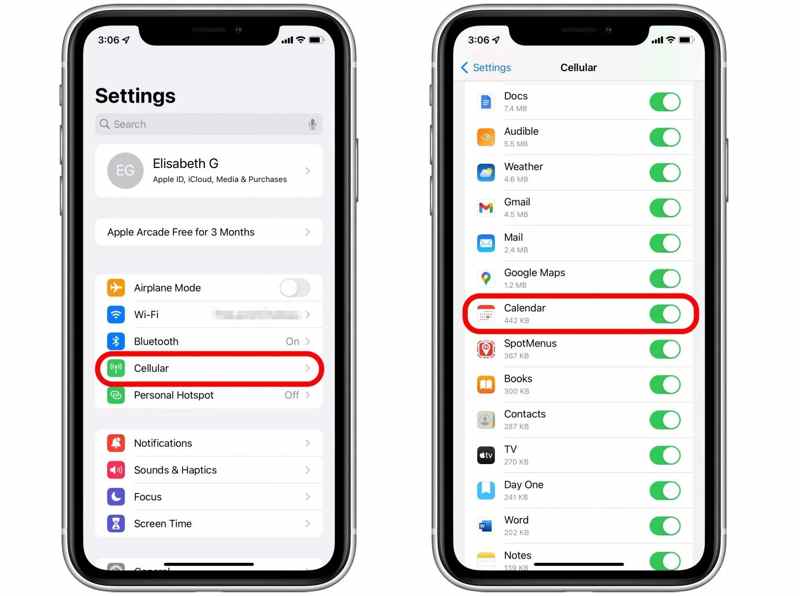
Steg 1. Titta på nätverkssignalens styrka högst upp på skärmen.
Steg 2. Om du använder mobildata kör du Inställningar app.
Steg 3. Välja Cellulär.
Steg 4. Scrolla ner och se till Kalender är påslagen.
Lösning 2: Använd ett Apple-ID
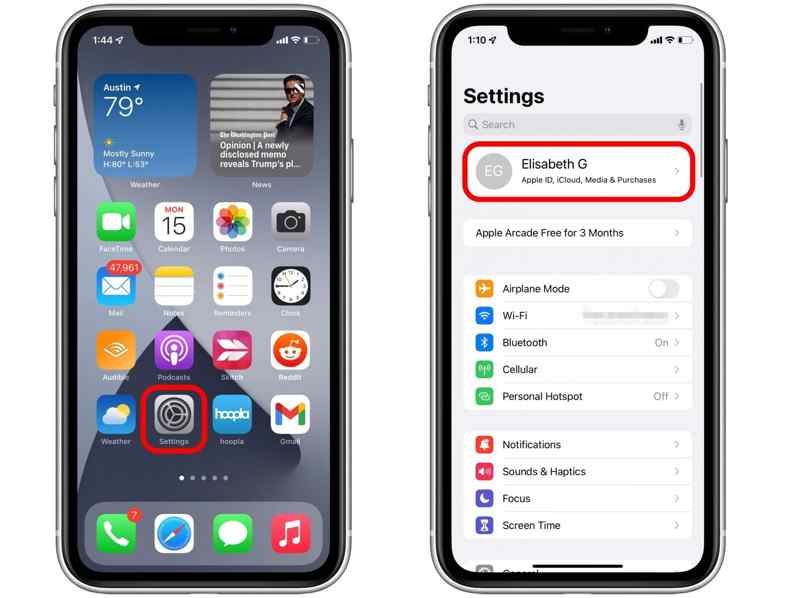
Steg 1. Öppna Inställningar appen på både iPhone och iPad.
Steg 2. Tryck på profilen och kontrollera Apple-ID:t.
Steg 3. Om de är olika, tryck på Logga ut på en enhet.
Steg 4. Ange Apple ID-uppgifterna och följ instruktionerna för att logga ut från kontot.
Steg 5. Kör sedan Inställningar app.
Steg 6. Tryck Apple-konto, och välj Logga in manuellt.
Steg 7. Ange Apple-ID och lösenord som är kopplat till den andra enheten.
Steg 8. Kontrollera sedan om det är löst att iPhone- och iPad-kalendern inte synkroniseras.
Lösning 3: Starta om iPhone och iPad
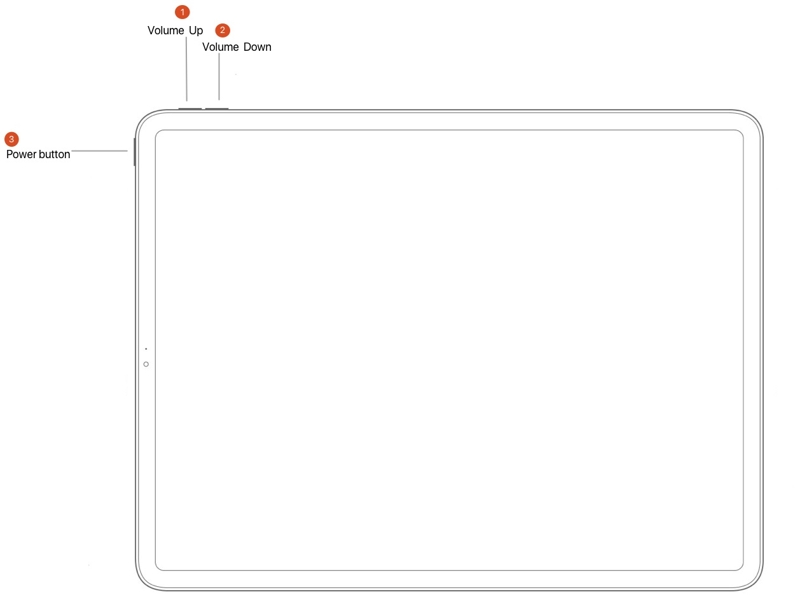
För iPhone X och senare eller iPad utan hemknapp
Tryck och håll antingen Volym knapp + Sida or ★★★★ knappen tillsammans tills avstängningsskärmen visas.
För iPhone 8 och tidigare eller iPad med hemknapp
Håll Effekt knappen för att utlösa avstängningsskärmen.
Flytta reglaget för att stänga av båda enheterna.
Några minuter senare håller du ned Sida, ★★★★, eller Effekt knappen tills du ser Apple-logotypen.
Synkronisera sedan iPhone-kalendern igen.
Lösning 4: Konfigurera iCloud för Kalender igen
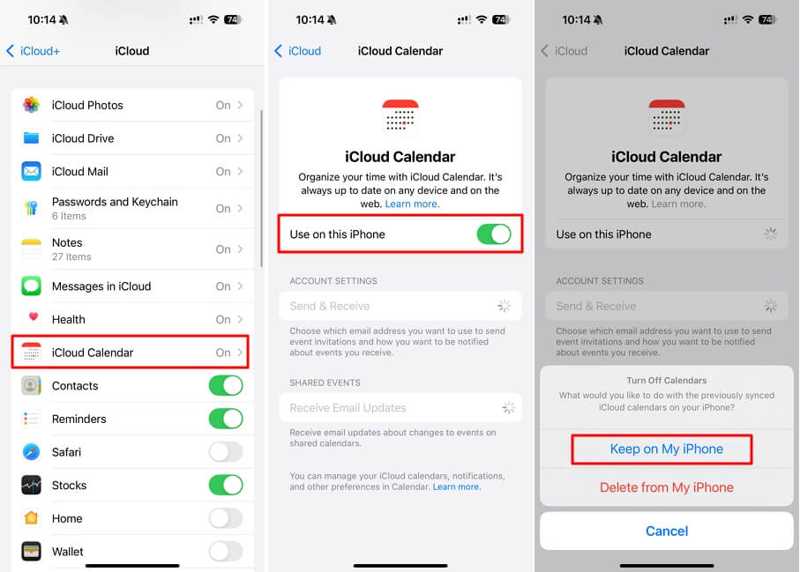
Steg 1. Kör Inställningar app på båda enheterna.
Steg 2. Tryck på din profil, gå till icloud, och välj iCloud Kalender.
Steg 3. Växla på Använd på denna iPhone or Använd på denna iPad.
AnmärkningarOm iCloud-kalender är aktiverad, avaktivera den och sedan aktivera den igen.
Del 3: Hur man fixar iPhone-kalendern som inte synkroniseras med Google eller Outlook
Att iPhone-kalendern inte synkroniseras med Google Kalender eller Outlook beror oftast på fel kontoinställningar. Du kan ta bort det gamla kontot och lägga till det igen för att snabbt bli av med problemet.
Lösning 1: Lägg till konto igen
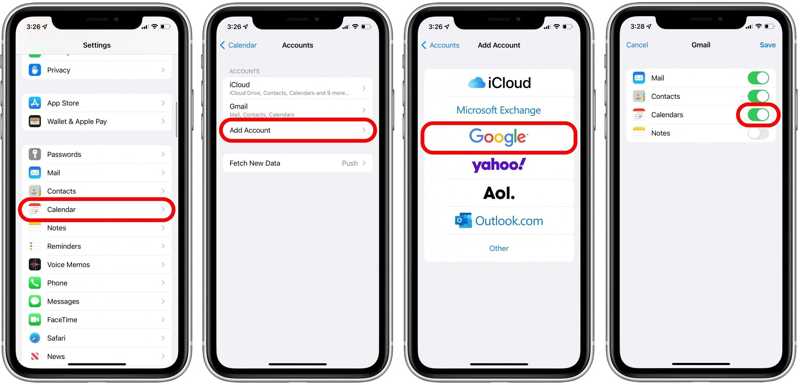
Steg 1. Kör Inställningar app på din iPhone.
Steg 2. Välja Kalender, och knacka på konton.
Steg 3. Tryck på ditt Google- eller Outlook-konto och radera det.
Steg 4. Nästa, slå Lägg till konton Och välj Google or utsikterna.
Steg 5. Lägg till dina inloggningsuppgifter igen.
Steg 6. Slå sedan på Kalendrar för att fixa iPhone-kalendern som inte synkroniseras med Google.
Lösning 2: Kontrollera molnutrymme
Om du har konfigurerat Google eller Outlook för Kalender på iPhone men de fortfarande inte synkroniseras, bör du kontrollera lagringsutrymmet på ditt konto. Google ger till exempel varje konto 15 GB gratis lagringsutrymme. Du kan ta bort säkerhetskopior och annan data eller prenumerera på ett abonnemang för att få mer utrymme.
Del 4: Hur man fixar iPhone-kalendern som inte synkroniseras med datorn
Ibland synkroniseras inte din iPhone-kalender med din dator på grund av programvarufel, anslutningsfel och mer. Lyckligtvis kan du lösa problemet själv genom att följa lösningarna nedan.
Lösning 1: Starta om datorn
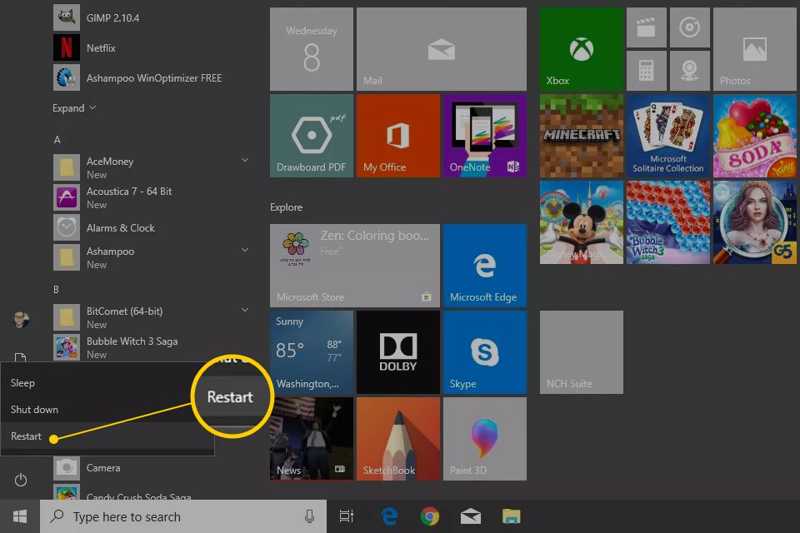
För PC, klicka på Start meny, välj Effekt alternativet och klicka på OmstartNär din dator har startat om, synkronisera din iPhone-kalender med den senaste versionen av iTunes eller andra metoder igen.
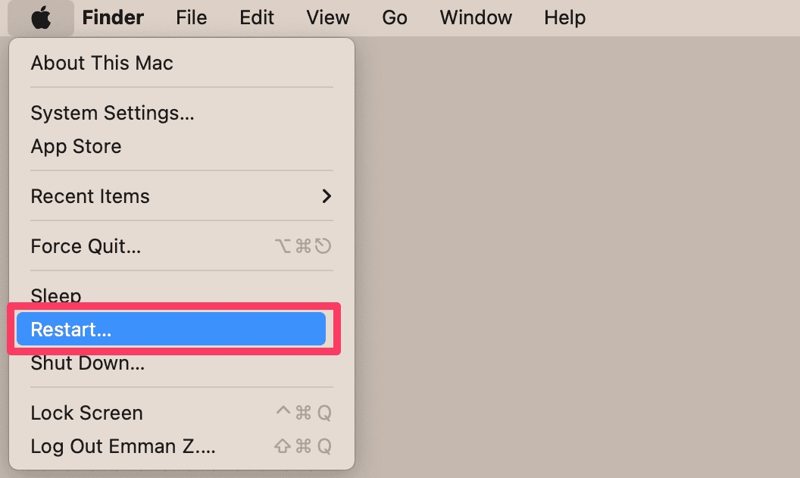
Om iPhone-kalendern inte synkroniseras med Mac, klicka på Apple menyn och välj OmstartFörsök sedan att synkronisera igen.
Lösning 2: Uppdatera kalendern på Mac
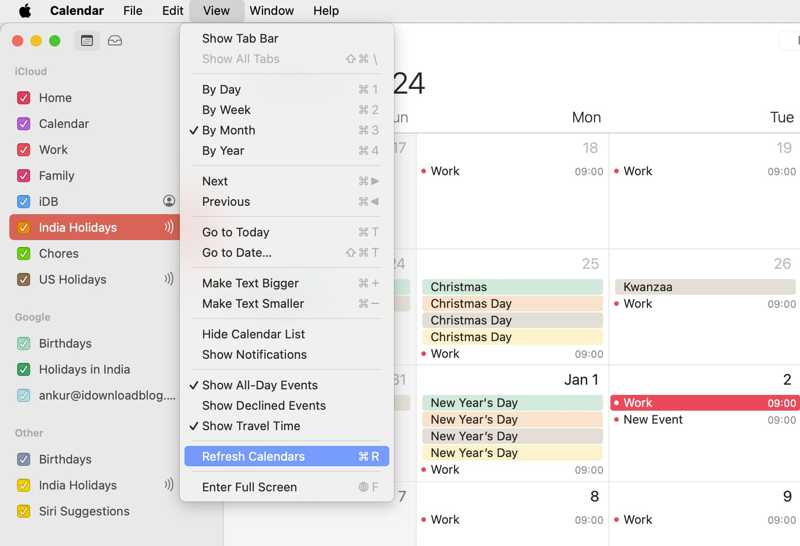
Steg 1. Konfigurera kalendersynkronisering.
Steg 2. Öppna Apple Kalender-appen på Mac.
Steg 3. Gå till Visa menyn och välj Uppdatera kalendrar.
Ytterligare läsning
Del 5: En enda lösning för att fixa iPhone-kalendern som inte synkroniseras
Om lösningarna ovan inte är tillgängliga för dig, Apeaksoft iPhone Transfer kan hjälpa dig att åtgärda om iPhone-kalendern inte synkroniseras snabbt. Den kan synkronisera iPhone-kalendern till iPad, en annan iPhone, Mac eller PC via en fysisk anslutning.
En enda lösning för att fixa iPhone-kalendern som inte synkroniseras
- Synkronisera iPhone-kalendern snabbt till vilken enhet som helst.
- Förhandsgranska och hantera iPhone-kalender på en dator.
- Kompatibel med en mängd olika datatyper.
- Stöd för de senaste modellerna av iPhone och iPad.

Så här synkroniserar du iPhone-kalendern med iPhone Transfer
Steg 1. Anslut till din iPhone
Starta iPhone Transfer efter att du har installerat det på din Mac eller PC. Anslut din iPhone till datorn med en Lightning-kabel.

Steg 2. Visa iPhone-kalender
Gå till Övrigt fliken och välj KalenderNu kan du visa kalendrar på din iPhone.

Steg 3. Synkronisera iPhone-kalender
Välj önskade kalendrar, klicka på Export och välj ICS-fil eller annat format. Ange en utdatamapp och bekräfta den. Importera nu ICS-filen till din iPad eller Mac.
Slutsats
Den här artikeln förklarade vad du kan göra om iPhone-kalendern synkroniseras inte med Outlook, Google Kalender, iPad, dator eller Mac. Du kan följa våra lösningar för att bli av med problemet. Apeaksoft iPhone Transfer är ett utmärkt sätt att snabbt synkronisera din iPhone-kalender.
Relaterade artiklar
Den här artikeln analyserar hur man överför videor från en iPhone till en annan med Apeaksoft iPhone Transfer, AirDrop, iCloud, iMessage och chattappar.
Om dina anteckningar slutar synkroniseras mellan iPhone och Mac/iPad/en annan iPhone, få inte panik och åtgärda problemet genom att följa våra lösningar.
Vill du snabbt överföra musik från iPhone till iPhone? Du har tur eftersom den här guiden delar med dig av de bästa och enklaste metoderna.
Du kan lära dig hur du snabbt synkroniserar specifika anteckningar eller alla anteckningar från din iPhone till MacBook eller PC med eller utan en USB-kabel.



