

Vad du bör göra om dina iPhone-anteckningar inte synkroniseras

"Jag använder Anteckningar på min iPhone 15 för handskrift under mina lektioner. Jag har under en tid märkt att min Anteckningar-app inte synkroniserar mina anteckningar mellan enheter. Hur åtgärdar jag problemet?" Apples Anteckningar är en användbar funktion för att hålla koll på viktiga saker. Dessutom kan den synkroniseras mellan alla dina Apple-enheter. Om du hittar anteckningar synkroniseras inte mellan din iPhone och Mac eller iPad. Följ vår artikel för att lösa problemet.
SIDINNEHÅLL:
Del 1: Varför iPhone-anteckningar inte synkroniseras
När du aktiverar Anteckningar för iCloud kommer dina anteckningar att skickas till alla dina Apple-enheter via ditt Apple-ID-konto. Innan vi går igenom lösningarna ska vi diskutera varför iPhone-anteckningar inte synkroniseras.
- 1.Dina anteckningar fastnar på din iPhone.
- 2.Ditt nätverk är dåligt.
- 3.Du använder olika Apple ID-konton.
- 4.Din iCloud har inget lagringsutrymme.
- 5.Programvarufel.
Del 2: Hur man fixar iPhone-anteckningar som inte synkroniseras
Fix 1: Starta om din iPhone
Om din iPhone eller Antecknings-appen fastnar kommer dina anteckningar inte att synkroniseras mellan din iPhone och MacBook. Lösningen är enkel: starta om din iPhone. Arbetsflödet skiljer sig lite åt beroende på din enhetsmodell.
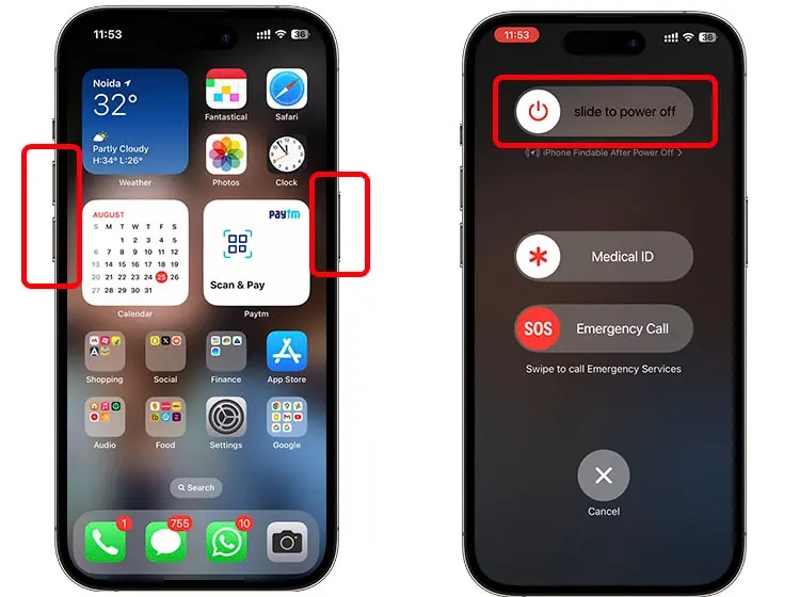
Steg 1. På en iPhone med Face ID
Håll antingen Volym knappen och Sida knappar tillsammans.
På en iPhone utan Face ID
Tryck länge på Sida or Sova vakna knapp.
Steg 2. När avstängningsskärmen visas släpper du knappen eller knapparna.
Steg 3. Flytta reglaget och stäng av enheten.
Steg 4. Några minuter senare, håll Sida or Sova vakna knappen tills du ser Apple-logotypen.
Steg 5. Synkronisera dina anteckningar igen.
Fix 2: Kontrollera ditt nätverk
Det är välkänt att anteckningar synkroniseras mellan iPhone och iPad via en internetanslutning. Om ditt nätverk är instabilt kommer du att stöta på problem. synkronisera iPhone och iPadDu bör byta till ett annat nätverk.
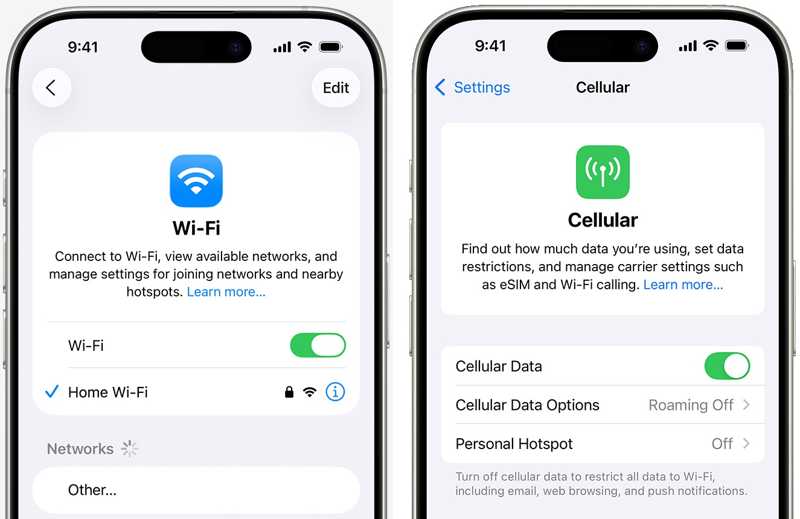
Kör din Inställningar app, välj Wi-Fioch kontrollera din nätverkssignal. Om den är dålig, byt till ett annat Wi-Fi. Alternativt, slå på Mobildata på din enhet, eller vice versa.
Åtgärd 3: Återaktivera anteckningar på iCloud
Att synkronisera data mellan iPhone och iPad använder faktiskt iCloud -synkroniseringSå, en annan lösning för att åtgärda anteckningar på Mac som inte synkroniseras med iPhone är att aktivera synkronisering av anteckningar. Om du av misstag stänger av det kommer dina anteckningar inte att synkroniseras. Om det är aktiverat, återaktivera det för att bli av med problemet.
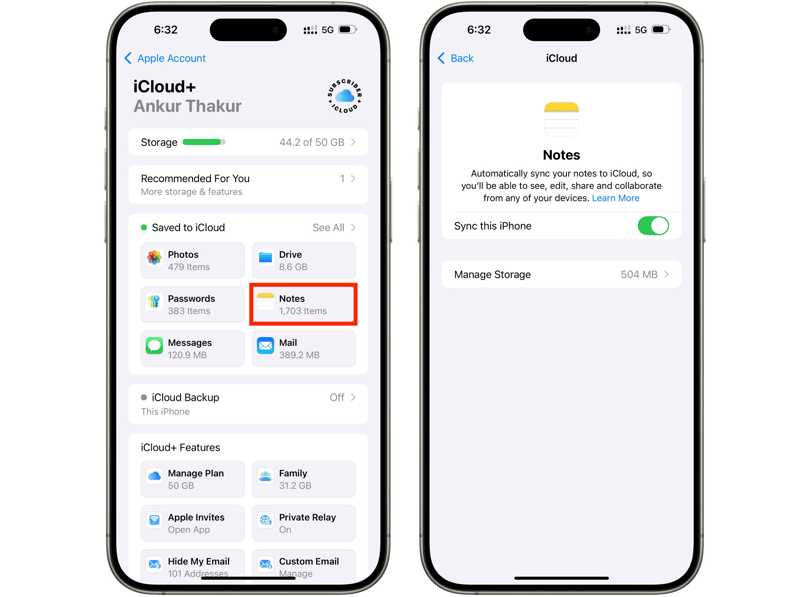
Steg 1. Tryck på din profil i Inställningar app.
Steg 2. Välj iCloud och tryck på Anmärkningar under Sparad till iCloud sektion.
Steg 3. Växla på Synkronisera denna iPhoneOm den är aktiverad, stäng av den och slå på den igen.
Åtgärd 4: Logga in på samma konto
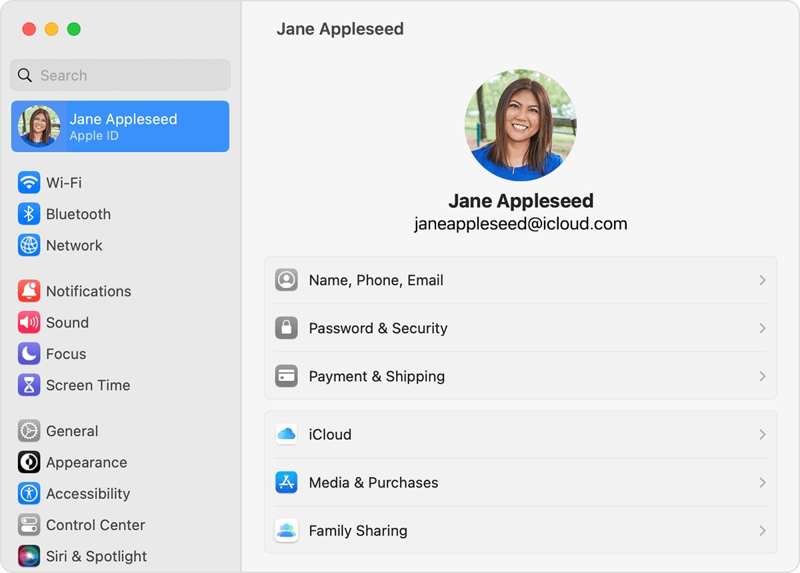
För att åtgärda anteckningar som inte synkroniseras mellan iPhone och MacBook måste du logga in med samma Apple ID-konto på enheterna. Om du använder olika konton, logga ut och logga in med samma.
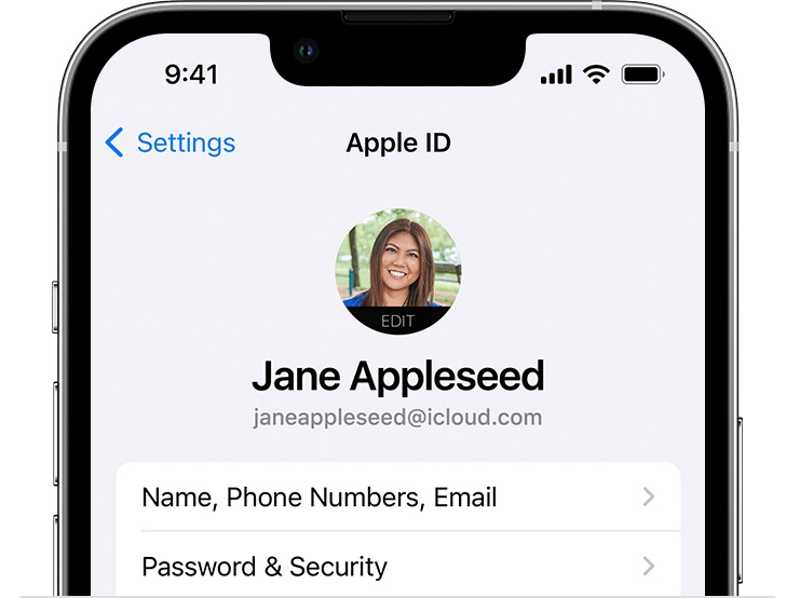
Gå till Inställningar appen på din iPhone och tryck på din profil för att kontrollera ditt Apple-ID under din profilbild.
Klicka på Apple menyn på din MacBook, välj Systeminställningar or Systeminställningar, och klicka Apple-ID för att kontrollera ditt konto.
Åtgärd 5: Frigör iCloud-utrymme
Apple ger varje konto 5 GB gratis lagringsutrymme. Om din iCloud inte har tillräckligt med utrymme synkroniseras inte anteckningar mellan iPhone och Mac eller iPad. Därför bör du radera oönskade iCloud-säkerhetskopior för att frigöra utrymme.
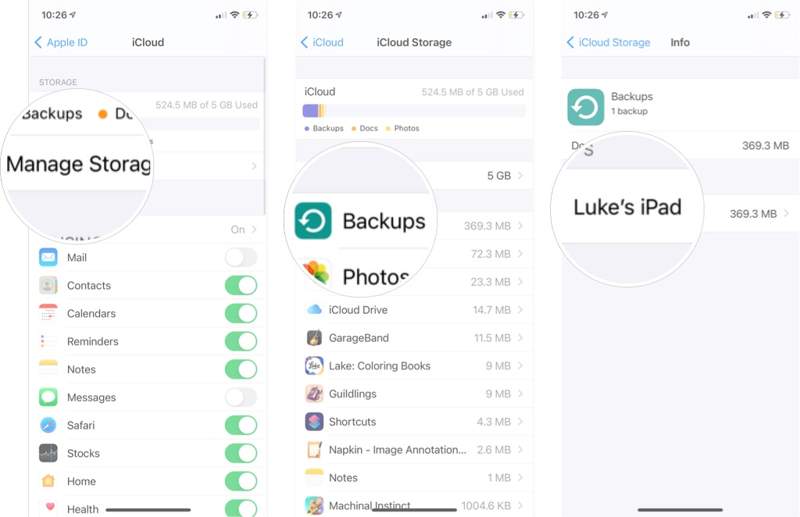
Steg 1. Gå till Inställningar och tryck på din profil.
Steg 2. Välja icloud, knacka på Hantera lagrings, och träffa Säkerhetskopior.
Steg 3. Tryck på den oanvändbara enheten och tryck sedan på Radera Backup.
Steg 4. Bekräfta åtgärden när du uppmanas till det.
Del 3: Den ultimata lösningen för att fixa iPhone-anteckningar som inte synkroniseras
Den alternativa lösningen för att fixa iPhone-anteckningar som inte synkroniseras är Apeaksoft iPhone TransferDen låter dig synkronisera anteckningar mellan en iPhone och en annan digital enhet, som en dator eller en annan iOS-enhet. Dessutom kräver den ingen internetanslutning.
Alternativ lösning för att synkronisera iPhone-anteckningar snabbt
- Synkronisera iPhone-anteckningar med en dator eller en annan iOS-enhet.
- Arbeta snabbt genom en fysisk anslutning.
- Förhandsgranska iPhone-anteckningar på en dator.
- Stöd för de senaste utgåvorna av iOS och iPadOS.
Säker nedladdning

Så här synkroniserar du anteckningar på din iPhone
Steg 1. Anslut till din iPhone
Starta synkroniseringsverktyget för anteckningar efter att du har installerat det på din dator. Det är kompatibelt med Windows och Mac. Anslut din iPhone till din dator med en Lightning-kabel.

Tips: För att synkronisera anteckningar mellan iPhone och iPad, anslut de två enheterna till din dator.
Steg 2. Förhandsgranska iPhone-anteckningar
Gå till Övrigt fliken och välj Anmärkningar för att visa alla anteckningar på din iPhone.

Steg 3. Synkronisera anteckningar på din iPhone
Markera önskade anteckningar, klicka på PC knappen på det översta bandet och välj Exportera till PC or Exportera till Mac.

Slutsats
Genom att följa våra lösningar borde du bli av med problemet som Anteckningar synkroniseras inte mellan iPhone och iPad eller Mac. De vanliga lösningarna kan åtgärda grundläggande programvaruproblem eller felaktiga inställningar. Apeaksoft iPhone Transfer är den alternativa lösningen för att snabbt synkronisera dina anteckningar på iPhone till en annan digital enhet.
Relaterade artiklar
Du kan lära dig fyra effektiva metoder för att överföra kontakter mellan en iPhone och en iPad med en USB-kabel eller trådlöst.
För att njuta av din favoritmusik på olika enheter kan du lära dig flera sätt att överföra musik mellan en iPad och en iPhone.
För att synkronisera musik på iPhone kan du använda Apeaksoft iPhone Transfer, Apple Music, AirDrop, iTunes, Finder och iCloud Drive.
Att Apple Music inte visar albumomslag kan vara irriterande. Vi kommer att analysera de möjliga orsakerna och erbjuda 11 sätt att åtgärda om albumomslaget inte visas i Apple Music.



