

Hur man fixar iTunes Sync som inte överför musik på iPhone

"Jag uppdaterade min iPhone 12 med iOS 17. Sedan försökte jag synkronisera den med iTunes för att spela nya låtar på min iPhone och säkerhetskopiera. Men, iTunes-synkronisering överför inte musik"Hur åtgärdar man det här problemet?" Även om Apple har stoppat iTunes på macOS Catalina och senare, är det fortfarande ett användbart verktyg för att säkerhetskopiera och hantera en iPhone eller iPad med en dator. Om du stöter på samma problem, här är de verifierade lösningarna för att åtgärda det.
SIDINNEHÅLL:
Del 1: Varför iTunes inte synkroniseras
För närvarande kan iTunes synkronisera din iPhone, som musik, till en dator med en USB-kabel eller trådlöst via ett Wi-Fi-nätverk. Vanliga orsaker till att din iPhone slutade synkronisera med iTunes inkluderar:
- 1.Ditt iTunes-bibliotek är skadat.
- 2.Föråldrad iTunes eller iOS.
- 3.Din iPhone har inte tillräckligt med lagringsutrymme.
- 4.Felaktiga inställningar, till exempel att du har inaktiverat synkronisering på din iPhone eller i iTunes.
- 5.Anslutningsproblem.
Del 2: Hur man fixar iPhone synkroniseras inte med iTunes
När din iPhone inte synkroniseras med iTunes, koppla bort din iPhone och frigör utrymme genom att radera onödiga appar och filer. Om problemet kvarstår kan du prova lösningarna nedan för att lösa det.
Lösning 1: Aktivera synkronisering av bibliotek
Om du av misstag inaktiverar Synkronisera bibliotek på din iPhone kommer den inte att synkroniseras med iTunes. Det behåller samma låtbibliotek på alla dina enheter. Följ stegen för att aktivera Synkronisera bibliotek på din iPhone.
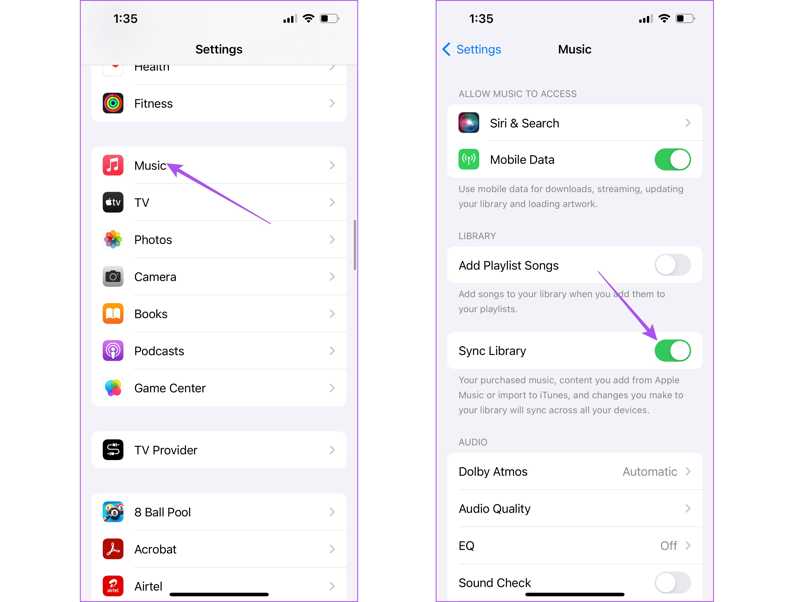
Steg 1. Kör Inställningar app på din iPhone.
Steg 2. Gå till Musik.
Steg 3. Växla på Synkronisera biblioteket.
Steg 4. Anslut nu din iPhone till datorn med en USB-kabel och försök att synkronisera igen.
Lösning 2: Kontrollera din anslutning
iTunes kan synkronisera din iPhone med en USB-kabel eller via Wi-Fi. Om din iPhone slutade synkronisera med iTunes bör du kontrollera din anslutning. Om du använder en fysisk anslutning, kontrollera kabeln noggrant eller använd en annan kabel. Du kan dessutom prova att synkronisera iPhone via Wi-Fi.
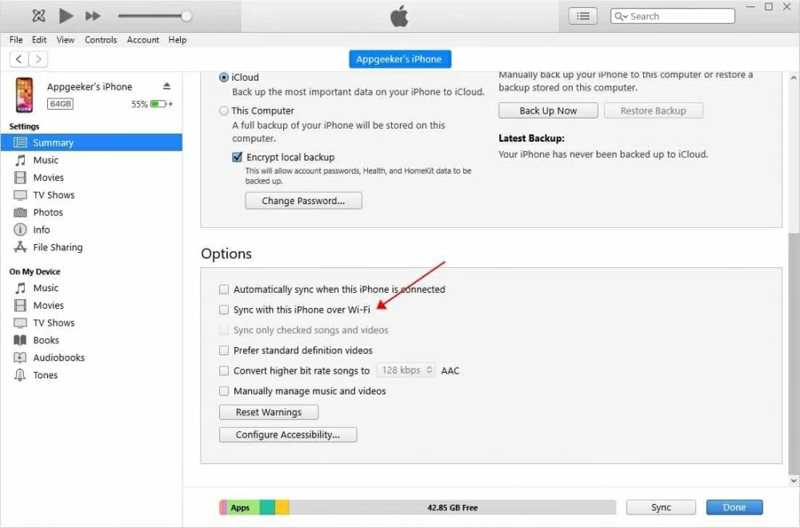
Steg 1. Anslut din iPhone till din dator med en USB-kabel.
Steg 2. Öppna iTunes och klicka på Telefon: knappen i det övre vänstra hörnet.
Steg 3. Gå till Sammanfattning fliken och kolla Synkronisera med denna iPhone via Wi-Fi.
Steg 4. Koppla bort din iPhone.
Steg 5. Anslut både din iPhone och dator till samma Wi-Fi.
Steg 6. Synkronisera sedan med iTunes igen.
Lösning 3: Auktorisera din dator igen
Om iTunes kraschar under synkronisering med Reddit kanske du inte har auktoriserat din dator att komma åt innehåll på din enhet. För att åtgärda problemet, auktorisera din dator i iTunes genom att följa stegen nedan:
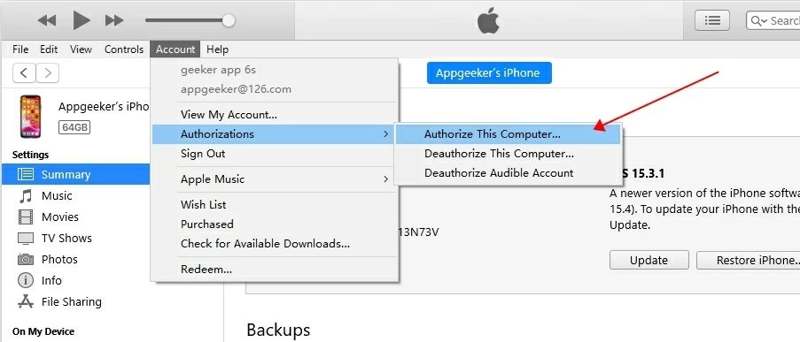
Steg 1. Kör iTunes.
Steg 2. Gå till Min sida menyn i Windows eller HITTA BUTIK på Mac.
Steg 3. Välja Tillstånd och plocka Auktorisera den här datorn.
Steg 4. Synkronisera sedan din iPhone med iTunes.
Obs: Om din dator är auktoriserad, välj Avautorisera den här datornAuktorisera sedan datorn igen.
Lösning 4: Uppdatera iTunes och iOS
En föråldrad version av iTunes eller iOS kan leda till en mängd olika problem. Apple åtgärdar buggar i varje uppdatering. Därför bör du hålla iTunes och iOS uppdaterade om iTunes inte synkroniserar musik med din iPhone.
Uppdatera iTunes
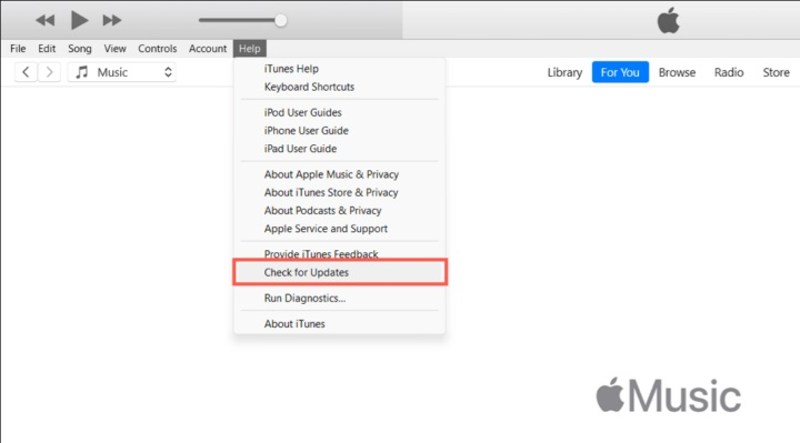
Steg 1. Gå till Hjälp menyn i iTunes för PC eller iTunes menyn i iTunes för Mac.
Steg 2. Välja Sök efter uppdateringar för att söka efter uppdateringar.
Steg 3. Om en uppdatering är tillgänglig, installera den omedelbart.
uppdatering iOS
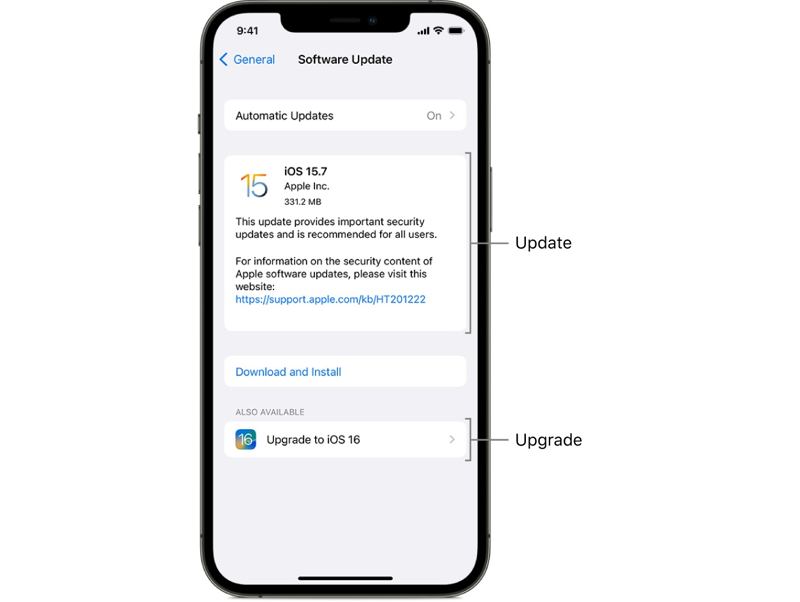
Steg 1. Öppna Inställningar app på din iPhone.
Steg 2. Gå till Allmänt Och välj Programuppdatering.
Steg 3. Klicka sedan på Hämta och installera om en uppdatering hittas.
Lösning 5: Synkronisera iPhone manuellt
Tvångssynkronisering är en annan lösning för att åtgärda problemet när iPhone inte synkroniseras med iTunes, särskilt när automatisk synkronisering inte startar efter att du anslutit din iPhone till datorn. Här är stegen för att åtgärda problemet:
Steg 1. Anslut din iPhone och datorn med en kabel eller via Wi-Fi.
Steg 2. Klicka på Telefon: menyn och gå till Sammanfattning fliken.
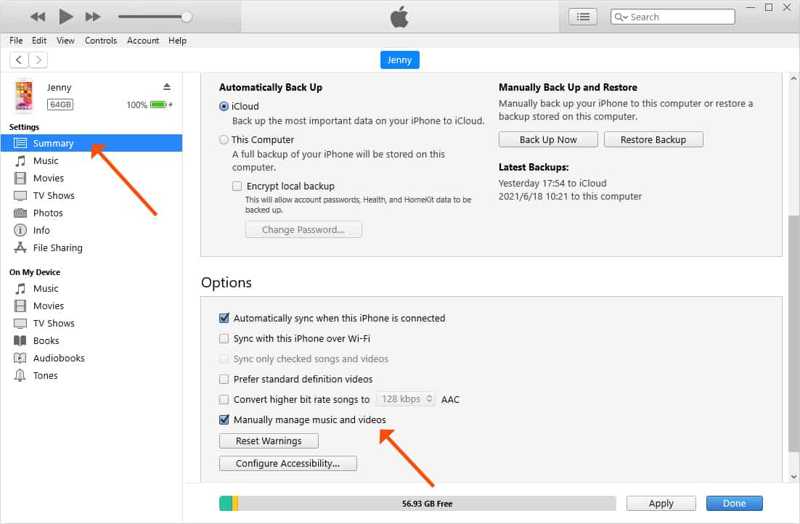
Steg 3. Leta reda på Montering sektion.
Steg 4. Avmarkera Synkronisera automatiskt med när denna iPhone är ansluten, och kolla Hantera musik och videoklipp manuellt.
Steg 5. Klicka på Ansök knapp.
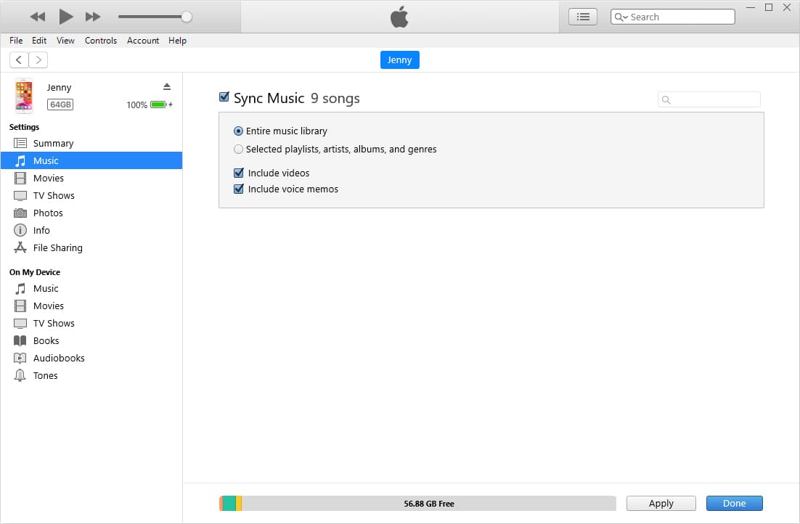
Steg 6. Gå sedan till Musik fliken under Inställningar.
Steg 7. Kolla upp Synka musikoch synkronisera hela musikbiblioteket eller valda låtar.
Steg 8. Slutligen klickar du på Synkronisera or Ansök knapp.
Ytterligare läsning
Lösning 6: Återställ synkroniseringshistoriken
Ett skadat bibliotek kan förhindra att din iPhone inte synkroniserar iTunes. Tack och lov låter iTunes dig rensa synkroniseringshistoriken och åtgärda synkroniseringsproblem. Du kan utföra stegen nedan för att återställa synkroniseringshistoriken:
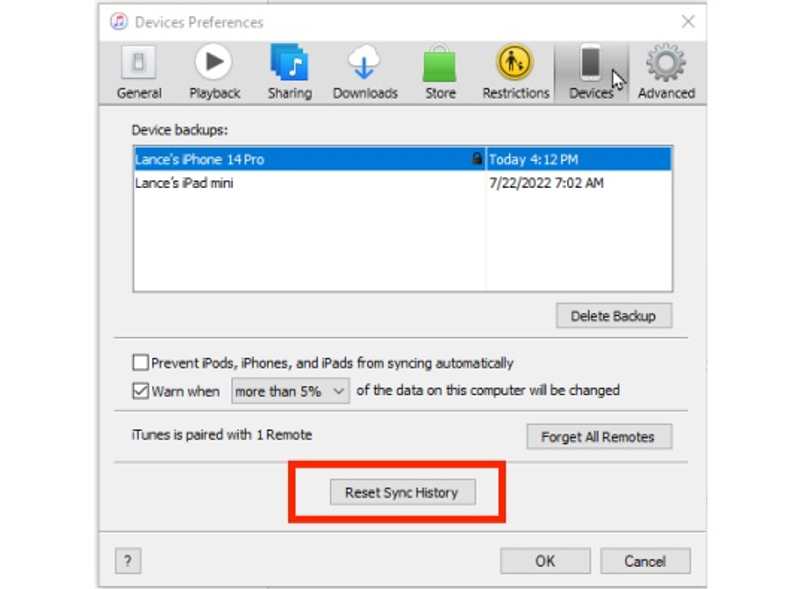
Steg 1. Gå till Redigera menyn i iTunes.
Steg 2. Välja preferenser och gå till enheter fliken.
Steg 3. Välj din enhet i Enhetsbackup låda.
Steg 4. Klicka sedan på Återställ synkroniseringshistorik knapp.
Del 3: En enda lösning för att lösa problemet med att iTunes inte synkroniseras
En ultimat lösning för att fixa iPhone som inte synkroniserar med iTunes är att använda ett alternativt verktyg, till exempel Apeaksoft iPhone TransferDen kan synkronisera musik, foton och mer mellan din iPhone och din dator.
Ett snabbt sätt att synkronisera iPhone om iTunes inte synkroniserar din enhet
- Synkronisera dina iPhone-data utan iTunes.
- Arbeta med foton, musik, videor och mer.
- Förhandsgranska data på din iPhone för selektiv synkronisering.
- Stöd de senaste versionerna av iOS och iPadOS.

Hur man fixar iTunes synkroniserar inte iPhone med ett alternativt verktyg
Steg 1. Skanna din iPhone
Starta alternativet till iTunes efter att du har installerat det på din dator. Anslut din iPhone till din dator med en Lightning-kabel. Programvaran kommer att upptäcka din enhet omedelbart.
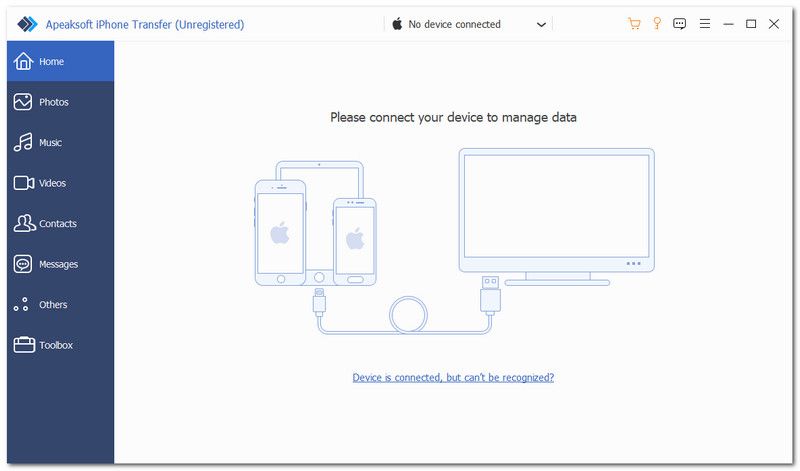
Steg 2. Förhandsgranska iPhone-data
För att synkronisera musik, gå till Musik fliken. Här kan du se alla låtar på din iPhone.

Steg 3. Synkronisera iPhone utan iTunes
För att synkronisera iPhone-musik till datorn, välj önskade filer, klicka på PC-knappen och välj Exportera till PCOm du vill synkronisera musik till din iPhone klickar du på Lägg till -knappen, välj låtarna och lägg till dem.

Slutsats
Den här guiden förklarade vad du kan göra om iTunes-synkronisering överför inte musikFörst och främst förklarade vi varför detta problem uppstår. Ännu viktigare är att vi delade vanliga lösningar för att bli av med felet. Apeaksoft iPhone Transfer är ett bra alternativt sätt att synkronisera dina data mellan din iPhone och dator.
Relaterade artiklar
Det finns många orsaker till att iTunes inte kunde återställa iPhone. Den här artikeln kommer att berätta hur du löser problemet på djupet.
Om du glömmer lösenordet för säkerhetskopiering av iTunes kan data inte återställas. Den här artikeln lär dig hur du hanterar och låser upp säkerhetskopieringsinnehåll.
Om du vill exportera iTunes-spellistor till en iPhone, ett USB-minne och en mapp, kommer du att tycka att vår konkreta guide är till hjälp.
Den här konkreta handledningen beskriver fem sätt att överföra musik från iTunes till din iPhone med eller utan en dator.



