

En djupgående recension av Leawo iTransfer - Alla funktioner

Leawo iTransfer kan vara till hjälp om du någonsin tycker att det är mindre effektivt att hantera dina iPhone-data med iTunes. I den här omfattande recensionen kan du utforska allt du behöver veta om Leawo iTransfer, tillsammans med de detaljerade stegen för att hantera dina iPhone-data med den. Efter att ha läst Leawo iTransfer-recension, kan du avgöra om det är rätt lösning för dina dagliga behov av filhantering på iPhone.
SIDINNEHÅLL:
Del 1: En kort introduktion till Leawo iTransfer
Leawo iTransfer är ett skrivbordsbaserat verktyg för datahantering och överföring av iPhone, utformat för att ge större flexibilitet än iTunes. Med stöd för foton, musik, videor, appar, ringsignaler och e-böcker, syftar Leawo iTransfer till att fungera som en allt-i-ett-lösning för att organisera eller överföra iPhone-innehåll.
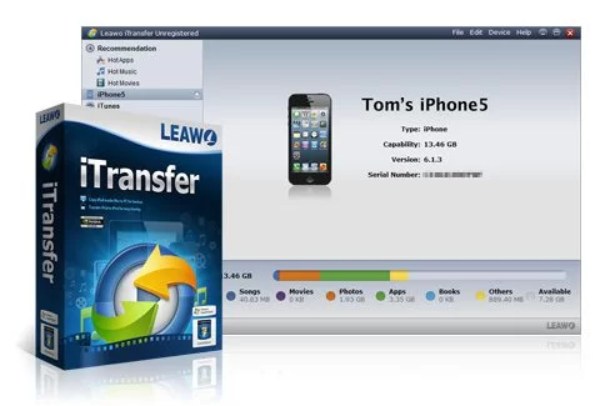
Leawo iTransfer är kompatibel med Windows-system och ett brett utbud av iPhone-, iPad- och iPod-modeller och är särskilt användbar för användare som vill ha selektiva dataöverföringar istället för synkronisering av hela enheten. Sammantaget, om du söker både exakt kontroll och ett effektivt arbetsflöde, kan Leawo iTransfer vara ett praktiskt alternativ.
Del 2: Funktioner i Leawo iTransfer för filhantering
En enkel introduktion kanske dock inte räcker för att du ska förstå vad Leawo iTransfer egentligen kan göra. När det gäller hur det fungerar i praktiken kan du läsa de grundläggande funktionerna som identifierades efter dess faktiska tillämpning i det här avsnittet för att avgöra om det är lämpligt för dig.
1. Selektiv iPhone-dataöverföring
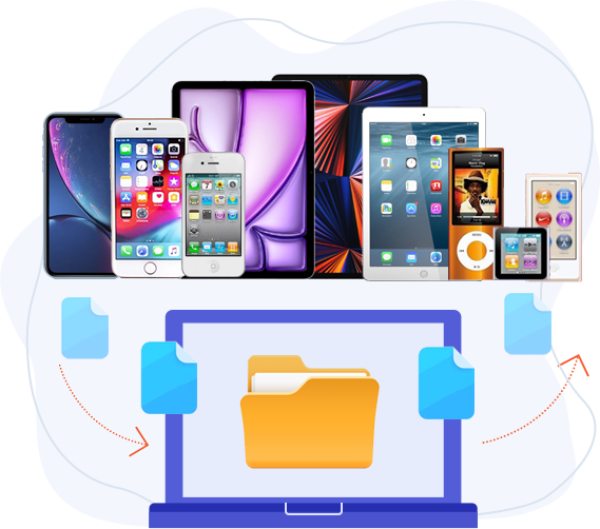
När du överför data mellan en iPhone och andra enheter kanske du inte har för avsikt att överföra all data och alla filer till en annan enhet, eftersom det skulle ta upp en avsevärd del av lagringsutrymmet. Som tur är låter Leawo iTransfer dig överföra specifika filtyper snarare än hela bibliotek. Foton, musik, videor, appar och annan data kan väljas individuellt och flyttas mellan enheter. Den här funktionen är praktisk för användare som vill säkerhetskopiera viktiga filer eller frigöra lagringsutrymme utan att påverka befintligt innehåll.
2. Tvåvägsöverföring mellan iPhone och dator
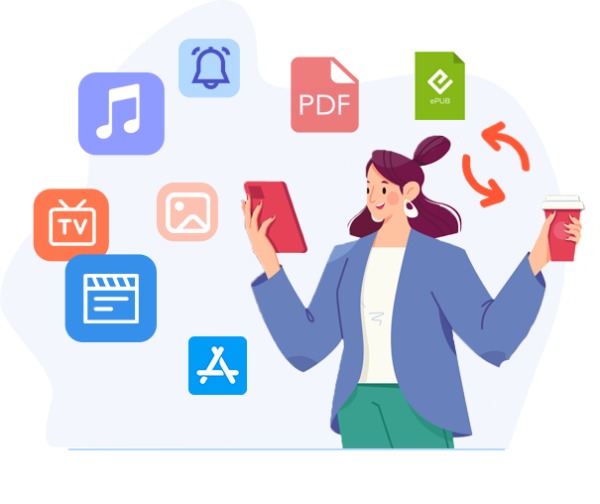
Om det finns några värdefulla eller intressanta saker på din dator som du vill överföra till din iPhone så att du kan se dem när som helst och var som helst, kan du helt enkelt överföra dem till din iPhone.
3. iTunes-bibliotekshantering utan synkronisering
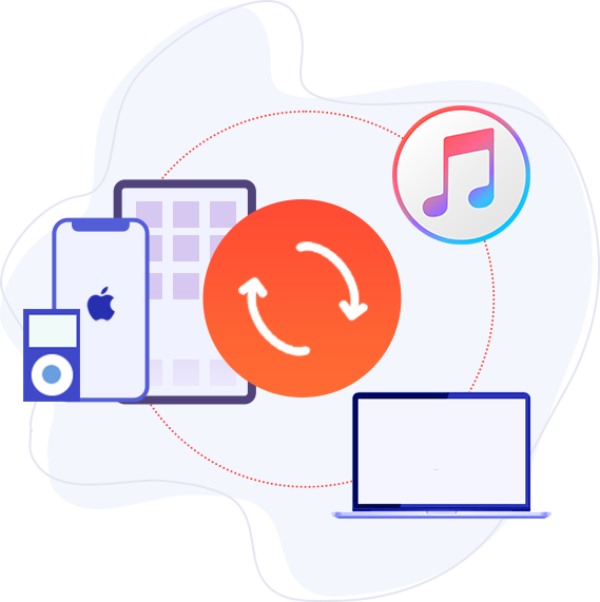
Leawo iTransfer fungerar tillsammans med iTunes och undviker tvångssynkronisering. Denna funktion minskar dataförlust från roten. Under processen kommer Leawo iTransfer att skanna din iPhone och analysera musikfiler från iTunes backup-platsDen här funktionen är praktisk för att hantera flera enheter under ett iTunes-bibliotek eller omorganisera mediefiler effektivt.
4. Inbyggd filförhandsgranskning och organisation
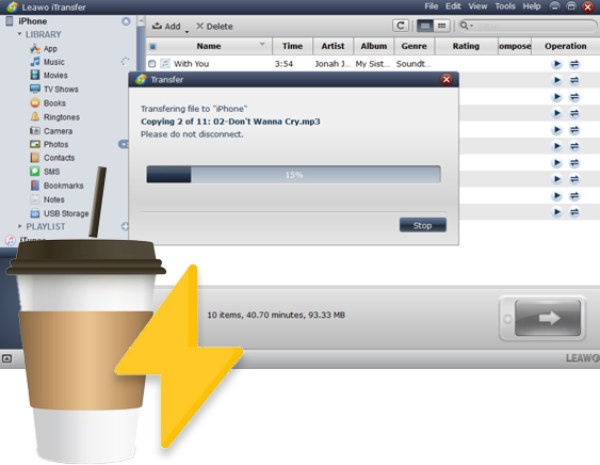
När du upptäcker att din iPhone är fylld med en massa diverse data kan det vara svårt att kategorisera och filtrera bort det innehåll du vill ha och det du inte vill ha. Detta är dock inte ett problem för Leawo iTransfer. Innan du överför en fil kan du förhandsgranska de kategoriserade filerna för att välja ytterligare och ta bort dem. Detta förbättrar noggrannheten och effektiviteten under överföringar och hjälper till att hålla iPhone-data välstrukturerade.
Del 3: Hur man använder Leawo iTransfer för att överföra iPhone-data
När de viktigaste funktionerna i Leawo iTransfer är tydliga är nästa steg att förstå hur det fungerar i praktiken. Om du inte känner till den detaljerade funktionen ännu kan du följa stegen nedan för att starta processen på nolltid.
Tips: För att undvika onödig risk för dataförlust, kom ihåg att skapa en iTunes säkerhetskopiering före processen.
Steg 1. Starta Leawo iTransfer och anslut din iPhone till datorn via USB-kabeln. Din iPhone kommer att upptäckas automatiskt om enheterna har en stabil anslutning.
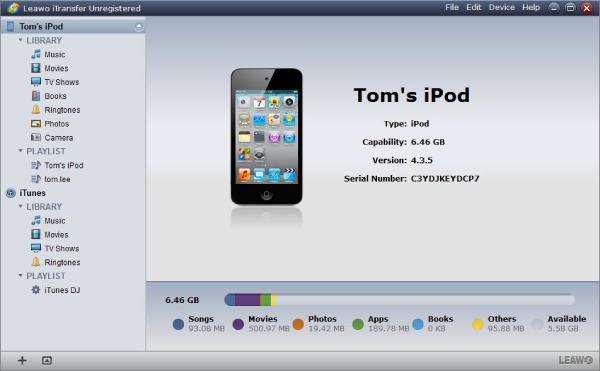
Steg 2. Alla dina filer kommer att kategoriseras så väl att du kan hitta dem efter typ. Klicka för att välja de filer du vill överföra mellan dina enheter.
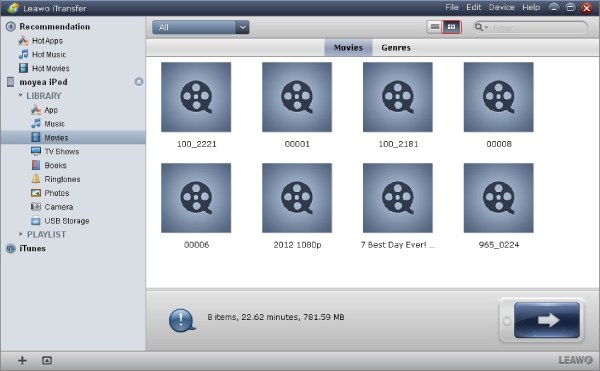
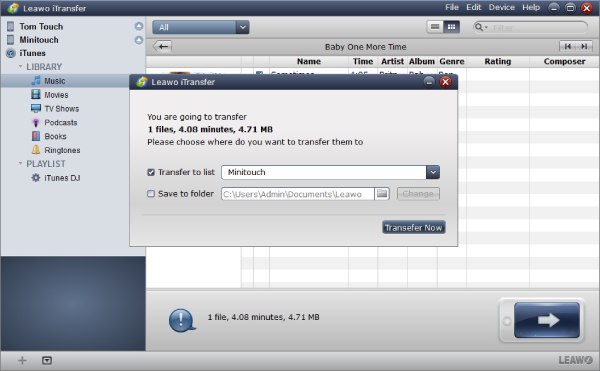
Steg 3. När valet är gjort klickar du på Transfer, och ett nytt fönster dyker upp. Här kan du välja och skriva in sökvägen för att välja målmappen. Klicka slutligen på Överför nu, och processen startar.
Del 4: Ett förstklassigt alternativ till Leawo iTransfer
Medan Leawo iTransfer levererar solid prestanda för grundläggande iPhone-datahantering, kan vissa användare söka en mer stabil, flexibel och funktionsrik lösning. Apeaksoft iPhone Transfer kan uppfylla dina krav som ett pålitligt alternativ. Genom att följa de enkla stegen nedan kommer du att upptäcka att iPhone-dataöverföring aldrig kan vara så snabb och stabil någonsin.
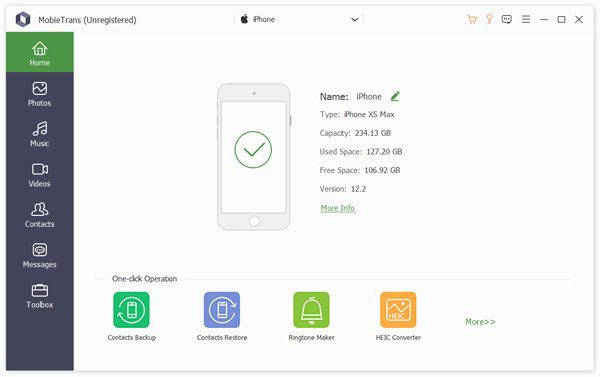
Steg 1. Starta Apeaksoft iPhone Transfer när du har laddat ner och installerat paketet. Anslut sedan din iPhone till datorn via USB-kabeln och se till att anslutningen är stabil.
Steg 2. Din iPhone kommer att upptäckas och filerna i din iPhone listas och kategoriseras tydligt så att du snabbt kan välja dem.
Steg 3. Du kan klicka för att välja om du vill överföra iPhone-data på följande sätt: Lägg till på enhet, exportera till enhetoch Exportera till PC.
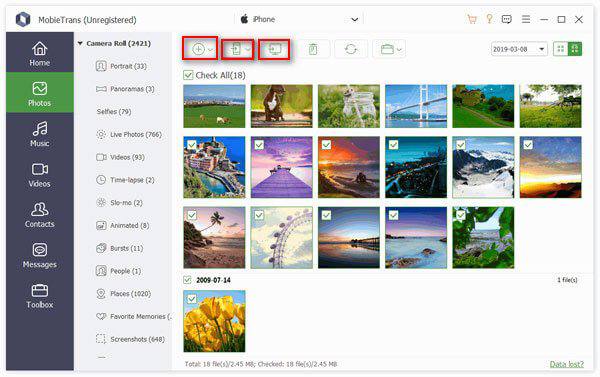
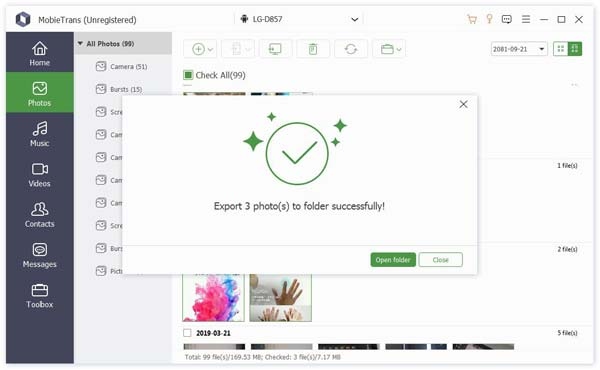
Steg 4. Välj nu de iPhone-data du vill överföra. Du kan välja filer från olika typer som Foton, musik, videor, kontakter och meddelandenNär du är klar, överför dem på det sätt som uppfyller dina krav.
Slutsats
Leawo iTransfer kan ge dig grundläggande iPhone-dataöverföring utöver iTunes. Det finns dock fortfarande begränsningar som hindrar dig från att slutföra processen snabbt och stabilt. För dig som letar efter mer kraftfulla och pålitliga verktyg för iPhone-dataöverföring eller -hantering kan du ladda ner och prova Apeaksoft iPhone Transfer gratis.
Relaterade artiklar




