


Överför anteckningar från iPhone till Android: 5 enkla metoder (steg för steg)

Många användare behöver Överför anteckningar från iPhone till Android efter att ha bytt enhet eller för delning. iPhone stöder dock inte direkt anteckningsöverföring med Android-systemet. Finns det något sätt att överföra anteckningar från en iPhone till en Android-enhet?
Oroa dig inte. Den här guiden presenterar fyra sätt att överföra anteckningar från iPhone till Android med hjälp av en tredjepartsplattform, säkert och effektivt, så att du snabbt kan få den bästa lösningen.
SIDINNEHÅLL:
- Del 1: Varför det är svårt att överföra anteckningar från iPhone till Android
- Del 2: Hur man exporterar iPhone-anteckningar till Android via iCloud
- Del 3: Hur man överför iPhone-anteckningar till Android via e-post
- Del 4: Hur man kopierar anteckningar från iPhone till Android med Google Docs
- Del 5: Migrera iPhone-anteckningar från iPhone till Android med Google Keep
Del 1: Varför det är svårt att överföra anteckningar från iPhone till Android
Många användare kommer att tycka att det är obekvämt att överföra anteckningar från en Android-telefon till en iPhone. Den främsta anledningen är att Apples Notes-app använder ett proprietärt format som inte kan exporteras direkt som en universell fil som Android-enheter kan öppna, och den kan inte heller delas via vanliga appar som WeChat. Eftersom det inte finns något inbyggt sätt att flytta anteckningar direkt mellan de två systemen är överföringsprocessen ganska svår.
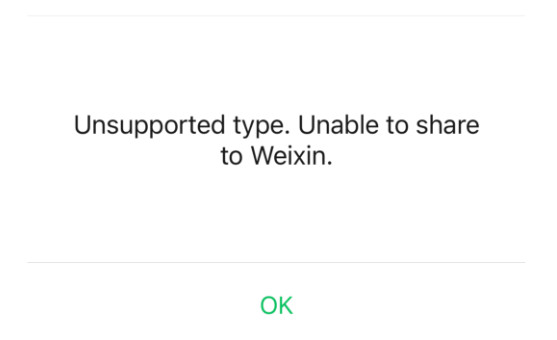
Betyder det att det är omöjligt att synkronisera anteckningar mellan iPhone och Android-telefoner? Svaret är ja. Nedan följer beprövade metoder. Fortsätt läsa!

Nedladdad av över 1,000,000 användare
- Överför data mellan iOS och Android med en dator.
- Förhandsgranska och överför selektivt iPhone-data till Android.
- Stöd för överföring av kontakter, foton, meddelanden, videor, musikEtc.
- Nybörjarvänligt gränssnitt och tidsbesparande steg.
Säker nedladdning

Del 2: Hur man exporterar iPhone-anteckningar till Android via iCloud
iCloud -synkronisering är det mest använda sättet att exportera iPhone-anteckningar till Android eftersom de flesta iPhone-anteckningar är synkroniserade med iCloud som standard. Inga extra appar krävs. Det finns dock inget alternativ för massexport, så du måste kopiera och klistra in anteckningar manuellt. Om du har tid kan du prova stegen nedan för att överföra anteckningar trådlöst från iPhone till Android:
Steg 1. Klicka Inställningar > ditt namn > icloud.
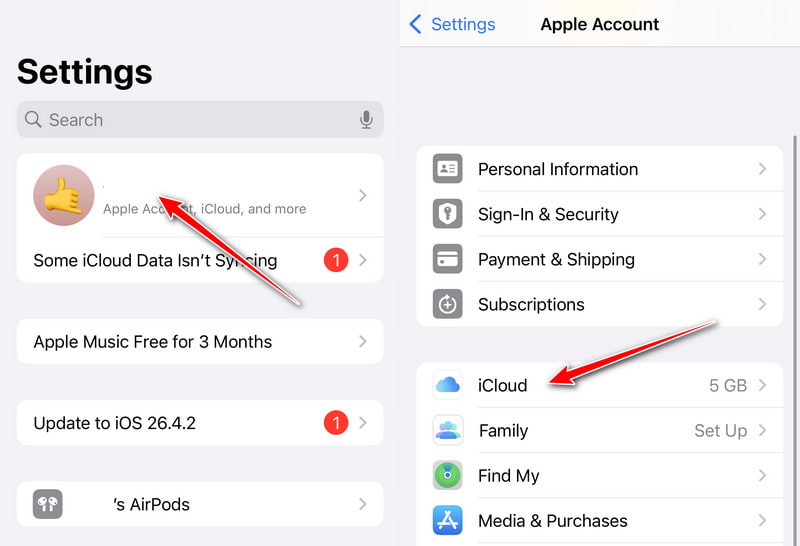
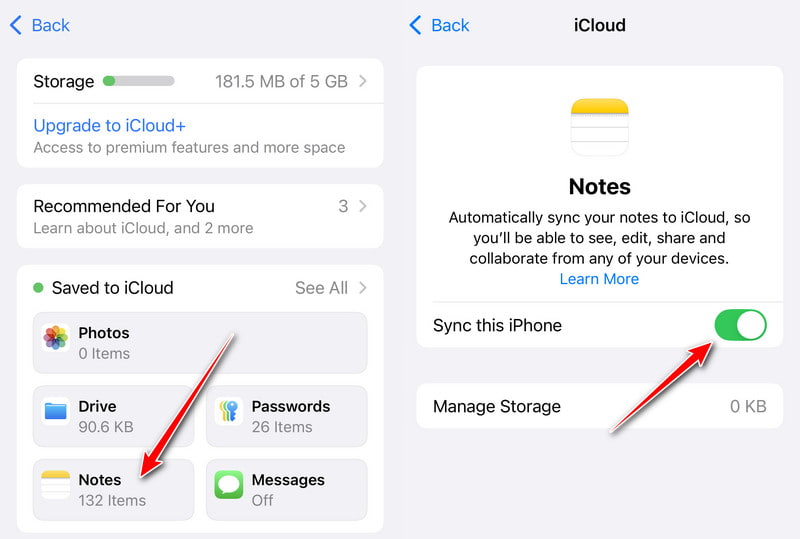
Steg 2. Välja Anmärkningar och växla på Synkronisera denna iPhone.
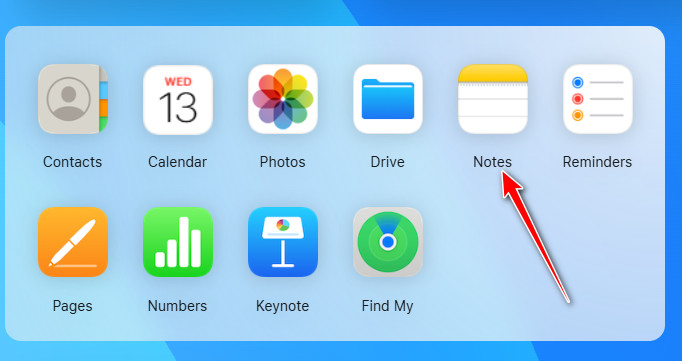
Steg 3. Besök iCloud.com i webbläsaren och klicka på Anmärkningar.
Steg 4. Du kan välja att kopiera viktiga anteckningar. Eller klicka på Dela knappen längst upp till höger för att skicka den till din e-postadress eller ditt telefonnummer.
Del 3: Hur man överför iPhone-anteckningar till Android via e-post
Du kan också dela anteckningar direkt från iPhone till Android utan iCloud med hjälp av den inbyggda skicka till e-post funktion. Den här metoden är snabb och enkel. Den är dock lämplig för att överföra ett fåtal anteckningar. Om du vill överföra iPhone-anteckningar till Android i bulk kanske det inte är en idealisk lösning. Följ stegen nedan för att dela dina anteckningar från iPhone till Android via e-post.
Steg 1. Öppna Anmärkningar app på iPhone.
Steg 2. Välj en anteckning.
Steg 3. Tryck på Dela knappen och välj Post.
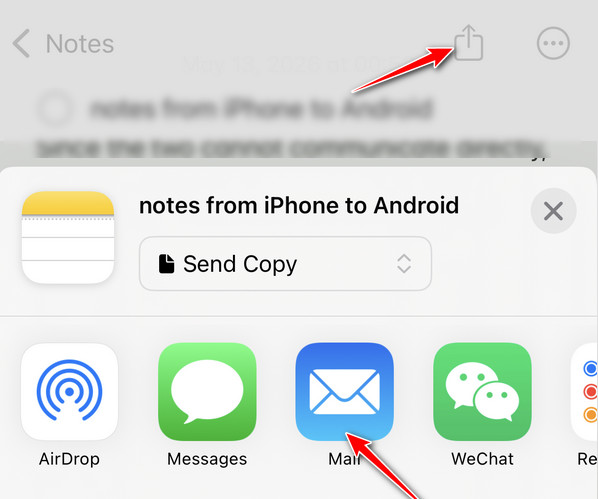
Steg 4. Skriv in din mailadress.
Steg 5. Öppna e-postmeddelandet på Android och spara anteckningen
Del 4: Hur man kopierar anteckningar från iPhone till Android med Google Docs
Ett annat praktiskt sätt att flytta anteckningar från iPhone till Android är att använda Google Docs. Det kan fungera som en brygga för textanteckningar eftersom både iOS och Android stöder det. Den här metoden använder molnsynkronisering för att manuellt överföra anteckningar från iPhone till Android-enheten.
Steg 1. Kopiera anteckningar från iPhone Anmärkningar.
Steg 2. Klistra in dem i Google Dokument
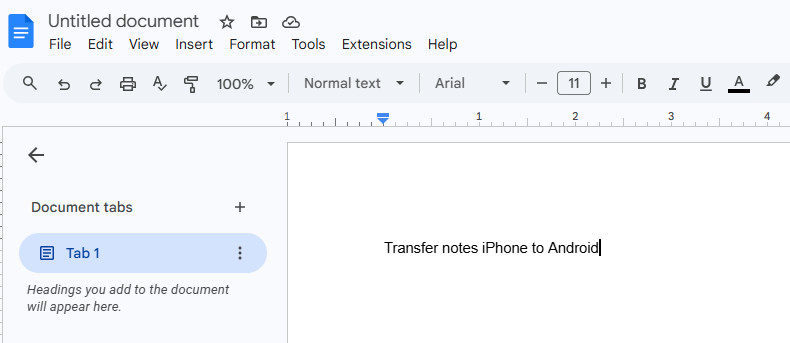
Steg 3. Öppna Google Dokument på Android
Steg 4. Ladda ner eller håll dem synkroniserade
Del 5: Migrera iPhone-anteckningar från iPhone till Android med Google Keep
Om du ofta behöver överföra anteckningar mellan olika system rekommenderas det att använda plattformsoberoende anteckningsappar som Google Keep. Det här är den bästa appen för att dela anteckningar mellan en iPhone och en Android-enhet. Den kan hålla dina anteckningar automatiskt synkroniserade mellan olika enheter så länge du loggar in med samma konto utan ytterligare överföringssteg.
Det låter dig också överföra dina befintliga iPhone-anteckningar till Android med hjälp av stegen nedan.
Steg 1. Installera och öppna Google Keep på din iPhone.
Steg 2. Öppet Anmärkningar på din iPhone. Välj och dela anteckningen med Google Keep.
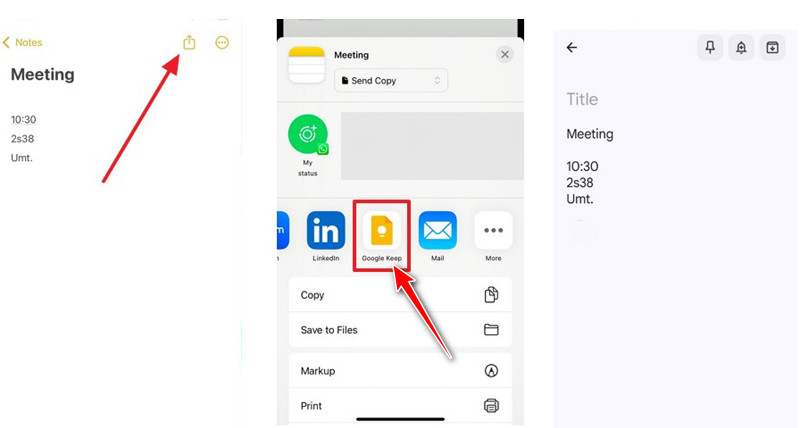
Steg 3. Öppna Google Keep på Android och logga in på samma konto. Anteckningen kommer att synkroniseras.
Slutsats
Den här guiden har presenterat fyra effektiva sätt att överföra iPhone-anteckningar till Android när det gäller iCloud, e-post, Google Dokument och Google Keep. Faktum är att de flesta av dessa metoder kräver manuell användning. Om du bara har ett fåtal anteckningar är e-post det enklaste alternativet. Om du strävar efter långvarig användning över flera enheter är Google Keep mer lämpligt.
Dessutom, om du letar efter ett bekvämare sätt att överföra data mellan en iPhone och en Android, ett dedikerat överföringsverktyg som Apeaksoft MobieTrans är värt att prova.

Relaterade artiklar




