

Så här delar du kalenderhändelser på din iPhone eller iPad

Kalenderfunktionen är mycket mer än ett enkelt sätt att kontrollera datumet på iOS-enheter. Den kan schemalägga händelser och meddela dig i tid. Ännu viktigare är att du kan dela Kalender på din iPhone för att hålla någon annan, som din familj, vänner och kollegor, uppdaterade. Beroende på vem du delar med kan arbetsflödena variera. Vi listar de beprövade metoderna och demonstrerar arbetsflödet nedan.
SIDINNEHÅLL:
Del 1: Ett enkelt sätt att dela kalendern på iPhone
Eftersom Apple Kalender är mycket viktig i vår dagliga planering. Om du vill dela kalenderhändelser på en iPhone till en dator, Apeaksoft iPhone Transfer är ett bra alternativ. Det låter dig dela och säkerhetskopiera dina händelser och kalendrar på din iOS-enhet till en dator utan tekniska kunskaper.
En enkel metod för att dela en händelse i iPhone-kalendern
- Dela kalenderhändelser snabbt på iPhone eller iPad.
- Förhandsgranska iPhone-kalendern på en dator.
- Exportera händelser till en dator utan dataförlust.
- Stöder CSV-, TXT- och ICS-filformat.
- Kompatibel med de senaste utgåvorna av iOS och iPadOS.

Så här delar du kalenderhändelser på din iPhone
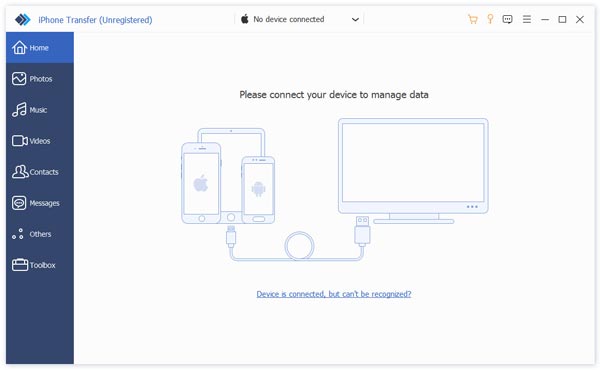
Steg 1. Anslut till din iPhone
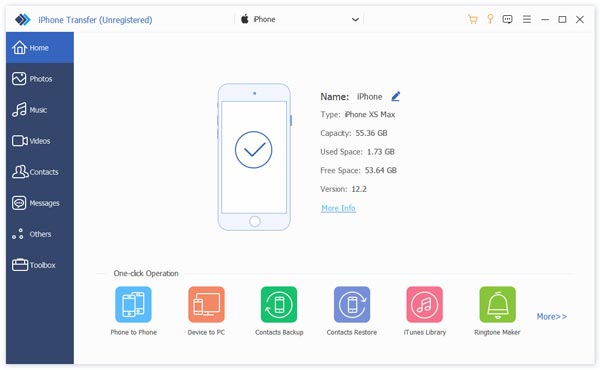
Starta iPhone Transfer när du har installerat det på din dator. Det finns en annan version för Mac-användare. Anslut din iPhone till din dator med en Lightning-kabel. Om du ansluter de två enheterna för första gången trycker du på Litar på skärmen för att lita på den här datorn. När du uppmanas anger du ditt iPhone-lösenord för att auktorisera åtkomsten.
Steg 2. Förhandsgranska iPhone-kalendern
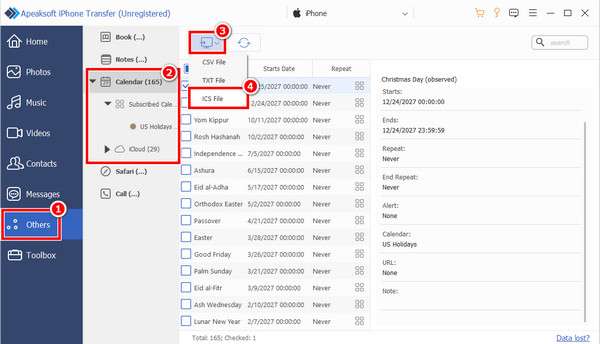
När din enhet har upptäckts väljer du Övrigt fliken i sidofältet och klicka på KalenderNu kan du förhandsgranska händelserna efter titel och datum.
Steg 3. Dela kalender på iPhone
Se till att du markerar alla händelser du vill dela, klicka på Övervaka knappen i det övre menyfliksområdet och välj ett filformat. Ställ sedan in en utdatamapp och bekräfta din åtgärd.
Del 2: Hur man delar kalender på iPhone
Du kan faktiskt dela kalenderhändelser på iPhone via e-post via en internetanslutning. Den här metoden kräver ingen extra programvara eller hårdvara. Allt du behöver är en tillgänglig e-postadress och ett stabilt nätverk.
Så här delar du kalendern på din iPhone
Steg 1. Kör Apple Kalender-appen på din iPhone.
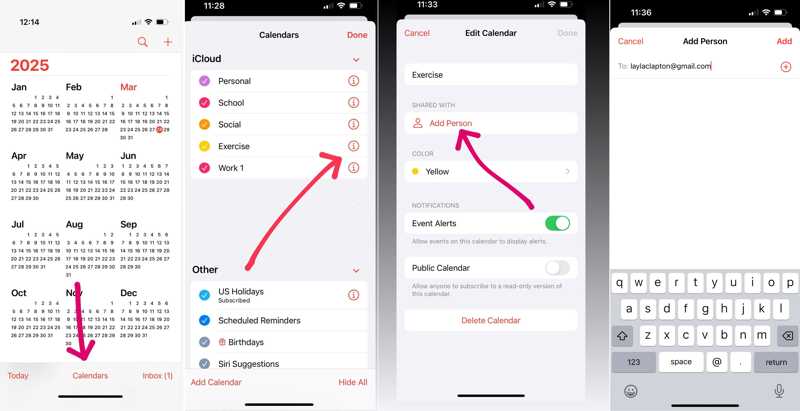
Steg 2. Gå till alendarer fliken längst ner för att visa alla händelser som är kopplade till ditt konto.
Steg 3. Välj den kalender du vill dela under icloud sektion.
Steg 4. Tryck på Lägg till person knapp under DELAD MED att fortsätta.
Steg 5. Skriv in en kontakt eller en e-postadress i Till fältet och tryck på Lägg till knappen för att börja dela iPhone-kalendern.
Steg 6. Tryck på kontakten. Om du bara vill dela en skrivskyddad kalender, stäng av Tillåt redigering.
Steg 7. Acceptera inbjudan på mottagarsidan för att slutföra processen.
Obs: Det här sättet används för att dela en kalender med en specifik person.
Så här delar du en skrivskyddad kalender från din iPhone
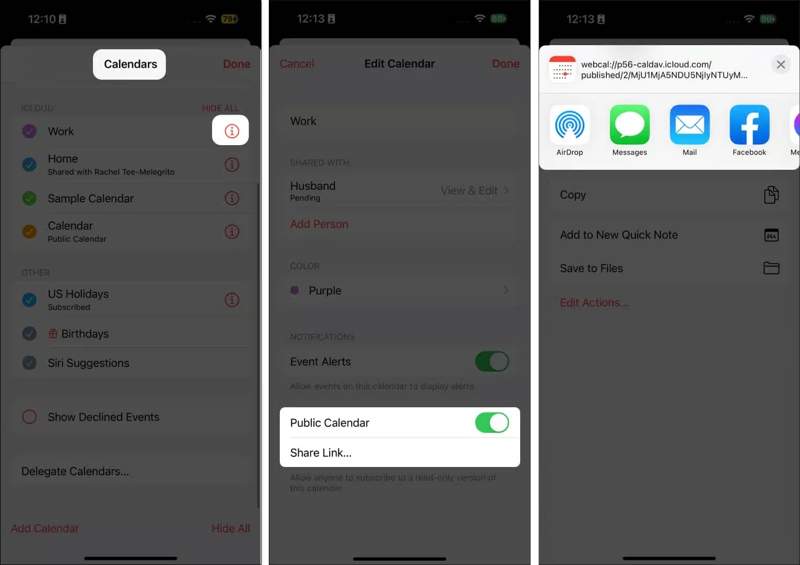
Steg 1. Öppna Kalender app.
Steg 2. Gå till Kalendrar fliken längst ner.
Steg 3. Tryck på kalendern du vill dela.
Steg 4. Växla på Offentlig kalender, och knacka på Dela Länk.
Steg 5. Sedan kan du dela iPhone-kalendern via LUFTLANDSÄTTNING, Notiser, Post, eller sociala medier.
Del 3: Hur man delar iPhone-kalender på iCloud.com
Om du har synkroniserat dina kalendrar med iCloud kan du även dela kalenderhändelser från din iPhone på iCloud.com. Den här metoden är tillgänglig om du inte har din iPhone i handen. Den kräver ditt iCloud-konto. iCloud-lösenord är också ditt Apple-ID-lösenord.
Steg 1. Kör Inställningar app på din iPhone.
Steg 2. Anslut till internet.
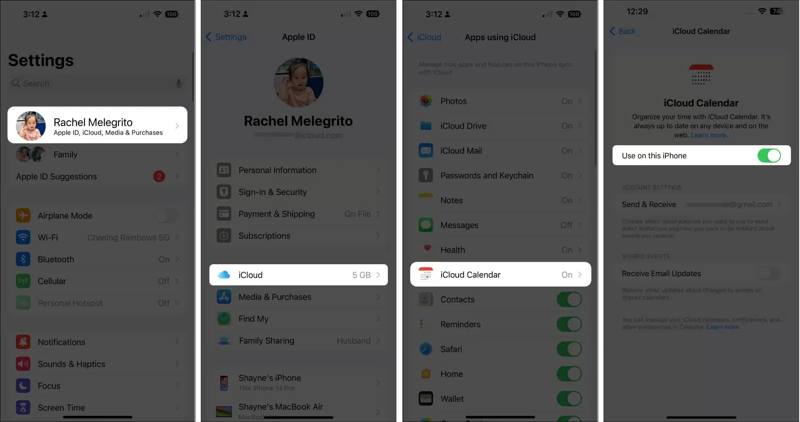
Steg 3. Tryck på din profil, välj icloud, knacka på iCloud Kalenderoch synkronisera kalendrar.
Steg 4. Vänd dig till en dator och logga in på iCloud-kontot som är kopplat till din iPhone.
Steg 5. Klicka Kalender och leta reda på kalendern du vill dela.
Steg 6. Klicka på Dela och tryck på Lägg till alternativ.
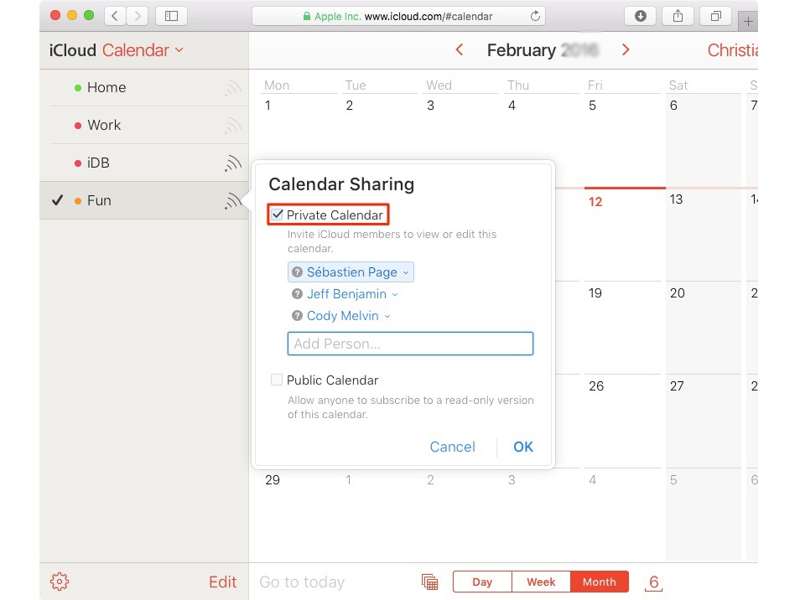
Steg 7. Ange kontakt- eller e-postadressen, aktivera Privat kalender, och klicka Färdig .
Steg 8. Slå Snarare och välj Tillåt redigering or LÄS BARA, beroende på ditt syfte.
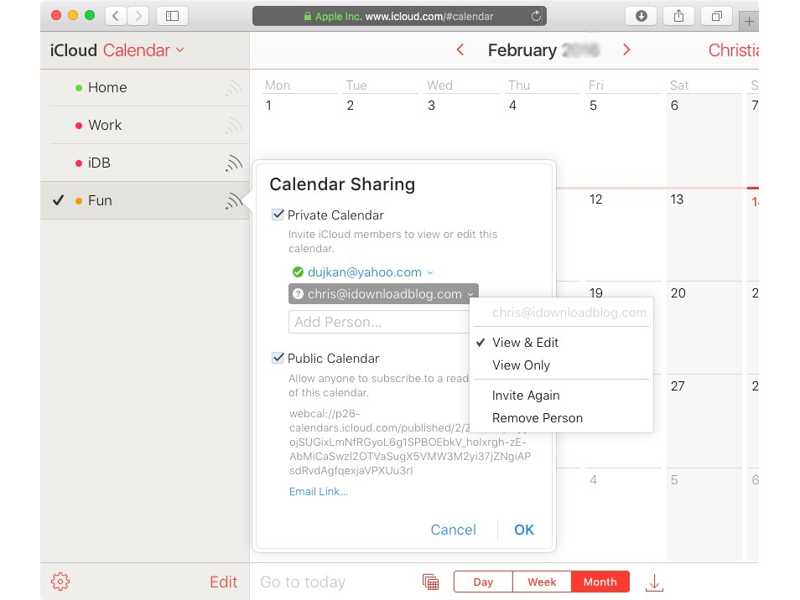
Obs: Om du vill dela en skrivskyddad kalender, markera Offentlig kalender, och klicka E-post LinkSkicka länken till mottagaren och klicka på Skicka.
Ytterligare läsning
Del 4: Hur man delar kalendern på iPhone med familjen
Om du har aktiverat Apple Family kan du dela Kalender på iPhone med familjemedlemmar. Förutsättningen är att du måste aktivera iCloud-kalender. Så här konfigurerar du en familjekalender på din iPhone eller iPad:
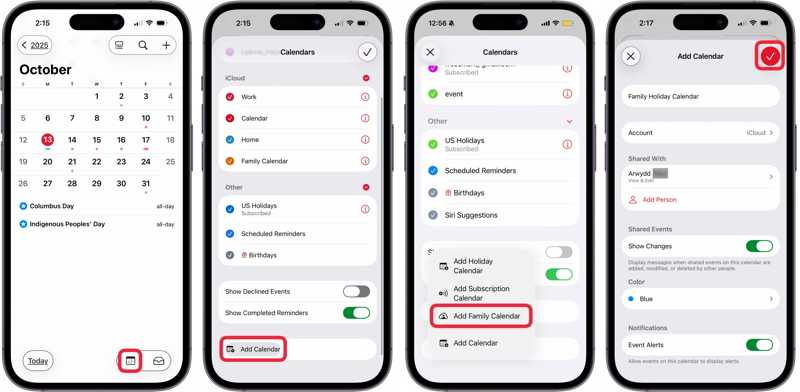
Steg 1. Kör appen Inställningar och tryck på din profil.
Steg 2. Navigera till icloud och Kalender.
Steg 3. Möjliggöra iCloud Kalender.
Steg 4. Tillbaka till startskärmen och öppna Kalender app.
Steg 5. Tryck på Kalendrar knappen och träffa Lägg till kalender för att skapa en delad kalender på iPhone.
Steg 6. Välja Lägg till familjekalender.
Steg 7. Hela din familjegrupp läggs automatiskt till i familjekalendern. Behåll eller ändra namnet och ange andra alternativ.
Dricks: Om du vill dela kalendern med någon som inte är i din familj trycker du på Lägg till person.
Steg 8. Slutligen knacka på Färdig knappen längst upp till höger för att spara kalendern.
Steg 9. Gå sedan tillbaka till skärmen för Kalender-appen och tryck på Lägg till knapp.
Steg 10. Ange ett namn för händelsen och ange alternativen.
Steg 11. Slå Kalender fältet, välj den nya familjekalendern och tryck på Färdig .
Steg 12. Sedan kan alla familjemedlemmar se din iPhones delade kalender.
Del 5: Hur man delar iPhone-kalender med Google Kalender
Om mottagaren inte har en iOS-enhet kan du dela iPhone-kalendern med Google Kalender, Outlook Kalender eller andra tjänster. Allt du behöver är ett Google-konto och en stabil internetanslutning.
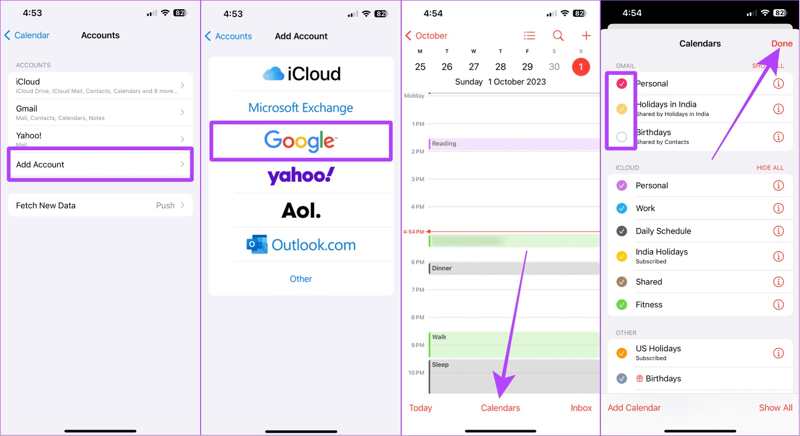
Steg 1. Starta Inställningar appen på din iPhone, skrolla ner och välj Kalender.
Steg 2. Tryck konton, och träffa Lägg till konto.
Steg 3. Välja Google, utsikterna, eller en annan tjänst.
Steg 4. Ange dina Google-uppgifter och tryck på Nästa.
Steg 5. Byt sedan till Kalender appen och gå till Kalendrar fliken längst ner.
Steg 6. Tryck VISA ALLT bredvid GMAIL för att visa alla tillgängliga kalendrar.
Steg 7. Markera alla kalendrar du vill dela och tryck på Färdig .
Steg 8. Dra i skärmen för att uppdatera den, så synkroniseras dina kalendrar om din iPhone är online.
Obs: Du kan besöka Google Kalender-webbplatsen i en webbläsare och kontrollera om dina iPhone-kalendrar delas korrekt. Dessutom kan du lägga till nya kalendrar under ditt Google-konto och dela dem direkt.
Slutsats
Nu borde du förstå hur man delar en iPhone-kalender i olika situationer. Du kan dela en kalender eller händelse med en kontakt i Kalender-appen. Om mottagaren inte har en iOS-enhet kan du dela en skrivskyddad kalender via en URL. Dessutom kan du enkelt dela kalendrar på iCloud.com eller Google Kalender. Apeaksoft iPhone Transfer är en flexibel metod för att dela dina kalendrar utan dataförlust, även om mottagarna använder Windows-, macOS-, iOS- eller Android-enheter.
Relaterade artiklar
Att ta bort oönskade/misstänkta spam-kalenderinbjudningar på iPhone är enkelt och kan göras på flera sätt. Här är en komplett guide som hjälper dig att bli av med spam-inbjudningar.
När du av misstag tar bort en kalenderhändelse i Outlook kan den fortfarande återställas på din dator. Kontrollera hur du hämtar borttagen Outlook-kalender.
Google Kalender hjälper dig att planera dina dagar. Om ditt schema försvinner kan du fortfarande återställa Google Kalender-händelser på tre sätt.
Den här guiden visar fyra effektiva metoder för att återställa raderade kalenderrutor på din iPhone eller iPad med eller utan säkerhetskopia.



