

Så här synkroniserar du enkelt foton på iCloud på iPhone och iPad

I den digitala tidsåldern fångas våra minnen i pixlar. Oavsett om det är en hisnande solnedgång från din senaste semester eller en oförskämd video från en familjesammankomst, är dessa ögonblick värdefulla. För Apple-användare är iCloud hjärtat i detta digitala ekosystem. Men att förstå nyanserna i att dela foton via iCloud eller att veta hur man synkroniserar iCloud-foton effektivt kan ofta kännas överväldigande.
Den här guiden guidar dig igenom allt du behöver veta om att hantera ditt visuella bibliotek, från grundläggande delning med vänner till de tekniska stegen för hur du flyttar iCloud-foton till en extern hårddisk.
SIDINNEHÅLL:
Del 1: Så här synkroniserar du foton i iCloud
Varför det är viktigt att synkronisera iCloud-foton
Att synkronisera foton till iCloud säkerställer att ett foto som tas med din iPhone visas direkt på din iPad och Mac. Det handlar inte bara om bekvämlighet; det handlar om att skapa ett enhetligt bibliotek.
Så här aktiverar du iCloud-foton
På din iPhone eller iPad:
Steg 1. Öppna Inställningar appen. Tryck sedan på din profil.
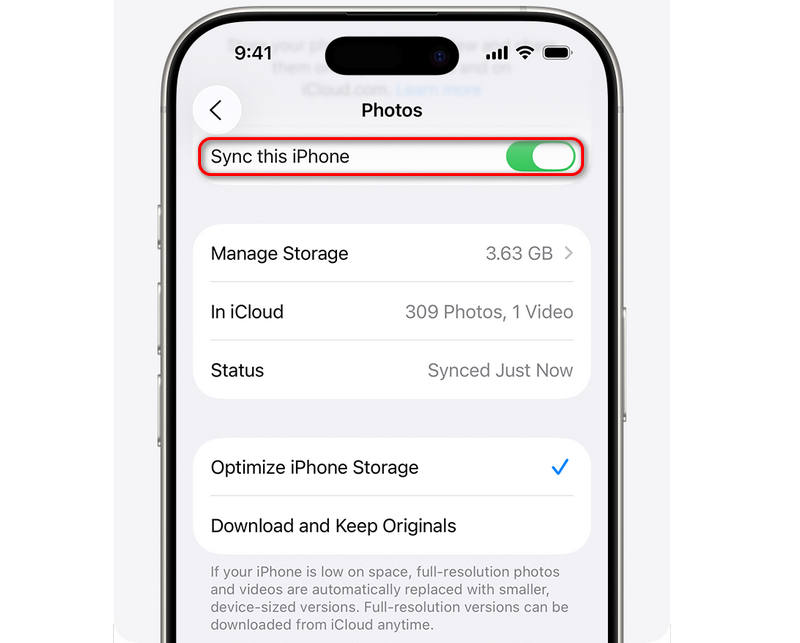
Steg 2. Tryck på icloud knappen och välj sedan FotogalleriHär bör du slå på iCloud BilderSedan kan du dela foton på din iPhone eller iPad via iCloud.
På din Mac
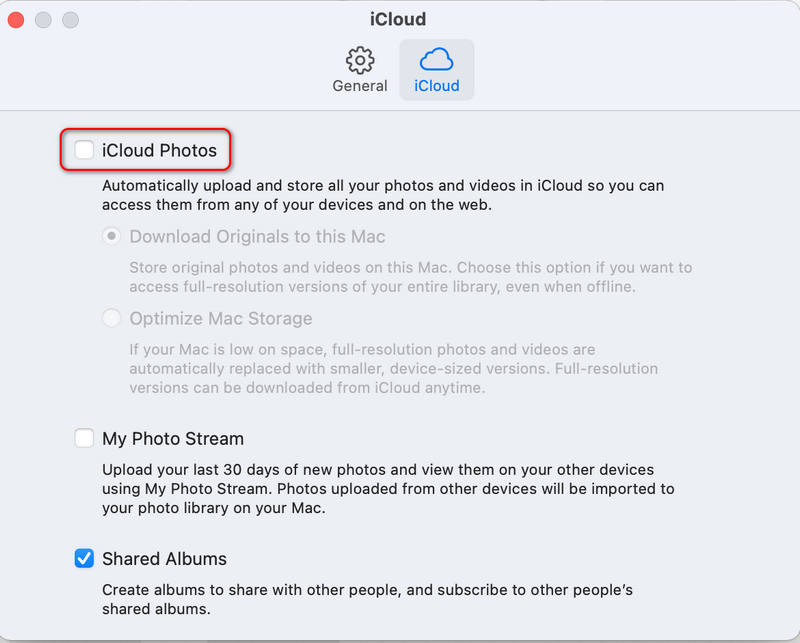
Steg 1. Öppna Fotogalleri app på din Mac. Gå till Inställningar fliken.
Steg 2. Välja iCloud BilderSå här synkroniserar du iCloud-foton på din Mac.
Genom att bemästra hur man synkroniserar iCloud-foton eliminerar du behovet av manuella uppladdningar och säkerställer att ditt bibliotek alltid är uppdaterat över hela världen. Alla Apple-enheter – iPhone, iPad och MacBook – kommer att se samma foton så länge samma Apple-ID är inloggat.
Del 2: Så här delar du foton på iCloud
En av de kraftfullaste funktionerna i Apples ekosystem är möjligheten att distribuera bilder till vänner och familj. Det finns flera sätt att dela iCloud-foton, beroende på om mottagaren använder en iPhone eller en annan enhet.
Dela foton på iCloud via Delat album
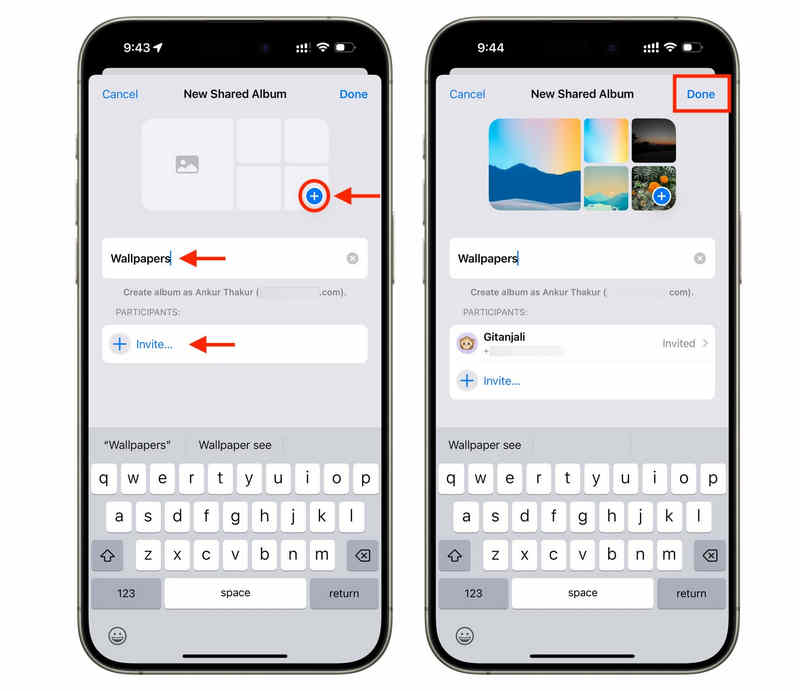
Med delade album kan du skapa ett slags privat socialt nätverk. Så här delar du foton på iCloud med den här metoden:
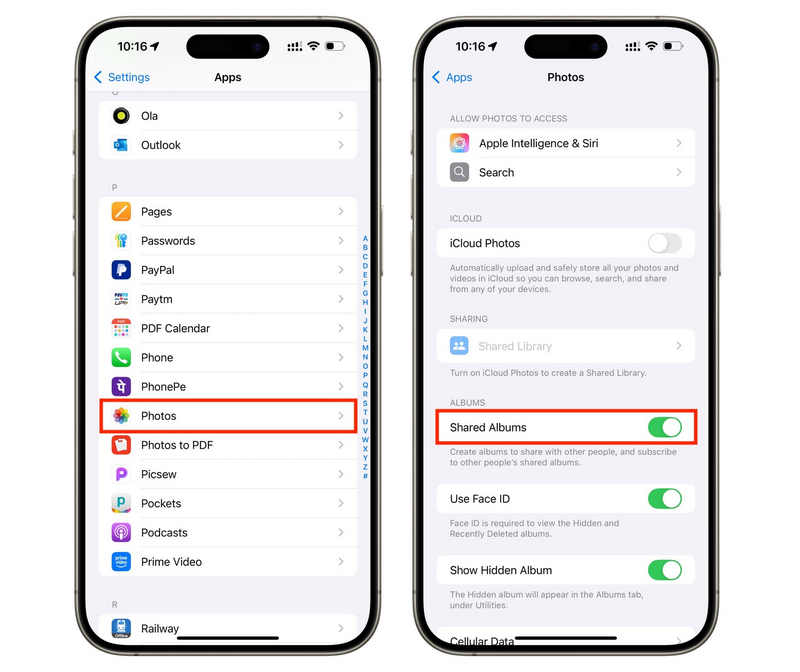
Steg 1. Öppna Inställningar app och välj Fotogalleri. Gå sedan till album flik. Tryck på Lägg till knappen och välj Nytt delat album.
Steg 2. Öppna nu Fotogalleri appen och dra nedåt för att välja Delat albumOm du inte har skapat ett delat album trycker du på Skapad -knappen längst upp till vänster.
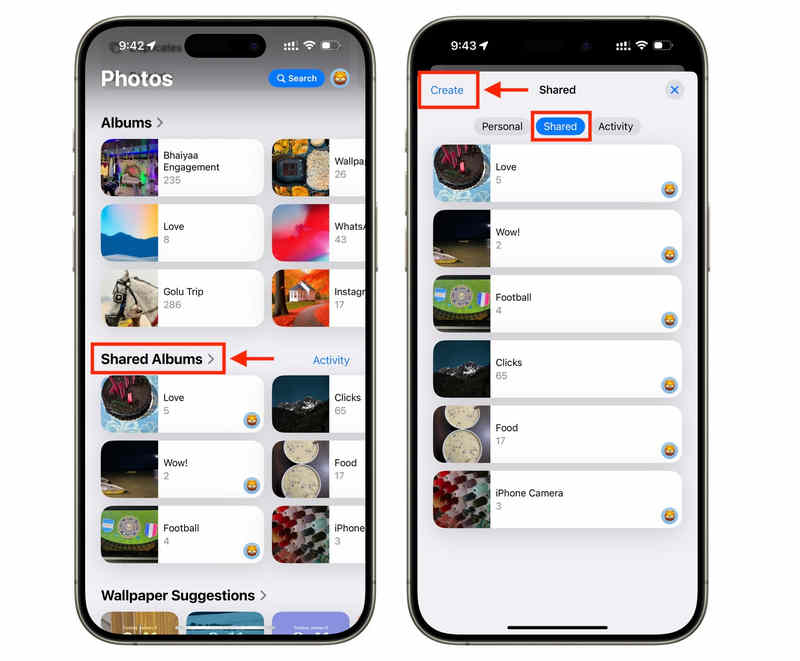
Steg 3. Klicka på Lägg till för att lägga till foton i ditt delade album. Klicka på Bjuda in knappen för att bjuda in personer via deras e-postadress eller telefonnummer. På så sätt kan alla i albumet gilla, kommentera och till och med lägga till sina egna foton.
Hur man överför foton på iCloud med iCloud Link
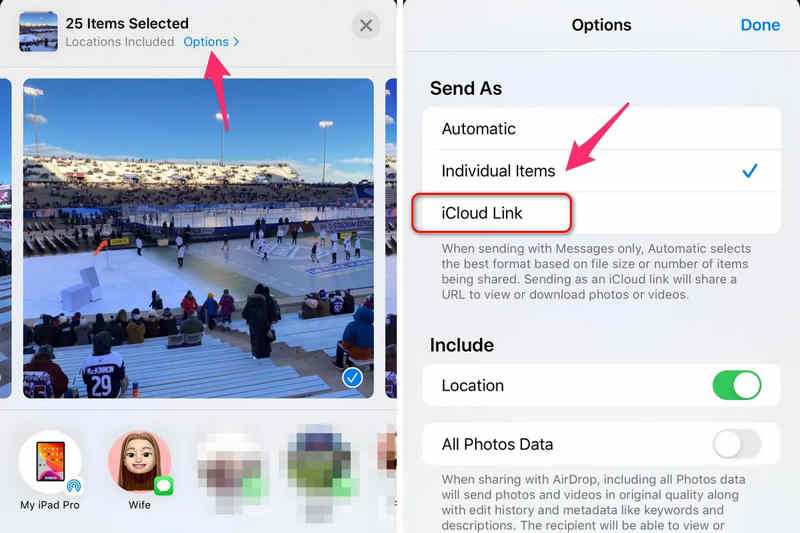
Om du vill veta hur man överför foton på iCloud till någon som inte har en iPhone är iCloud Link ditt bästa val.
Steg 1. Markera de foton du vill skicka. Tryck på Dela knapp.
Steg 2. Välja Kopiera iCloud LinkMottagaren får en URL där de kan ladda ner högupplösta filer i upp till 30 dagar.
Del 3: Hur man överför foton från iCloud till PC
Metod 1: iCloud för Windows-appen
Steg 1. Ladda ned och installera iCloud för Windows. Logga in med ditt Apple-ID.
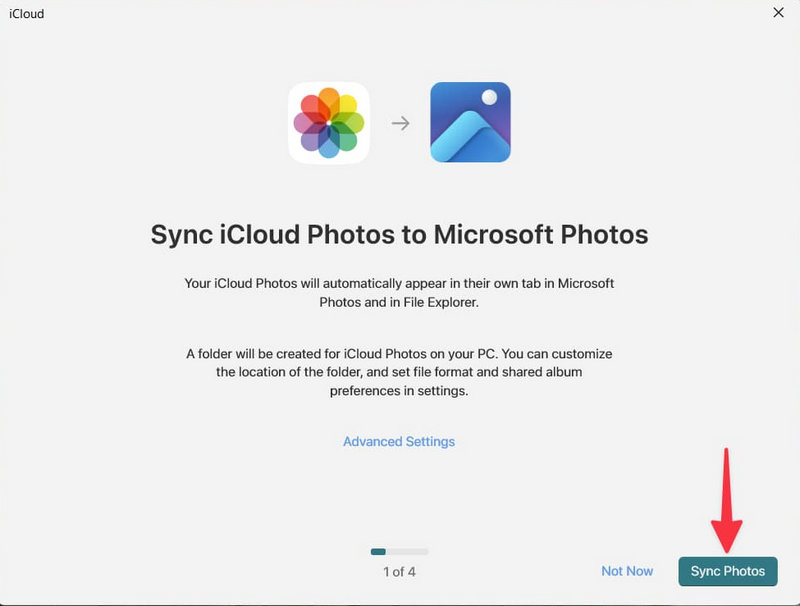
Steg 2. Efter inloggning ser du en introduktionsskärm som uppmanar dig att synkronisera iCloud-bilder med dina Microsoft-bilder. Här kan du klicka på synkroniserings Bilder knappen längst ner till höger.
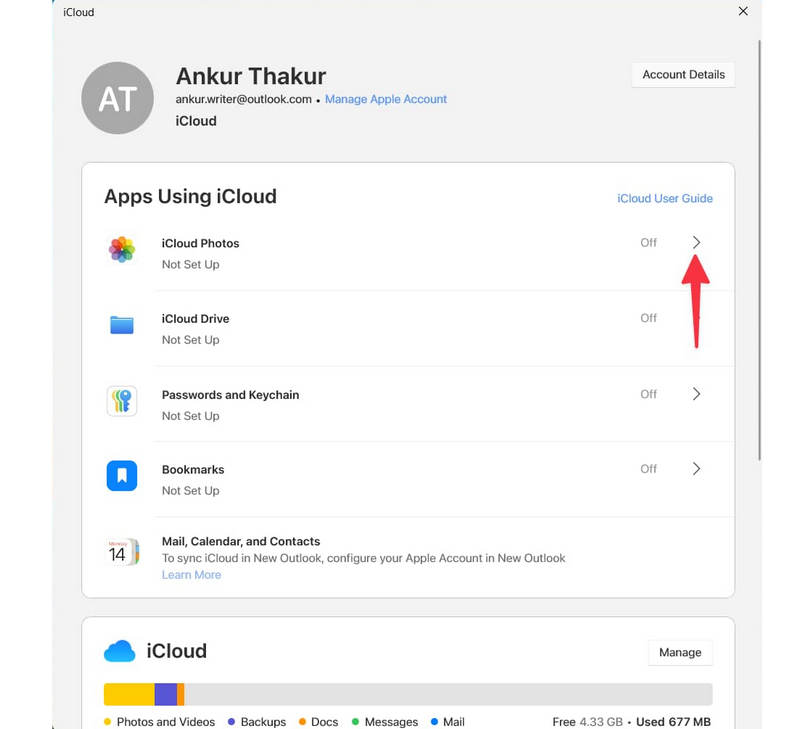
Om du redan har installerat och konfigurerat iCloud på din Windows-dator kan du aktivera iCloud BilderPå så sätt kan du synkronisera foton från iCloud till din dator i Utforskaren under iCloud-bilder.
Metod 2: iCloud.com
Om du inte behöver synkronisera foton, utan bara överföra några bilder från iCloud till din dator, kan iCloud hjälpa dig utan installation. Så här kopierar du foton direkt från iCloud till datorn:
Steg 1. Besök iCloud.com och logga in med ditt Apple-ID.
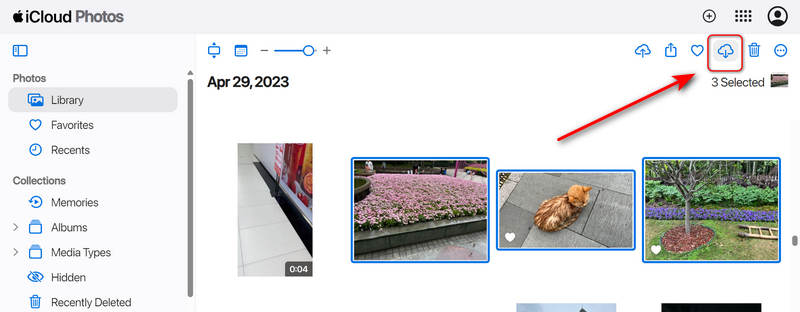
Steg 2. Klicka på Fotogalleri knappen. Här kan du trycka på Ctrl för att välja de bilder du vill ha i grupp.
Steg 3. Klicka sedan på Ladda ner knappen. Den här metoden är perfekt för de som undrar hur man importerar iCloud-bilder till datorn snabbt utan en komplicerad installation.
Ytterligare läsning
Bonus: Överför enkelt foton från iPhone till PC eller Mac
Medan iPhones är utmärkta för att fånga ögonblick föredrar många användare en Windows-dator för långtidslagring eller redigering. Att veta hur man överför foton från iCloud till PC är en vanlig problematik som vi enkelt kan lösa. Det är där... Apeaksoft iPhone Transfer kan hjälpa dig. Det är ett dedikerat program för att överföra alla typer av filer mellan iPhone, iTunes, iCloud, PC och Mac. Du kan enkelt välja alla dina önskade foton eller album och dela dem på din Windows- eller Mac-dator. Med det här programmet kan du kopiera foton från iCloud till PC lika enkelt som på en Mac.
Dela enkelt iPhone- eller iPad-foton till PC
- Anslut din iPhone eller iPad till datorn för att dela foton utan internet.
- Dela livefoton, videor, enkla foton och alla typer av bilder eller videor.
- Förhandsgranska foton innan du överför foton till PC eller Mac.
- Låter dig välja önskade foton eller överföra alla foton med ett klick.

Del 4: Hur man flyttar iCloud-foton till extern hårddisk
Molnlagring är bekvämt, men det är inte oändligt. Så småningom kommer ditt 50 GB- eller 200 GB-abonnemang att nå sin gräns. Det är då du behöver veta hur man flyttar iCloud-foton till en extern hårddisk.
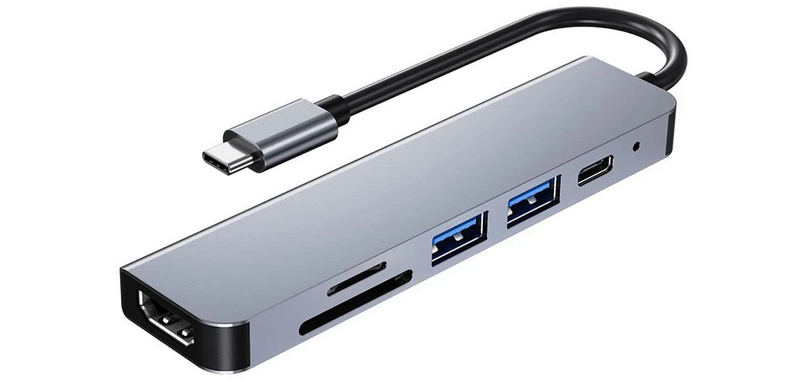
Steg 1. Anslut din externa hårddisk till din Mac eller PC. Vissa nyare PC- eller Mac-datorer kanske inte har en USB-port, så du behöver en adapter.
Steg 2. Använd iCloud för Windows-appen eller Mac-appen Bilder för att se till att dina original laddas ner till datorn.
Steg 3. På din Mac kan du kopiera foton från fotobiblioteket direkt till en extern hårddisk. På din Windows-dator måste du kopiera iCloud-fotomappen till ditt USB-minne.
Slutsats
Att bemästra ditt fotobibliotek handlar om mer än att bara klicka på knappar; det handlar om att se till att din livshistoria är säker, tillgänglig och delbar. Oavsett om du funderar ut hur man delar iCloud-foton med en mor- eller farförälder tvärs över landet eller hur man överför foton på iCloud till en ny enhet, verktygen finns nära till hands. Du kan också använda Apeaksoft iPhone Transfer för att enkelt överföra foton från din iPhone eller iPad till din PC eller Mac. Du kan kopiera bilder direkt utan att behöva en internetanslutning.
Relaterade artiklar




