

Så här synkroniserar du snabbt din Android-enhet med en dator

Synkronisera Android med en dator innebär att du omedelbart flyttar alla filer eller specifik data från din Android-enhet till en dator. Innan du till exempel frigör utrymme på din telefon bör du synkronisera viktig data och information med en dator. Dessutom låter det dig lagra, visa och hantera Android-data på din dator. Den här guiden identifierar flera beprövade metoder och demonstrerar arbetsflödena med steg.
SIDINNEHÅLL:
Del 1: Ett idealiskt sätt att synkronisera Android till en dator
För att synkronisera en Android-telefon kan du behöva ett intuitivt verktyg, till exempel Apeaksoft MobieTransDen kan komma åt din Android-enhet på en dator och flytta all data till din dator via en fysisk anslutning.
Ett snabbt sätt att synkronisera Android med en dator
- Synkronisera meddelanden, mediefiler och mer från Android till en dator.
- Arbeta med ett brett spektrum av datatyper.
- Förhandsgranska filer för selektiv synkronisering.
- Hantera dina Android-filer på en dator.
- Stöder nästan alla Android-märken och modeller.
Säker nedladdning

Hur man synkroniserar en Android-telefon med en dator
Steg 1. Anslut till Android
Starta Android-synkroniseringsprogramvaran när du har installerat den på din dator. Det finns en annan version för Mac-användare. Anslut din Android-enhet till en dator med en Lightning-kabel. Om du länkar de två enheterna för första gången trycker du på Litar på din skärm för att lita på den här datorn.
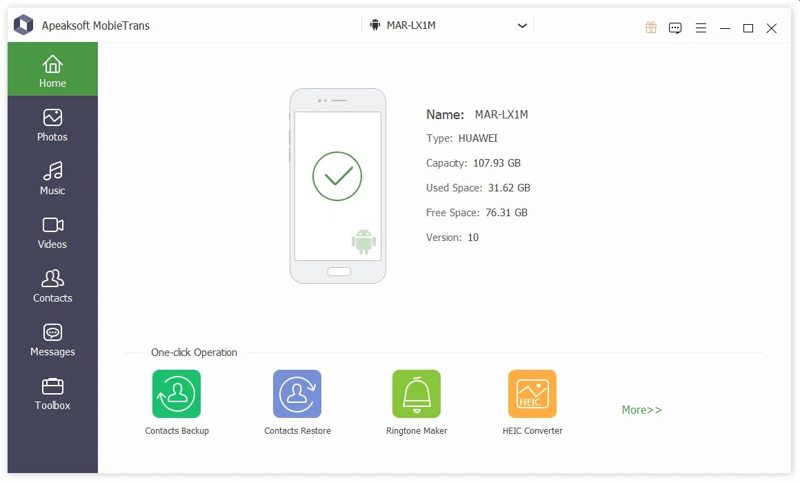
Tips: Se till att slå på USB Debugging läge på din Android-telefon.
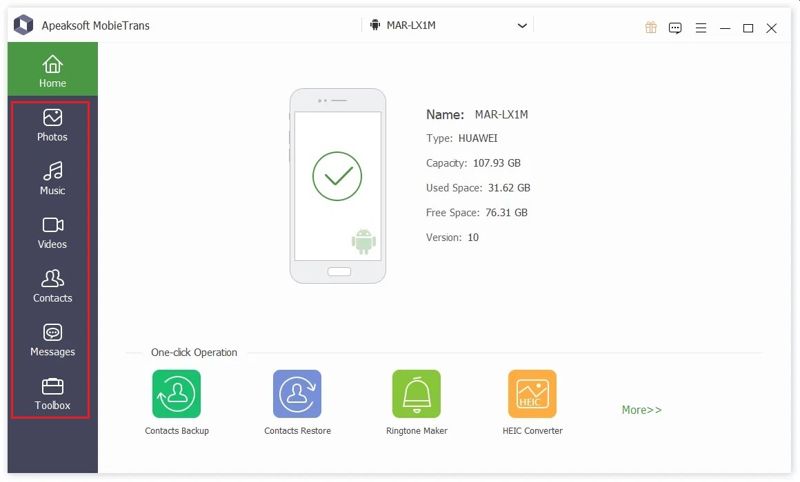
Steg 2. Förhandsgranska Android-data
Sedan kan du förhandsgranska dina data efter typ. För att till exempel visa videor på din Android-telefon, gå till Video fliken i sidofältet.
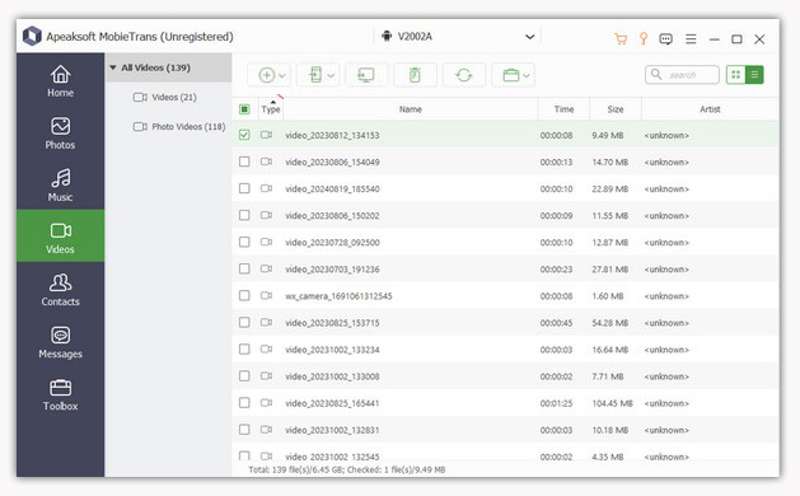
Steg 3. Synkronisera Android-telefon
Markera de filer och objekt du vill synkronisera och klicka på PC knappen på det översta bandet och välj Exportera till PC. Ange en utdatamapp och bekräfta Android-synkronisering. Du kan också Överför filer från Android till iPhone med det här programmet.
Del 2: Så här synkroniserar du Android till en dator med en kabel
Android är ett operativsystem med öppen källkod. Det låter dig komma åt filsystemet i ditt minne. Med andra ord kan du ansluta din telefon till en dator med en USB-kabel och snabbt synkronisera din Android med en PC.
Steg 1. Slå på din Android-enhet och kör Inställningar app.
Steg 2. Rulla ner och gå till Utvecklaralternativ fliken.
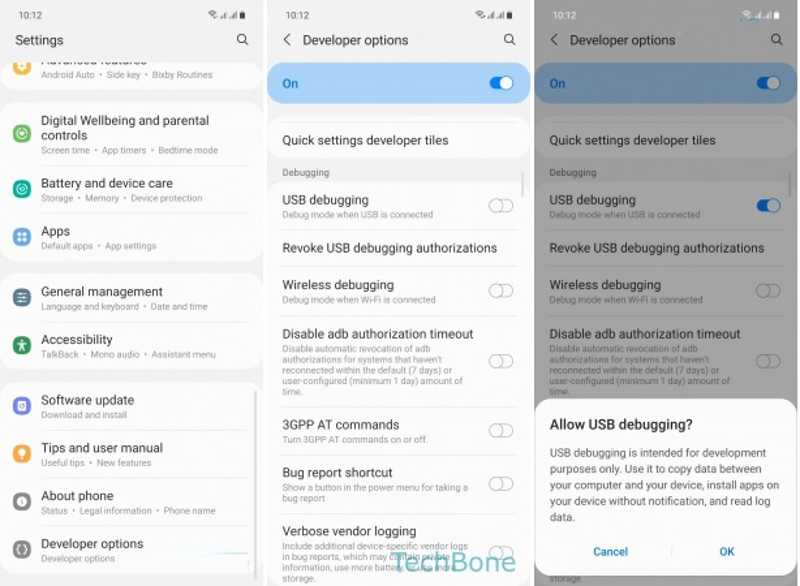
Tips: Om du inte hittar utvecklaralternativ trycker du på Bygga nummer i Om fliken sju gånger i rad.
Steg 3. Växla på USB felsökning, och knacka på OK för att bekräfta det.
Steg 4. Klicka sedan på Standard USB-konfiguration, och välj Överföra filer.
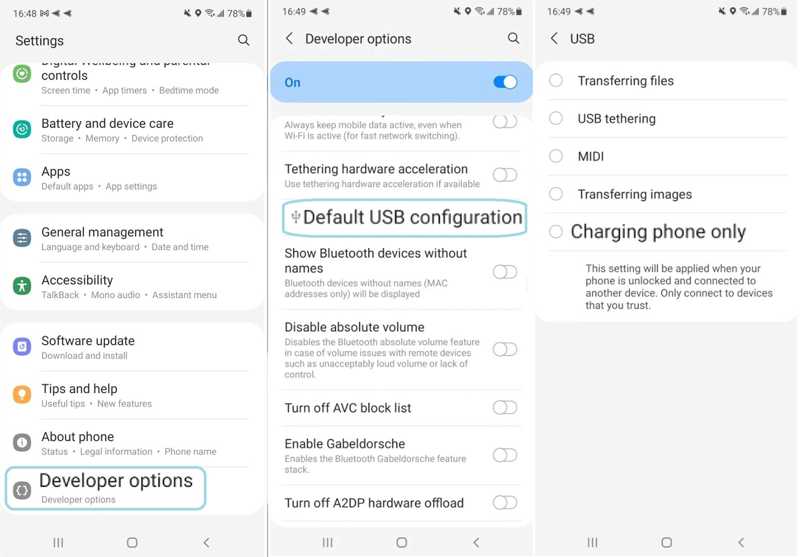
Steg 5. Anslut sedan din Android-enhet till datorn med en USB-kabel.
Steg 6. Öppna en filutforskare och välj din Android-enhet.
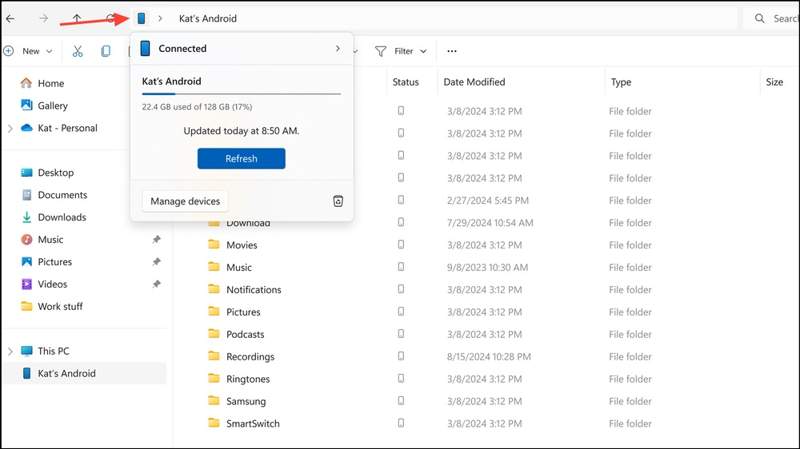
Steg 7. Titta på filerna på din Android-enhet och synkronisera dem med din dator.
Obs: Vissa Android-filer kunde inte öppnas eller läsas på din dator, till exempel meddelanden.
Del 3: Så här synkroniserar du Android till PC med hjälp av telefonlänk
För att synkronisera meddelanden från Android-telefoner till en dator med Windows 10 kan du använda appen Phone Link. Den lanserades av Microsoft och används för att styra och komma åt din Android-enhet på en dator med Windows 11/10.
Steg 1. Öppna Telefonlänk app från Start menyn på din PC.
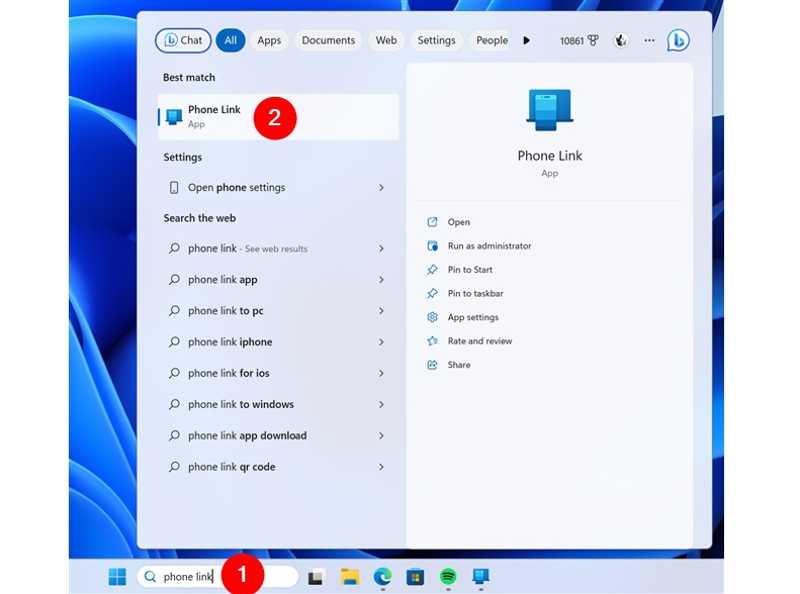
Tips: Du kan installera appen gratis från Microsoft Store.
Steg 2. Välja Android under Välj din telefon.
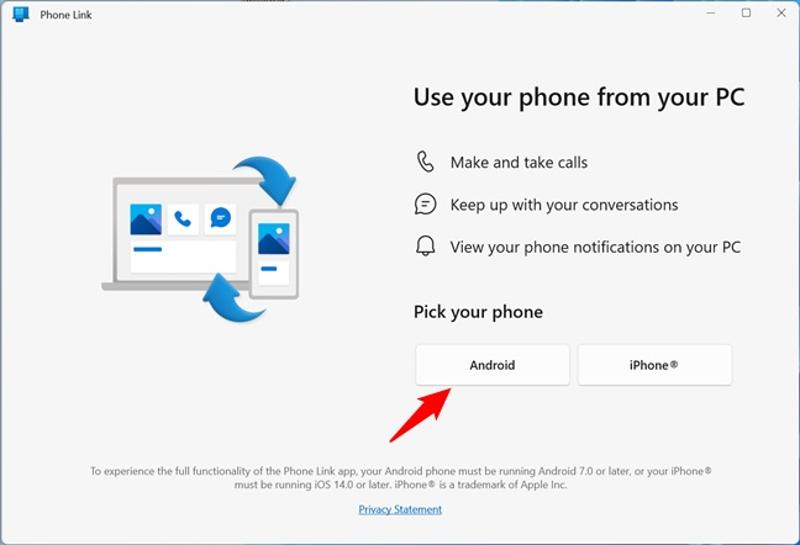
Steg 3. När du uppmanas installerar du Länk till Windows appen på din Android-enhet genom att följa instruktionerna på skärmen.
Steg 4. Kontrollera sedan Jag har appen Länka till fönster redo, och klicka på Para ihop med QR-kod knapp.
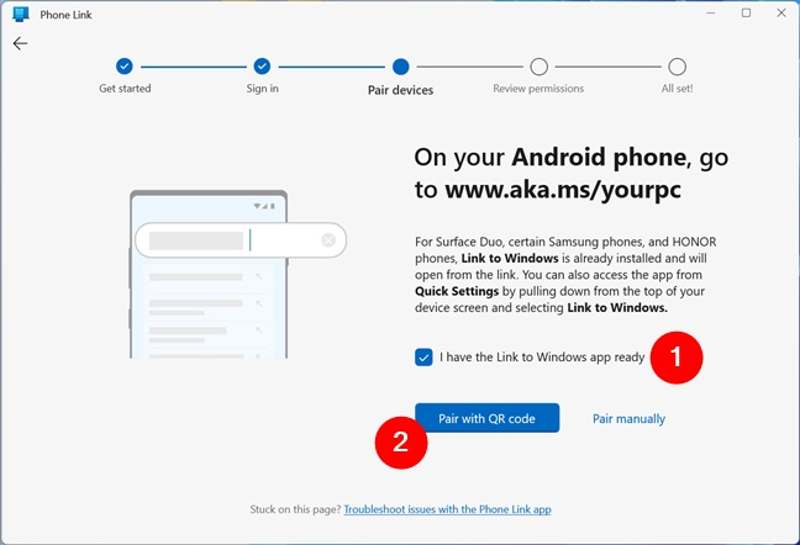
Steg 5. Vänd dig till din Android-telefon.
Steg 6. Öppna Inställningar app, tryck Anslutna enheter och slå på Länk till Windows.
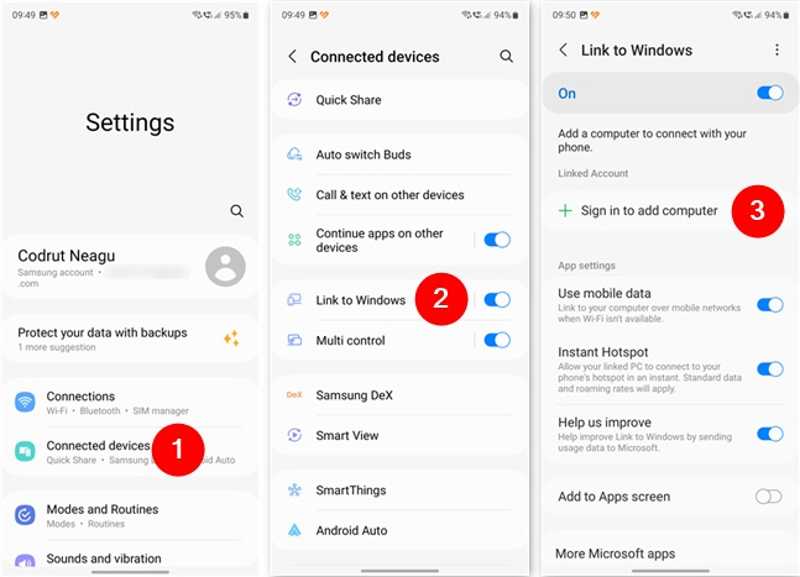
Steg 7. Tryck Logga in för att lägga till dator, och träffa Lägg till dator.
Steg 8. Kör Länk till Windows app från din applåda.
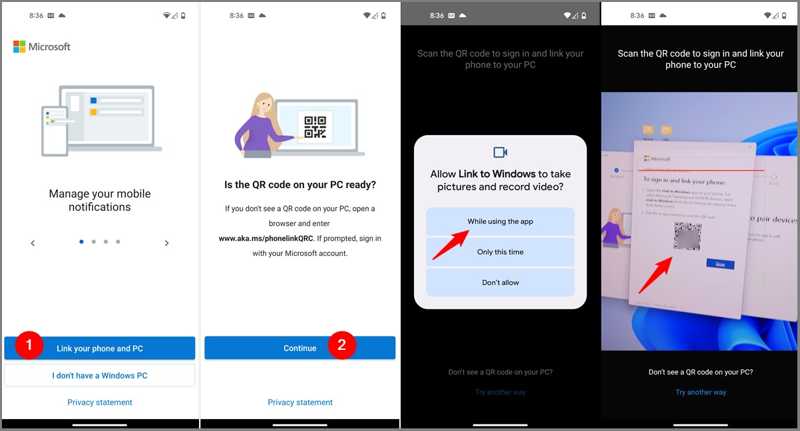
Steg 9. Tryck Länka din telefon och dator, och träffa Fortsätta.
Steg 10. Om du uppmanas, välj Skanna QR-koden med din telefon medan du använder appen.
Steg 11. Sedan kommer appen att informera dig om att det nu är Para ihop med dator.
Steg 12. Tryck Fortsätta på appens behörighetsskärm och ge den åtkomst till dina filer, kontakter med mera.
Steg 13. Följ instruktionerna på skärmen för att hålla dig ansluten och köra det i bakgrunden.
Steg 14. Slutligen knacka på Färdig för att bekräfta konfigurationen.
Steg 15. Växla till din dator så bör Phone Link länka till din telefon.
Steg 16. Klicka Fortsätta, och träffa KOM IGÅNG.
Steg 17. Välj Visa mina foton och synkronisera din Android-telefon med datorn.
Slutsats
Den här guiden delade tre sätt att synkronisera Android-telefonmeddelanden till datorn Windows 10 och andra datatyper. Du kan ansluta din Android-enhet till en dator med en USB-kabel för direkt datasynkronisering. Appen Link to Phone Link är ett snabbt sätt att synkronisera Android-foton och -videor till en dator. Apeaksoft MobieTrans fungerar för en mängd olika datatyper som synkroniseras mellan Android och en dator.
Relaterade artiklar
Det finns fem effektiva metoder för att överföra bilder från iPhone till Android med hjälp av Google Foton, e-post, en dator och mer.
Hur skickar man videor från Android till iPhone? Här erbjuds 7 lösningar som hjälper dig att enkelt överföra stora videor utan att förlora kvalitet från Android till iPhone.
Du kan överföra Android-musik till iPhone med hjälp av appen Flytta till iOS, USB-kabel, programvara från tredje part eller musikströmningstjänsten.
Du kan lära dig tre metoder för att överföra textmeddelanden från en iPhone till en Android-telefon med en USB-kabel eller trådlöst.



