


Så här synkroniserar du Gmail och hur du åtgärdar problemet med att Gmail inte synkroniseras

Som alla vet kan vi ta emot e-postmeddelanden på alla enheter när vi synkroniserar Gmail och missar inga viktiga meddelanden. Gmail-synkronisering kan dock ibland misslyckas, särskilt när du använder Gmail med Outlook, iPhone eller andra enheter.
Detta beror vanligtvis på felaktiga synkroniseringsinställningar och problem med kontoautentisering mellan plattformar. Den här artikeln introducerar hur man gör synkronisera Gmail och felsöka problem när Gmail inte synkroniseras med olika enheter och plattformar.
SIDINNEHÅLL:
Del 1: Vad betyder Gmail-synkronisering
Gmail-synkronisering är en funktion som håller dina e-postmeddelanden uppdaterade på olika enheter och appar. När den är aktiverad synkroniseras alla ändringar du gör i Gmail, som att ta emot, läsa eller radera e-postmeddelanden, automatiskt mellan dina anslutna enheter. Om du vill kunna kontrollera din Gmail smidigt på olika enheter lägger du till ditt Gmail-konto på den enheten och aktiverar synkronisering. Funktionerna varierar mellan olika enheter.
Om Gmail-synkroniseringen inte fungerar kan du missa nya e-postmeddelanden eller se föråldrade meddelanden. Synkroniseringsinställningarna kan variera beroende på om du använder Gmail på iPhone, Android eller Outlook.
Del 2: Så här synkroniserar du Gmail på Android
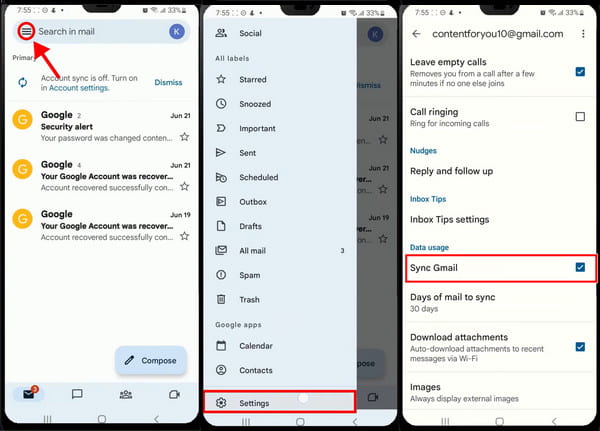
Steg 1. Först bör du ha den senaste versionen av gmail installerat. Öppna den sedan och tryck på tre-line i det övre vänstra hörnet.
Steg 2. På det expanderande vänstra sidofältet, rulla ned och tryck på Inställningar.
Steg 3. Välj nu ett konto som du vill synkronisera. På inställningsskärmen, scrolla ned, hitta Synkronisera Gmail och slå på den. Till höger nedan kan du ange hur ofta du vill synkronisera dina e-postmeddelanden till den här Android-enheten, till exempel 15 minuter, varje timme eller flera dagar.
Del 3: Så här synkroniserar du Gmail på iPhone
Du behöver inte installera Gmail på din iPhone för att synkronisera Gmail. Följ följande steg och synkronisera Gmail med Mail-appen på din iPhone.
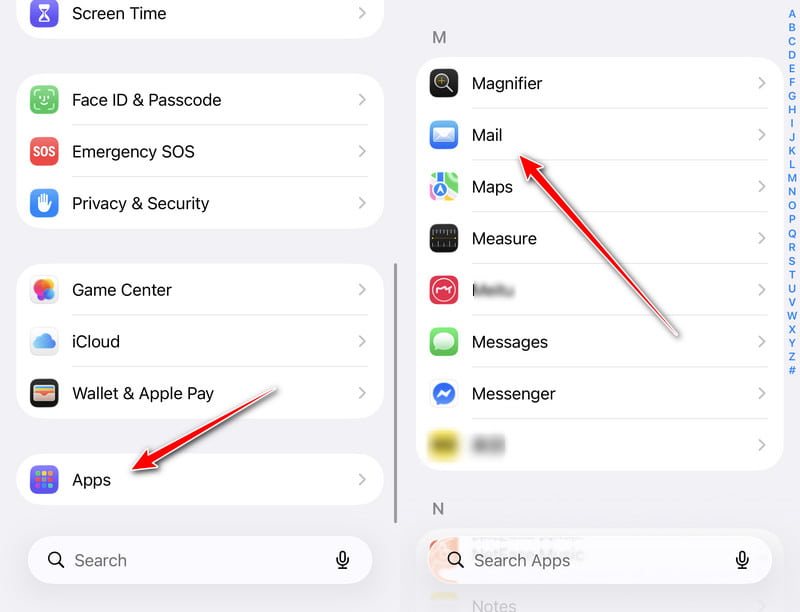
Steg 1. Tryck på Inställningar appen, skrolla ner till botten och klicka på appar. Välj Post från följande sida.
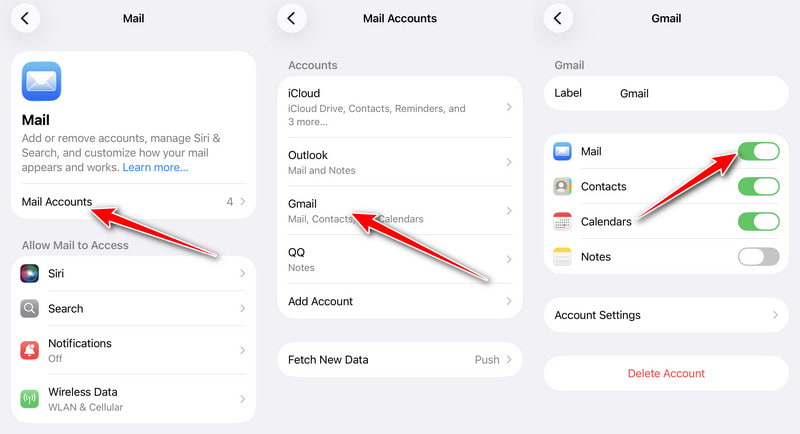
Steg 2. Klicka E-postkonton och tryck på gmail för att ange dina Gmail-inställningar; om du inte har alternativet, tryck på Lägg till konto och logga in på ditt Gmail-konto.
Steg 3. Tryck Post och slå på den. Nu kan du ta emot e-postmeddelanden på din iPhone.
Ibland föredrar vi att separera post från arbete och liv. Men hur stoppar jag Gmail från att synkroniseras? Tja, följ bara samma instruktioner och stäng av synkroniseringen. Detta kanske inte fungerar direkt. Du kan stänga av Wi-Fi och logga in på ditt konto igen för att få det att träda i kraft. Se upp om du tar bort e-postmeddelanden efter att du har stängt av synkronisering eftersom det gör det svårare återställ de raderade gmail-meddelandena.
Del 4: Så här synkroniserar du Gmail i Outlook
Outlook är Microsofts standardapp för e-post. Du kan få kontakter, organisera e-postmeddelanden till eller från en specifik person, sätta etiketter på grupper och använda många andra avancerade inställningar, vilket gör det till ett kraftfullt e-postprogram för affärskontakter och dagliga kontakter. Låt oss se hur du synkroniserar Gmail med den här programvaran. Förresten, om du glöm ditt Gmail-lösenord men ha kontot inloggat i din webbläsare, oroa dig inte. Outlook kommer inte att fråga dig om lösenordet utan hoppa till din webbläsare.
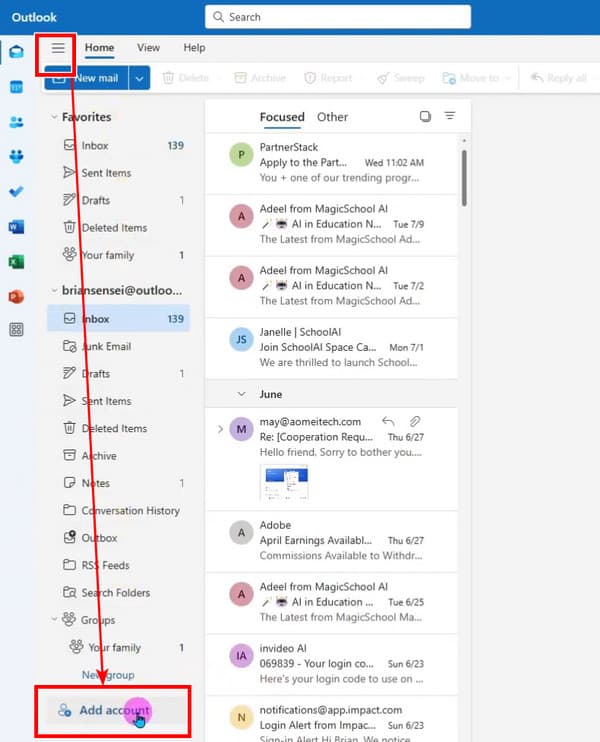
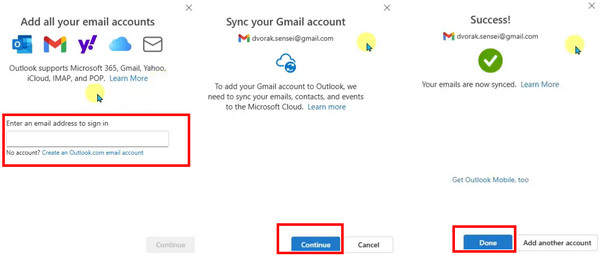
Steg 1. Uppdatera Outlook på din dator till den senaste versionen. Klicka på knappen med tre rader i det övre vänstra hörnet och klicka Lägg till konto på botten.
Steg 2. I popup-fönstret anger du din Gmail-adress och klickar Fortsätta.
Steg 3. Outlook leder dig till din webbläsare. Följ instruktionerna, aktivera alla tjänster och aktivera Google Sync. Efter det klickar du Färdig att sluta.
Del 5: Så här fixar du Gmail som inte synkroniseras
Många oväntade faktorer kan göra att Gmail inte synkroniseras. Innan du felsöker rekommenderar vi att du uppdaterar dina appar, loggar in på dina konton igen och startar om ditt Wi-Fi- eller mobilnätverk. Dessa tre lösningar kommer att lösa de flesta av problemen.
Android Gmail synkroniseras inte:
För det första förbrukar Gmail-synkronisering en relativt stor mängd batteri, så du kan stänga av lågbatteriläget för att se om det fungerar. För det andra, installera om Gmail-appen. För det tredje, försök att skicka ett e-postmeddelande med ett annat Gmail-konto på gmail.com och vänta flera minuter tills det synkroniseras. Den senaste lösningen har visat sig användbar för användare i Samsung-forumet.
Gmail synkroniseras inte på iPhone:
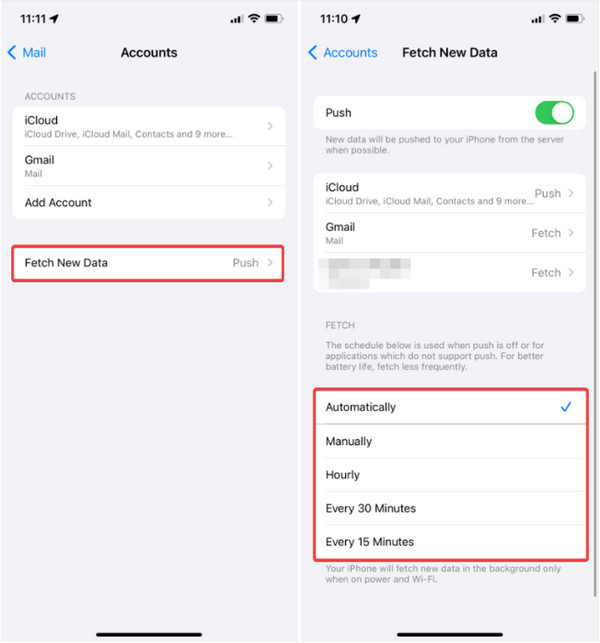
Om Gmail inte synkroniseras på iPhone kan det bero på aviseringsinställningarna. Gå till e-postkontoinställningarna som vi visade i del 3 och klicka på Hämta ny data. Ställ in den på Manuellt. Nu, varje gång du går till Mail-appen och drar nedåt för att uppdatera inkorgen, kommer e-postmeddelanden att synkroniseras.
Outlook synkroniseras inte med Gmail
Att Outlook inte synkroniseras med Gmail kan orsakas av mer komplicerade problem, till exempel felaktiga IMAP-inställningar i Outlook eller tvåstegsverifiering och lösenord. För att åtgärda problemet kan du först kontrollera dina IMAP-inställningar i Outlook och sedan verifiera dina tvåstegsverifieringsinställningar och lösenord.
Gör det enklare att överföra data mellan telefoner och Windows
- Överför datum mellan Android, iPhone och dator.
- Överför foton, videor, kontakter och mer med ett klick.
- Hantera din telefondata och deduplicera kontakter automatiskt.
- Kompatibel med de flesta iOS-, Android- och Windows-enheter.
- 24/7 gratis teknisk support för din bästa användarupplevelse.
Säker nedladdning

Slutsats
Den här artikeln illustrerar hur man synkroniserar Gmail på olika enheter och plattformar, inklusive Android, iPhone och Outlook, och analyserar varför synkroniseras inte GmailVi hoppas verkligen att de fungerar för dig. Om du behöver överföra data som foton, meddelanden eller kontakter mellan Android-telefoner, iPhones eller datorer kan du inte missa det. Apeaksoft MobieTrans.

Relaterade artiklar




