

Så här synkroniserar du snabbt iPhone-kalender och händelser till iPad

Att hålla ditt schema och dina händelser organiserade på alla Apple-enheter kan vara viktigt, särskilt när du hanterar kalendrar på både din iPhone och iPad. Den goda nyheten är att processen faktiskt är ganska enkel när du väl förstår stegen. Oavsett om du använder samma Apple-ID eller olika konton kan du slutföra installationen. Den här handledningen listar de beprövade metoderna och demonstrerar arbetsflödena för att... synkronisera kalendern mellan iPhone och iPad.
SIDINNEHÅLL:
Del 1: Så här synkroniserar du kalendrar mellan iPhone och iPad via iCloud
Ett enkelt sätt att synkronisera kalendern med iPhone och iPad är via ditt iCloud-konto. Med andra ord kan du synkronisera kalendrar till iCloud och komma åt dem på alla iOS-enheter som är kopplade till samma konto.
Steg 1. Slå på källenheten.
Steg 2. Öppna Inställningar appen, anslut till ett nätverk och tryck på din profil.
Steg 3. Gå till icloud, knacka på Visa alla, och välj iCloud Kalender.
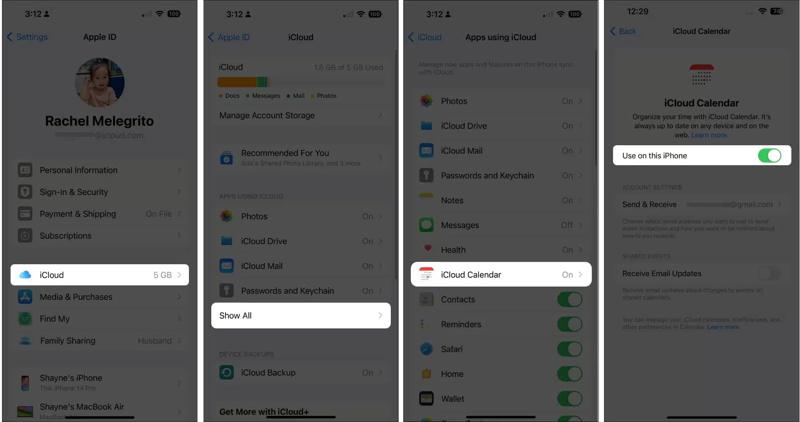
Steg 4. Växla på Använd på denna iPhone Och välj Håll på min iPhone om uppmanas.
Tips: Om du använder en gammal version av iOS, slå på Kalender efter att ha gått till icloud.
Steg 5. Dubbelkolla ditt Apple-ID.
Steg 6. Vänd dig sedan till målenheten och tryck på din profil i Inställningar app.
Steg 7. Kontrollera Apple-ID:t. Om det skiljer sig från kontot på källenheten, logga ut det och logga in med samma Apple-ID.
Steg 8. Anslut till internet.
Steg 9. Gå till icloud och knacka på iCloud Kalender.
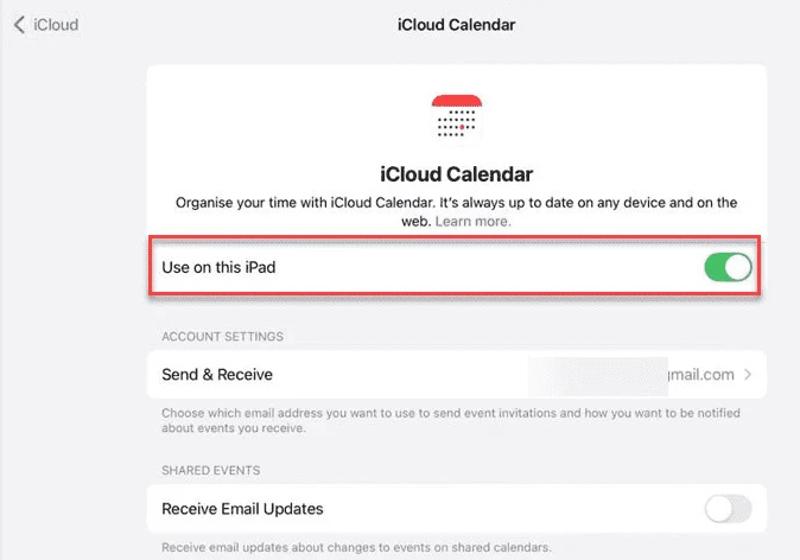
Steg 10. Växla på Använd på denna iPadOm det här alternativet är aktiverat men iPad-kalendern inte synkroniseras med iPhone, stäng av det och slå på det igen.
Del 2: Hur man synkroniserar iPad-kalendern till iPhone via iTunes/Finder
Med olika Apple-ID:n på iPhone och iPad måste du länka iPad-kalendern till iPhone med hjälp av iTunes eller Finder. Detta kräver en dator, den senaste versionen av iTunes eller Finder och en kompatibel kabel.
Steg 1. Anslut din iPad till datorn med en kompatibel kabel.
Situation 1: På Windows och macOS Mojave eller tidigare
Steg 2. Öppna iTunes och klicka på Telefon: knappen efter att din enhet har upptäckts.
Steg 3. Gå till Info fliken i sidofältet.
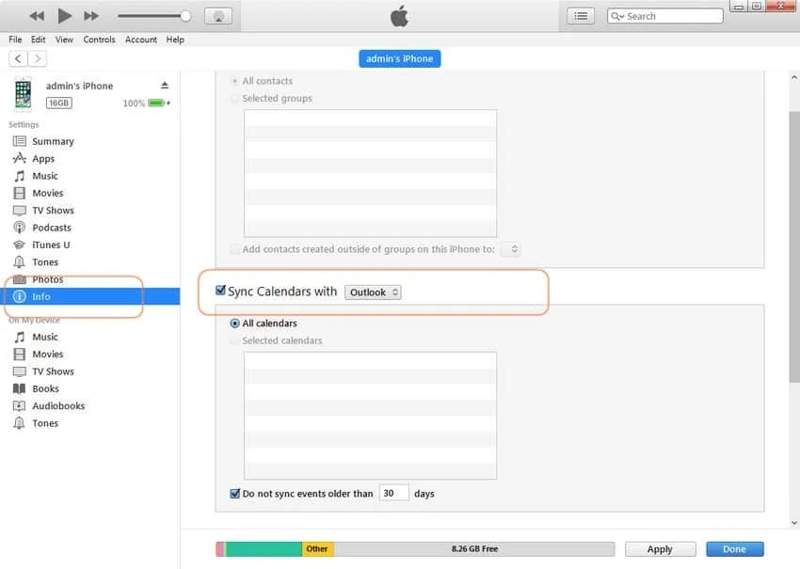
Steg 4. Kolla upp Synkronisera kalendern med, och välj utsikterna.
Steg 5. Pick Alla kalendrar or Valda kalendrar och välj önskade kalendrar.
Situation 2: På macOS Catalina eller senare
Steg 2. Klicka på ditt iPad-namn i sidofältet.
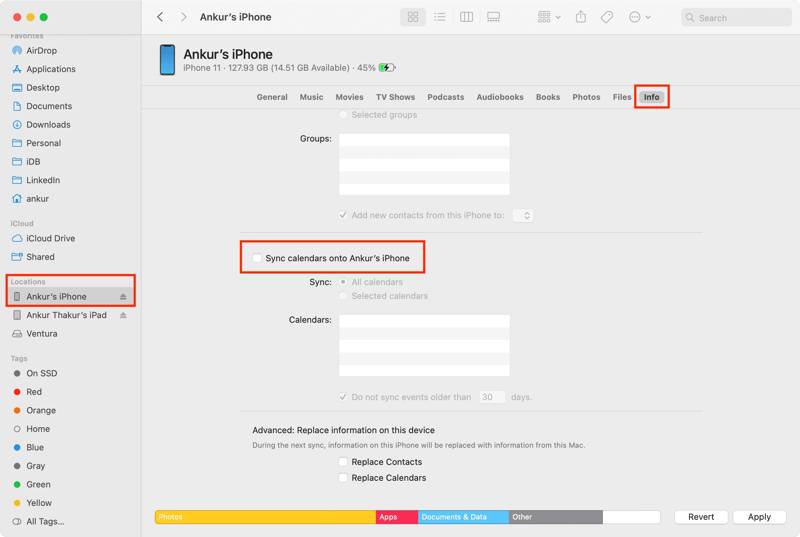
Steg 3. Gå till Info fliken och kolla Synkronisera kalendrar till [ditt namn] iPad.
Steg 4. Välj sedan Alla kalendrar eller Valda kalendrar och välj önskade kalendrar.
Steg 6. Klicka på Ansök knapp.
Steg 7. När det är klart, koppla ur din iPad och anslut iPhone till samma maskin med en USB-kabel.
Steg 8. Synkronisera sedan kalendrar mellan iPhone och iPad.
Del 3: Så här synkroniserar du iPhone-kalendern med iPad Google Kalender
Om du vill ha olika Apple-ID:n på din iPhone och iPad kan du även synkronisera iPhone-kalendern med iPaden med hjälp av ett Google-konto. Med rätt inställningar kan du komma åt dina händelser på båda enheterna.
Steg 1. Se till att de två enheterna är online.
Steg 2. Öppna Inställningar app på din iPhone.
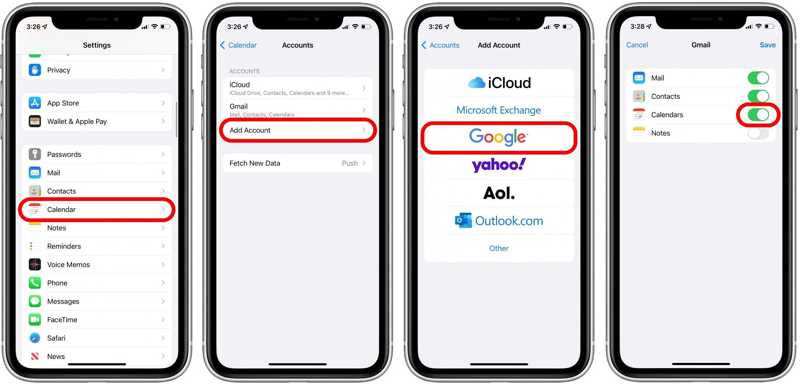
Steg 3. Bläddra ner och välj Kalender.
Steg 4. Tryck Min sidaväljer Lägg till kontooch plocka Google.
Steg 5. Ange dina Google-kontouppgifter.
Steg 6. Växla på Kalender för att ladda upp dina kalendrar.
Steg 7. Vänd dig sedan till målenheten.
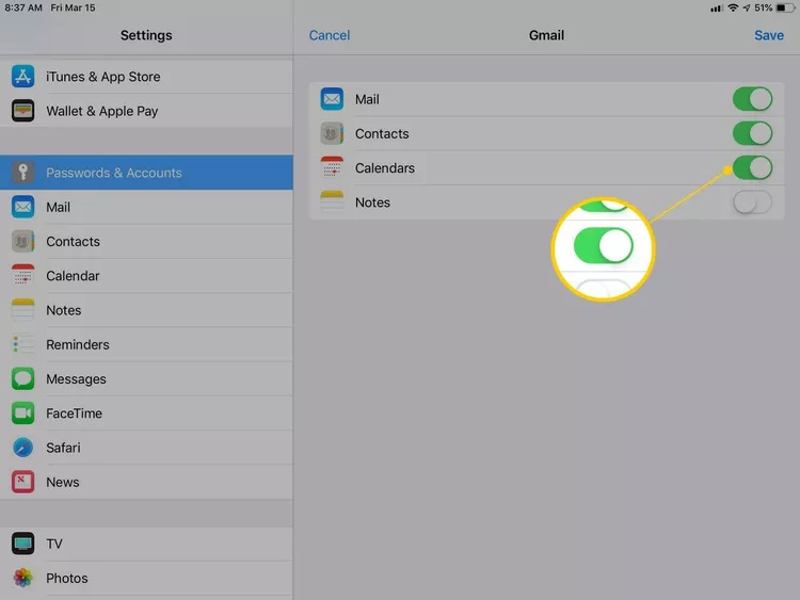
Steg 8. Upprepa stegen ovan för att synkronisera iPhone-kalendrar med iPad eller vice versa.
Del 4: Så här synkroniserar du specifika kalendrar mellan iPhone och iPad
Om metoderna ovan inte är tillgängliga för dig, Apeaksoft iPhone Transfer är ett annat alternativ för att synkronisera kalendrar mellan iPhone och iPad. Det användarvänliga gränssnittet förenklar arbetsflödet för kalendersynkronisering.
Ett snabbt sätt att synkronisera kalendrar mellan iPhone och iPad
- Synkronisera iPhone-kalendrar med iPad eller vice versa.
- Förhandsgranska iOS-kalendrar på din dator.
- Arbeta för både evenemang och bilagor.
- Stöd för de senaste modellerna av iPhone och iPad.

Så här synkroniserar du kalendrar från iPhone till iPad
Steg 1. Anslut till din enhet
Starta iPhone Transfer efter att du har installerat det på din dator. Det är kompatibelt med Windows och Mac. Anslut källenheten till din dator med en Lightning-kabel.

Steg 2. Exportera kalendrar
Gå till Övrigt fliken och välj Kalender för att visa alla kalendrar på din enhet. Markera önskade objekt och klicka på Export och välj ICS-filAnge en utdatamapp och bekräfta den. Skicka sedan ICS-filen till din e-postadress via e-post.

Steg 3. Importera kalendrar
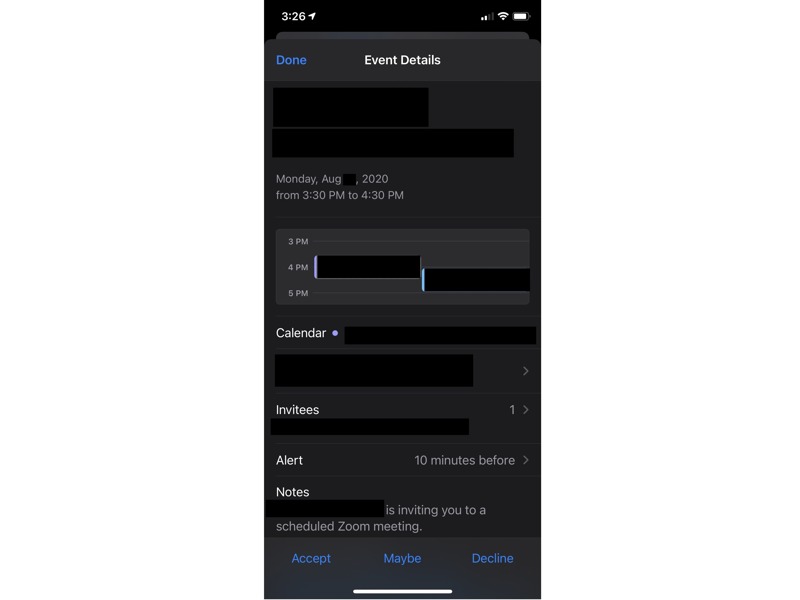
Öppna Post appen på målenheten. Öppna det nya meddelandet och tryck på ICS-filen. Tryck på Acceptera or Lägg till i kalendern för att synkronisera kalendrar mellan iPhone och iPad. Du kan också Överför foton från iPhone till iPadDet här programmet stöder livefoton och videor.
Ytterligare läsning
Slutsats
Den här guiden delade fyra effektiva sätt att synkronisera kalendern med iPhone och iPadSamma iCloud-, Google- eller Outlook-konto ger dig tillgång till kalendrar på din iPhone och iPad med rätt inställningar. Med en dator kan du synkronisera kalendern med en kabel. Apeaksoft iPhone Transfer är ett snabbt alternativ för att komma åt dina kalendrar på vilken enhet som helst.
Relaterade artiklar




