


10 sätt att åtgärda problemet med pausad synkronisering med iCloud i iMessage

"Min iMessage säger att synkronisering med iCloud är pausad. Hur åtgärdar jag det? Snälla hjälp."
Många användare har rapporterat att de har stött på ett problem med pausad synkronisering av iMessage på sina iPhones. Varför pausas synkronisering med iCloud på iMessage? Oroa dig inte. Det här inlägget ger 10 beprövade sätt att åtgärda problemet. Om du står inför samma dilemma, läs den här artikeln och hitta din lösning.
SIDINNEHÅLL:
Del 1. Varför pausas synkronisering med iCloud på iMessage
Vad betyder synkronisering pausad på iPhone-meddelanden? Tja, det betyder att dina meddelanden på din iPhone inte kommer att synkroniseras med iCloud efter att den pausats. Efter det kommer alla meddelanden som skickas till eller tas emot från andra inte att sparas på iCloud eller ses på andra iDevices.
Det kan finnas många anledningar till att denna synkronisering pausades på iMessage, av vilka några kan vara oansenliga. I det här avsnittet kommer vi att lista så många potentiella faktorer för detta fel som möjligt innan vi dyker in i lösningarna.
Systemproblem: Det här är problemet som de flesta användare i Apple-diskussioner stöter på. Efter uppdateringar av synkroniseringsmekanismen för Meddelanden i iCloud i iOS 17.2 stötte många användare på felet "iMessage Syncing Pause" när de uppgraderade sin iOS-version till iOS 17.2 eller senare (till exempel iOS 26).
Internetfel: iCloud-synkroniseringen är baserad på internet. Därför pausar synkroniseringen tillfälligt om din iPhone har en instabil internetanslutning eller är frånkopplad.
Läge för lågt batteri: iCloud-datasynkronisering är en energikrävande aktivitet. Om du aktiverar lågt batteriläge på din iPhone pausas synkroniseringen automatiskt tills du startar om den.
Programvarubuggar: Programvaran uppdateras ofta för att garantera en smidig användarupplevelse och reparera problem och fel. Om versionen av iCloud du kör har fel kan det göra att synkroniseringen pausas.
Otillräckligt iCloud-lagring: iCloud ger bara 5 GB lagringsutrymme för gratisanvändare, vilket vanligtvis är otillräckligt för säkerhetskopiering av data. Därför, om ditt iCloud-lagringsutrymme är fullt, kommer synkroniseringen också att pausas.
Problem med Apple ID-autentisering: Problemet med att iMessages synkroniseras med iCloud pausas kan också bero på att ditt Apple ID-autentiseringsfel uppstår. Det inträffar ofta när du har loggat ut eller nyligen ändrat ditt Apple ID-lösenord.
Del 2. Hur man fixar synkronisering med iCloud-pausade iMessages [10 beprövade lösningar]
1. Se till att iMessage är synkroniserad
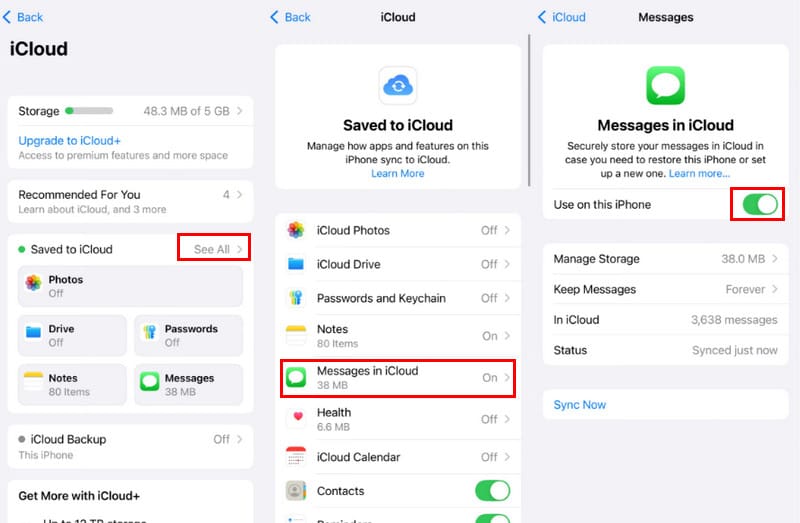
Om du inte har aktiverat synkronisering av meddelanden på din iPhone kommer du utan tvekan att stöta på pausad synkronisering i iMessage. Därför bör du först kontrollera om alternativet Meddelanden är aktiverat. Följ de detaljerade stegen nedan för att kontrollera om det är aktiverat:
Steg 1. Öppet Inställningar på din iPhone.
Steg 2. Tryck på ditt namn och välj icloud.
Steg 3. Klicka Se Allt bredvid Sparad till iCloud. Välj den Meddelanden i iCloud alternativ.
2. Starta om Sync of Messages i iCloud
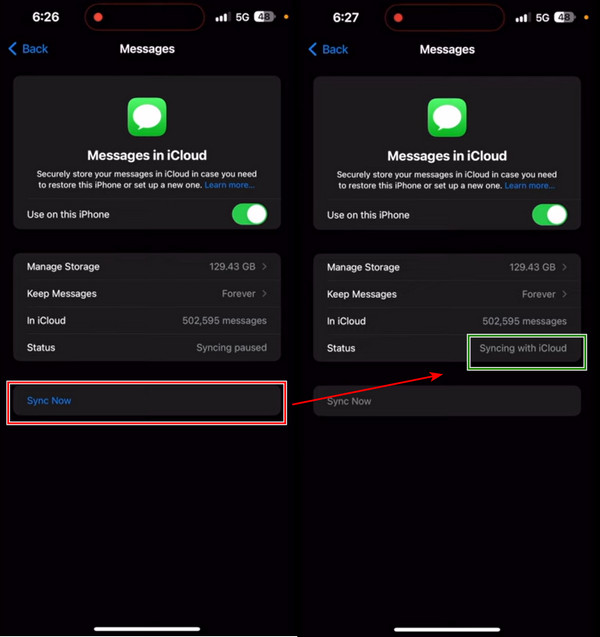
I Apple-diskussioner gav 225 användare positiv feedback om att varningen om pausad synkronisering försvann efter att de startade om synkroniseringen av Meddelanden i iCloud. Du kan också prova samma metod för att åtgärda problemet med pausad synkronisering i iMessage.
Steg 1. ange Inställningar på din iPhone. Klicka på namnet högst upp. Välj sedan icloud.
Steg 2. Klicka Notiser.
Steg 3. Här kan du se status: Synkroniseringen pausadTryck på den blå knappen Synkronisera nu så ändras statusen till Synkronisera med iCloud. Vänta några minuter så synkroniseras dina meddelanden till iCloud.
3. Starta om din iPhone
Ibland orsakas problemet med synkronisering med iCloud pausad i iMessage av tillfälliga systemfel. En enkel omstart kan uppdatera systemet och kan hjälpa till att återuppta iMessage-synkroniseringen.
4. Kontrollera din internetanslutning
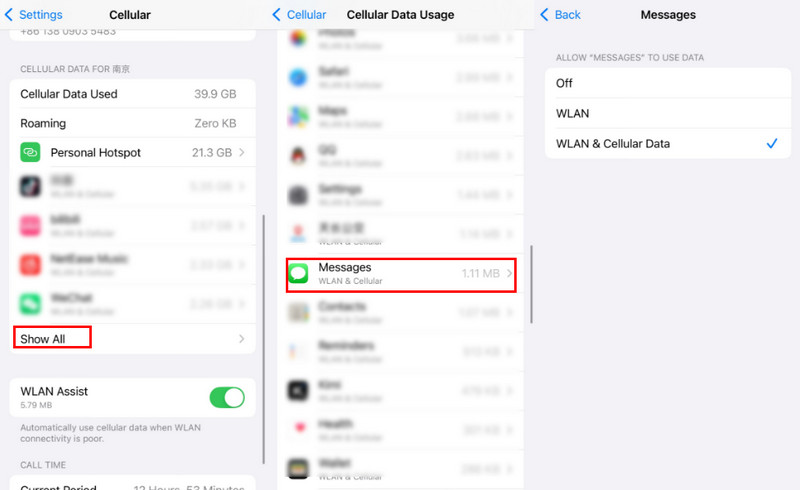
Om ditt nätverks tillstånd är dåligt kan synkronisering med iCloud också pausas. Kontrollera din Wi-Fi-status först. Om du använder mobildata, se till att mobilnätet är öppet och aktiverat för iMessages.
Steg 1. Starta Inställningar och klicka CellulärSe till att den är öppen.
Steg 2. Rulla nedåt för att hitta Visa alla alternativ. Klicka på det.
Steg 3. Scrolla ner på följande sida för att hitta NotiserKlicka på den och se om mobilnätet är aktiverat för Meddelanden.
5. Uppdatera iOS
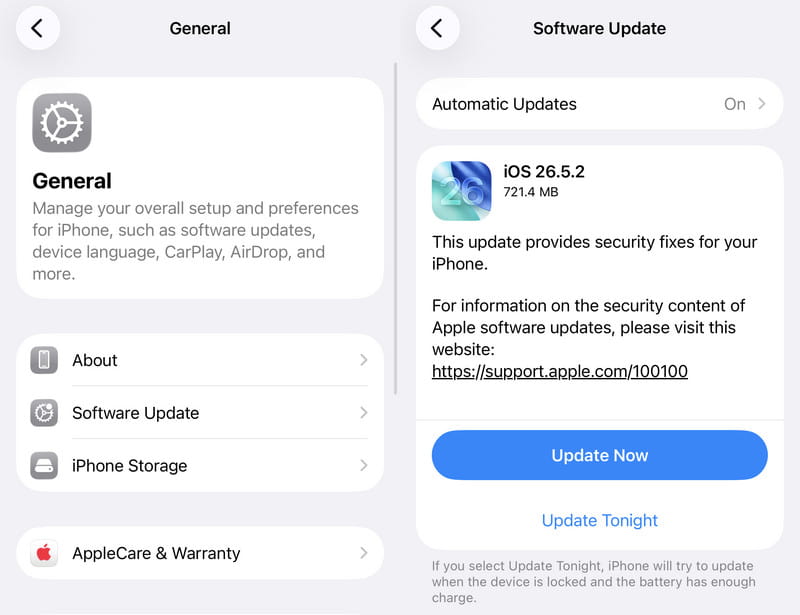
Ibland reserverar en viss version av iOS-systemet vissa inre problem, och du kan bara åtgärda dem med metoder om du uppdaterar din iOS till en annan version. Den här delen kommer att illustrera hur du återupptar synkronisering av meddelanden genom att uppdatera iOS-versionen.
Steg 1. På din iPhone, öppna Inställningar och knacka på Allmänt.
Steg 2. Du får se Programuppdatering högst upp på skärmen. Markera den.
Steg 3. Du kommer att se Uppdatera nu knappen om din iOS-version inte är den senaste. Tryck på den, så kommer systemet att laddas ner och installeras. Processen kommer att ta cirka timmar.
6. Kontrollera och frigör iCloud-lagring
iCloud erbjuder endast 5 GB gratis lagringsutrymme för varje Apple-konto. När det tar slut kan iCloud-synkronisering pausas, inklusive iMessage-synkronisering. Om du inte vill uppgradera till ett betalt iCloud+-abonnemang eller har gjort det men lagringsutrymmet fortfarande är otillräckligt, överväg att kontrollera och frigöra ditt iCloud-lagringsutrymme för att stoppa felet om pausade synkroniseringsmeddelanden på iPhone.
Steg 1. I Inställningar appen på din iPhone, tryck på ditt namn högst upp.
Steg 2. Välja icloud. Du kan trycka på Uppgradera till iCloud+ alternativ för att hantera din iCloud-lagring. Eller tryck på lagring på toppen.
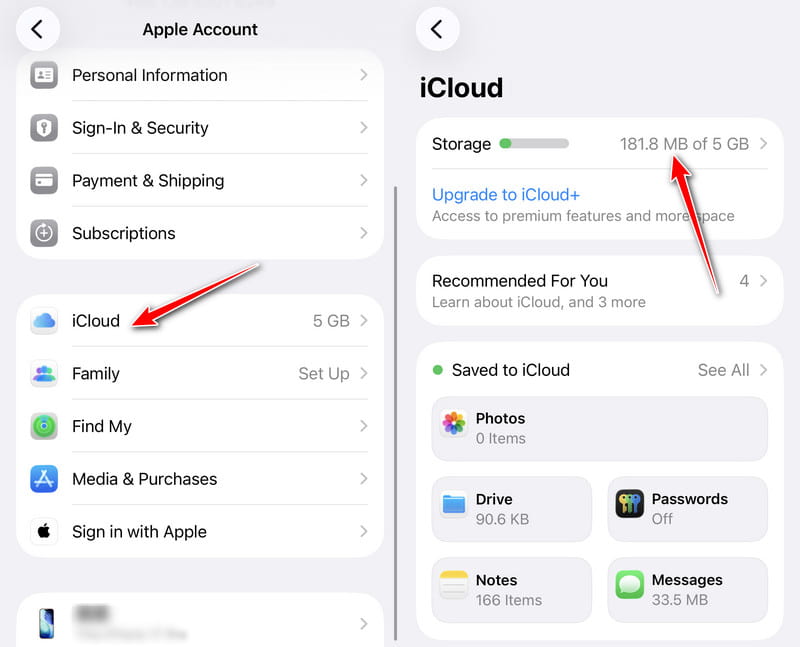
Steg 3. Välj en app som du inte längre vill synkronisera och tryck på den.
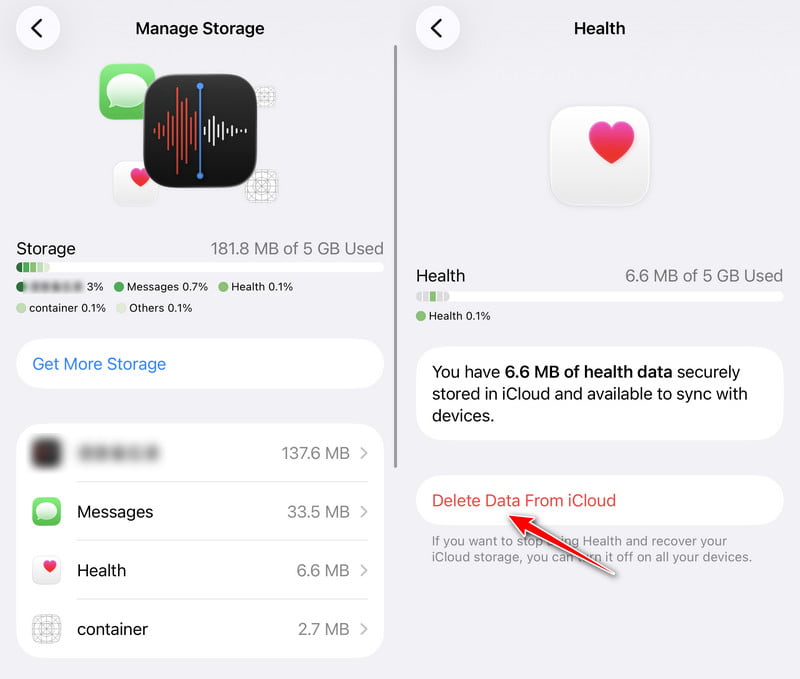
Steg 4. Knacka på Radera data från iCloud och bekräfta det på nästa sida.
7. Stäng av lågt batteriläge
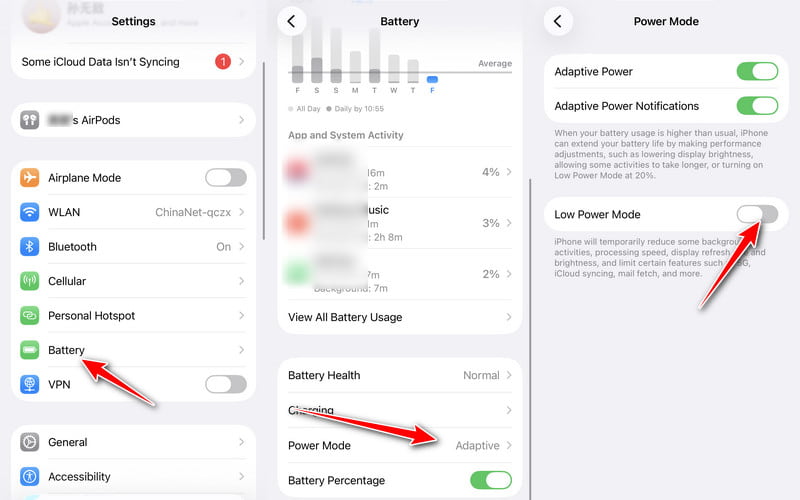
Dessutom kan du åtgärda felet om synkronisering av pausade iPhone-meddelanden genom att stänga av lågt batteriläge. I det här fallet synkroniseras dina meddelanden med iCloud i iPhone:s bakgrund.
Steg 1. På din iPhone, öppna Inställningar > bläddra ned och välj Batteri.
Steg 2. Klicka Strömsläge.
Steg 2. Stäng av Lågt batteriläge.
8. Kontrollera iCloud-servern
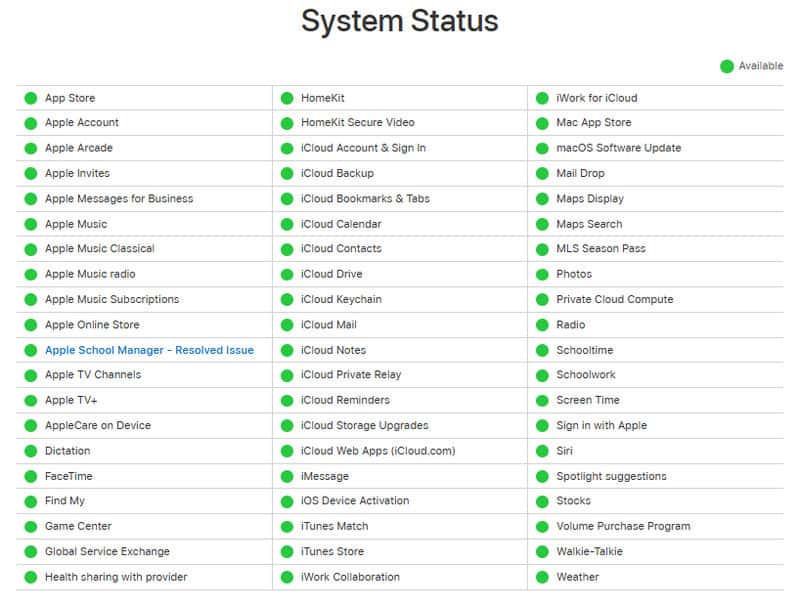
Även om det är sällsynt kan det ibland hända att iMessage-synkronisering pausas på grund av schemalagt underhåll eller ett fel från Apples sida. Det rekommenderas att du kontrollerar Apples systemstatussida (https://www.apple.com/in/support/systemstatus/) för att se om iMessage or iCloud-konto och inloggning tjänsterna fungerar korrekt. De gröna prickarna indikerar att servern fungerar normalt.
9. Kontrollera och uppdatera dina Apple-ID-inställningar
Om ditt Apple-ID behöver verifieras kan synkroniseringen med iCloud pausas. Så du måste öppna Inställningar och kontrollera om det finns någon varning som t.ex. Uppdatera Apple ID-inställningar or Ditt Apple-ID behöver uppmärksammas under ditt namn.
10. Åtgärda systemfel
Ibland kan systemproblem också leda till "iMessage-synkronisering med iCloud pausad". Därför bör du använda verktyg för att skanna och åtgärda iPhone-systemproblem. Här är ett gratis verktyg för att snabbt åtgärda iOS-systemet med ett klick för din referens:

Nedladdad av över 1,000,000 användare
- Beprövad metod för att åtgärda pausad synkronisering med iCloud.
- Fixa iOS-system till normalt professionellt.
- Erbjuder ett snabbt och kostnadsfritt reparationsläge.
- Spara din iPhone från systemproblem som Apple-logotyp, återställningsläge, svart skärm, etc.
- Stödjer alla iOS-versioner, inklusive iOS 27/26.

Steg 1. Klicka på knappen ovan för att ladda ner den här programvaran gratis.
Steg 2. Anslut din iPhone till datorn och välj iOS-systemåterställning på huvudgränssnittet.
Steg 3. Klicka på Start knappen, så kommer det här professionella programmet att skanna din enhet. Välj Standard or Advanced Open water läge, ställ in firmware och klicka på Nästa för att starta återhämtningen.

Det handlar om hur du återupptar synkronisering av meddelanden. Du kan prova dem nu och se vilken som fungerar för dig. Förresten, det är bättre att du reservmeddelanden innan du åtgärdar det här problemet så att inga meddelanden går förlorade.
Del 3. Hur man synkroniserar iMessages utan iCloud
Även om iCloud är ett officiellt sätt att synkronisera iMessages mellan enheter, är det inte den enda lösningen. Om du har provat alla metoder ovan men fortfarande har problem med att iMessage-synkronisering med iCloud pausad, rekommenderar vi att du provar en annan metod för att flytta iMessages mellan Apple-enheter med hjälp av Apeaksoft iPhone Transfer.
Nedladdad av över 1,000,000 användare
- Överför iMessages utan iCloud.
- Överför iPhone-meddelanden utan dataförlust.
- Överför annan iOS-data som foton, musik, anteckningar, kalendrar etc.
- Kompatibel med både Windows och Mac.
- Hantera meddelanden i ordning och förvara dem säkert.

Slutsats
I den här artikeln förklarade vi varför står det att synkronisering pausad på iMessage och hur man fixar det. Du kan starta om meddelanden i iCloud, uppdatera iOS, frigöra iCloud-lagring och stänga av lågt batteriläge. Innan du provar dessa metoder, säkerhetskopiera dina meddelanden till din dator snabbt med Apeaksoft iPhone Transfer så att inga andra fel uppstår och dina meddelanden går förlorade.

Relaterade artiklar




