


Hur man överför sina videor från en iPad till en dator

Videofiler är stora och tar upp plats. Även om Apple har utökat lagringsutrymmet på iPaden räcker det inte till för att lagra videofiler. Om du har många videor på din Apple-surfplatta blir den långsammare och långsammare. En av de bästa lösningarna är överföra videor från en iPad till datornDen här guiden visar flera beprövade sätt att slutföra jobbet med Bilder, en USB-kabel, iCloud och mer.
SIDINNEHÅLL:
- Del 1: Hur man överför videor från iPad till PC via en kabel
- Del 2: Hur man kopierar videor från iPad till PC med hjälp av foton
- Del 3: Hur man flyttar videor från iPad till PC med iCloud
- Del 4: Hur man överför videor från iPad till PC via e-post
- Del 5: Hur man tar videor från iPad till datorn snabbt
Del 1: Hur man överför videor från iPad till PC via en kabel
Eftersom iPadOS är ett slutet operativsystem kan du inte komma åt iPad-filer genom att bara ansluta den till din dator. Mediefiler är dock ett undantag. Med andra ord kan du överföra videor från en iPad till en dator med en USB-kabel.
Steg 1. Anslut din iPad till din dator med en kompatibel kabel.
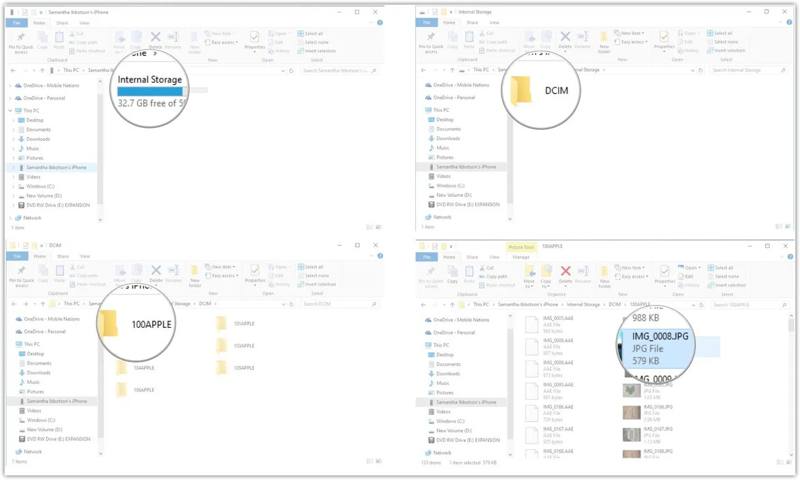
Steg 2. Öppna en Utforskaren genom att trycka på Windows + E genväg.
Steg 3. Klicka och expandera den här datorn alternativ.
Steg 4. Klicka sedan på ditt iPad-namn.
Steg 5. Navigera till Intern lagring, Och sedan DCIM.
Steg 6. Gå nu till mapparna för att hitta de videor du vill överföra.
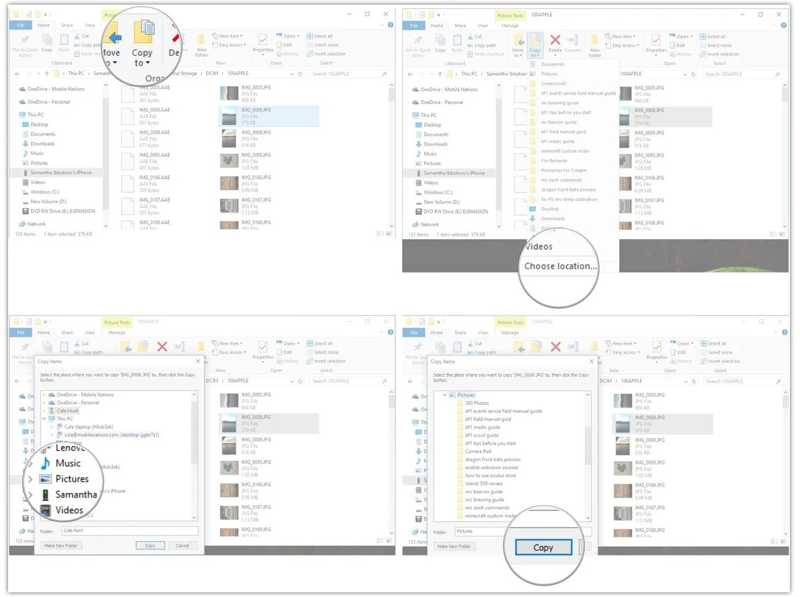
Steg 7. Markera sedan videorna, kopiera dem, gå till destinationen och klistra in dem.
Del 2: Hur man kopierar videor från iPad till PC med hjälp av foton
I Windows 11/10 kan du kopiera videor från en iPad till en dator med den inbyggda Foto-appen. Du behöver bara ansluta enheten till datorn med en kabel och följa våra steg för att importera önskade videor.
Steg 1. Anslut din iPad till din dator med en USB-kabel.
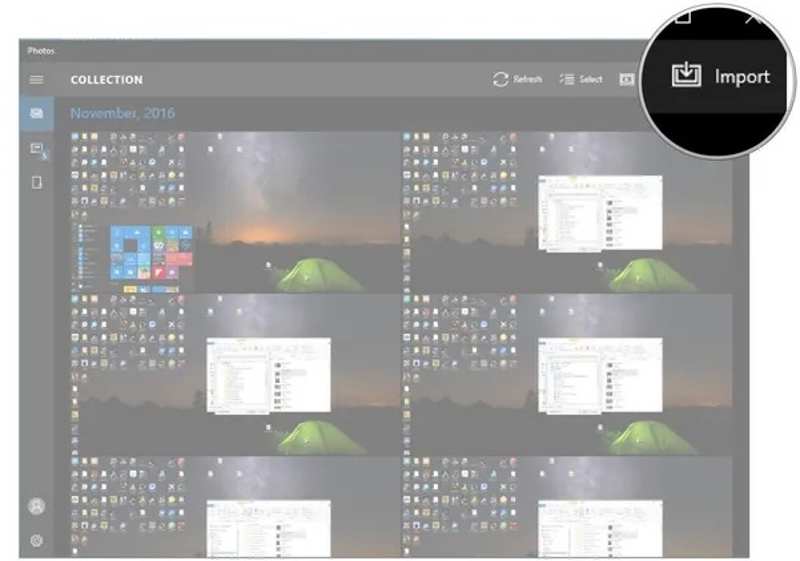
Steg 2. Öppna Fotogalleri appen från Start-menyn i Windows 11/10.
Steg 3. Klicka på Importera knappen längst upp till höger.
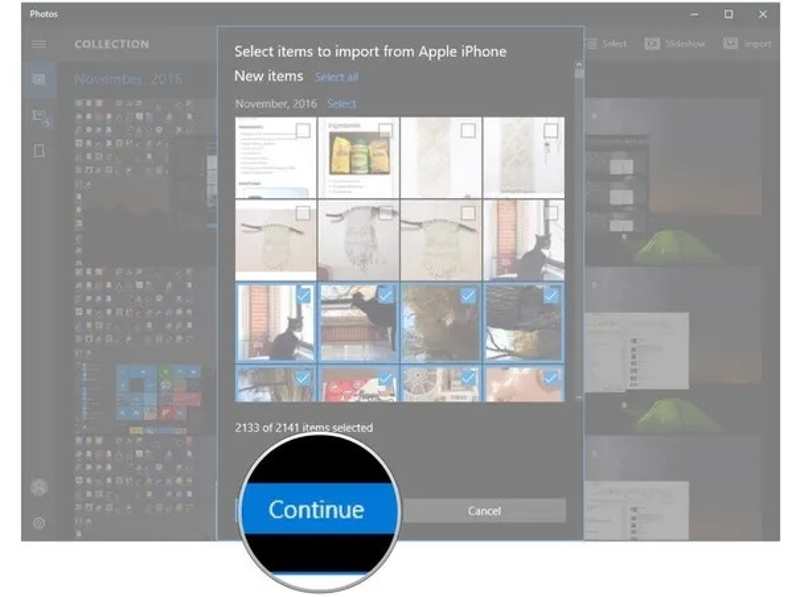
Steg 4. Klicka på önskade videor och tryck på Fortsätta.
Steg 5. Nu kan du kontrollera om iPad-videorna har överförts.
Del 3: Hur man flyttar videor från iPad till PC med iCloud
Om du inte har en USB-kabel kan du med molnlagring flytta videor från din iPad till din dator trådlöst. iCloud är till exempel den officiella molnlagringen för iPad-användare. Google Foto, OneDrive och Dropbox finns tillgängliga.
Steg 1. Öppna appen Inställningar på din iPad.
Steg 2. Anslut till ett Wi-Fi-nätverk.
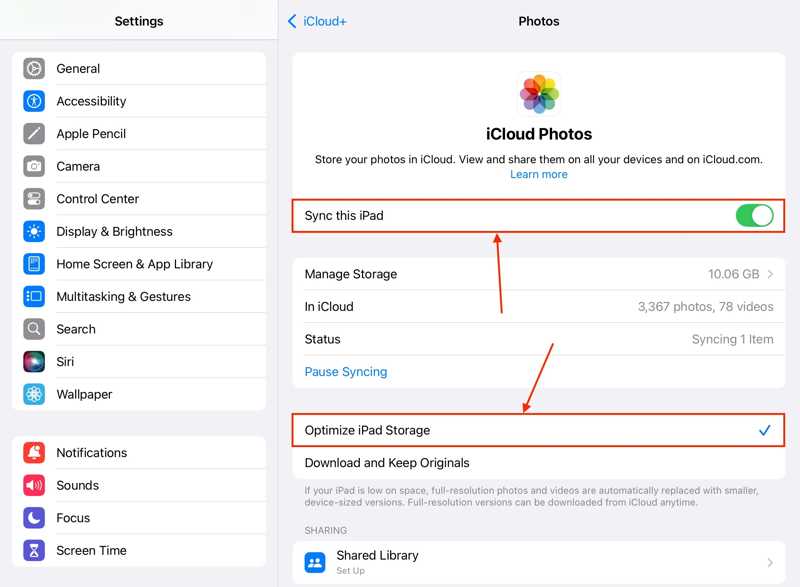
Steg 3. Tryck på din profil och välj icloud.
Steg 4. Välja Fotogalleri under Sparad till iCloud sektion.
Steg 5. Växla på Synkronisera denna iPad.
Steg 6. Vänd dig till din dator, öppna en webbläsare och gå till www.icloud.com.
Steg 7. Logga in med ditt Apple-ID och lösenord.
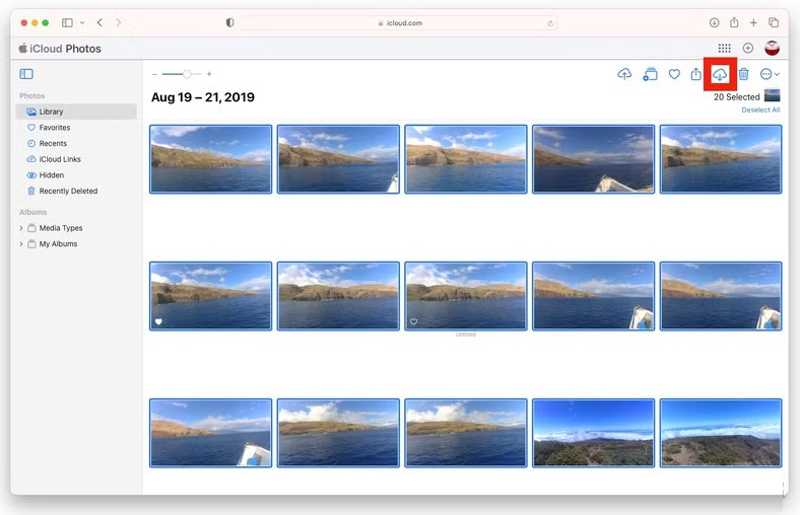
Steg 8. Välja Fotogalleri, Gå till Bibliotekoch hitta önskade videor.
Steg 9. Markera videorna, klicka på Ladda ner -knappen och ange en utdatamapp.
Del 4: Hur man överför videor från iPad till PC via e-post
Om du bara vill lägga över en video från en iPad till en dator är e-post ett bra alternativ. Gmail, till exempel, låter dig skicka e-postmeddelanden på upp till 25 MB. Dessutom kan du ladda ner iPad-videon till vilken plattform som helst senare.
Steg 1. Kör Fotogalleri app på din startsida.
Steg 2. Gå till Bibliotek or album och hitta önskad video.
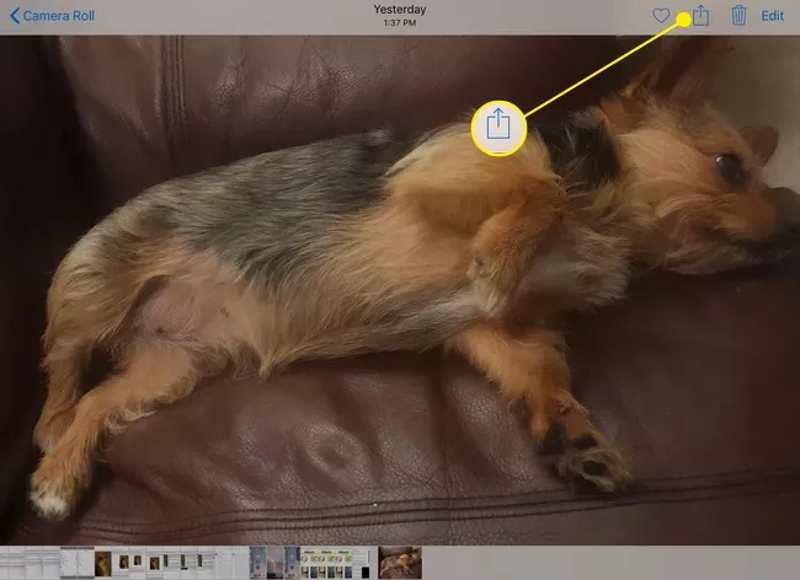
Steg 3. Tryck på Dela knappen och välj Post från verktygslådan.
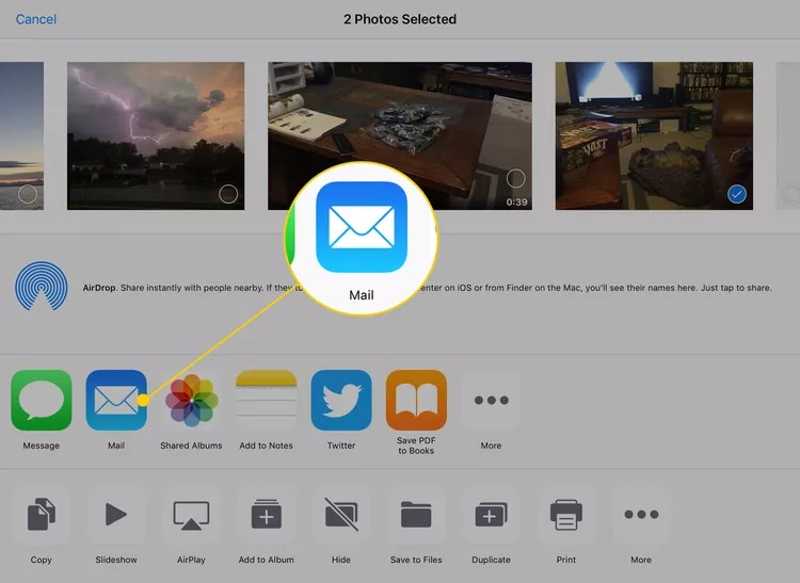
Steg 4. Ange din e-postadress i Till fältet, lägg till ett ämne och tryck på Skicka.
Steg 5. Nu kan du komma åt din e-post på din dator, läs det nya e-postmeddelandet och ladda ner den bifogade videon.
Ytterligare läsning
Del 5: Hur man tar videor från iPad till datorn snabbt
Om metoderna ovan inte är tillgängliga bör du prova Apeaksoft iPhone TransferDen kan överföra videor från en iPad till en dator utan internetanslutning. Ännu viktigare är att den bibehåller videokvaliteten under processens gång.

Nedladdad av över 1,000,000 användare
- Flytta videor snabbt mellan iPad och PC.
- Transkoda videofiler enligt målenheten.
- Skydda videokvaliteten med AI.
- Förhandsgranska iPad-videor vid överföring.
- Stöd för de senaste utgåvorna av iPadOS.

Hur man snabbt överför videor från iPad till PC
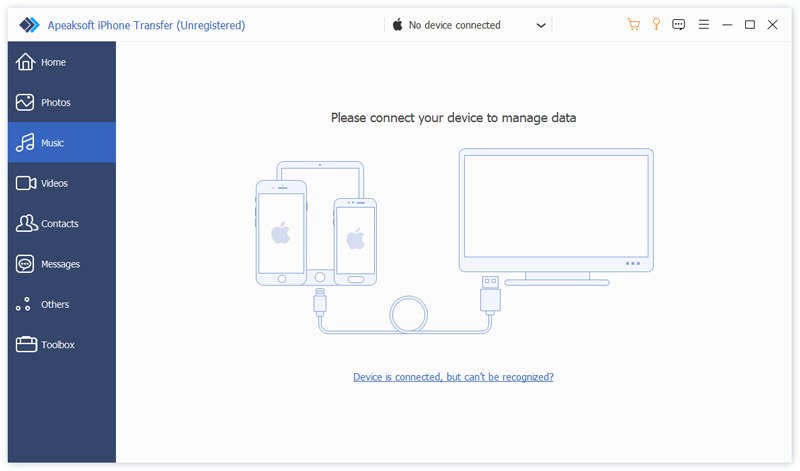
Steg 1. Anslut till din iPad
Starta programvaran för videoöverföring på iPaden efter att du har installerat den på din dator. Det finns en annan version för Mac. Anslut din iPad till datorn med en Lightning-kabel. Om du uppmanas att göra det, lita på den här datorn.
Steg 2. Förhandsgranska iPad-videor
När din iPad har upptäckts, gå till Video fliken. Nu kan du visa alla foton och videor på din enhet.

Steg 3. Exportera iPad-videor
Markera de videor du vill överföra, klicka på PC knappen i den översta menyraden och välj Exportera till PCAnge en plats och bekräfta den.

Slutsats
Den här guiden delade fem metoder för att kopiera videor från en iPad till en dator med eller utan USB-kabel. Med appen Bilder kan du importera iPad-videor direkt till en dator. Utforskaren kan komma åt och kopiera iPad-videor. iCloud Bilder är ett trådlöst sätt att slutföra jobbet. För ett enskilt videoklipp är e-post ett annat alternativ. Apeaksoft iPhone Transfer är ett snabbt sätt för nybörjare.

Relaterade artiklar




