

Hur man överför kontakter från iPhone till Android Samsung

När man byter från en iPhone till en Samsung Android-enhet kan det vara en svår uppgift att överföra kontakter. Det beror delvis på att de kör olika operativsystem såväl som filsystem. Med andra ord kan iPhone-kontakter inte avkodas direkt på Android. Processen är dock inte överväldigande om du använder rätt metod. Den här omfattande guiden identifierar de beprövade metoderna för... överföra kontakter från iPhone till AndroidSåledes kan du behålla din kontaktbok.
SIDINNEHÅLL:
- Del 1: Hur man överför kontakter direkt från iPhone till Android
- Del 2: Hur man kopierar iPhone-kontakter till Android via iCloud
- Del 3: Hur man importerar iPhone-kontakter till Android via Google Kontakter
- Del 4: Hur man flyttar kontakter från iPhone till Samsung med Smart Switch
- Del 5: Hur man lägger iPhone-kontakter på Android med hjälp av säkerhetskopiering
Del 1: Hur man överför kontakter direkt från iPhone till Android
Som tidigare nämnts använder iOS och Android olika filsystem. Med andra ord kan Android inte avkoda dina iPhone-kontakter. Som tur är, Apeaksoft MobieTrans kan möta dina behov. Den omkodar automatiskt dina data när du överför kontakter. Dessutom gör det användarvänliga gränssnittet det enkelt att lära sig.
Ett av de enklaste sätten att migrera kontakter från iPhone till Android
- Migrera kontakter direkt från iPhone till Android.
- Förhandsgranska iPhone-kontakter för selektiv överföring.
- Avkoda och koda dina kontakter medan du flyttar.
- Hantera dina kontakter snabbt
- Stöd för de senaste modellerna av iPhone och iPad.
Säker nedladdning

Hur man migrerar kontakter från iPhone till Android
Steg 1. Länka dina enheter
Starta den bästa programvaran för kontaktöverföring när du har installerat den på din dator. Anslut sedan både din iPhone eller Android-telefon till din dator med kompatibla kablar. Se till att lita på din dator om du uppmanas att göra det.
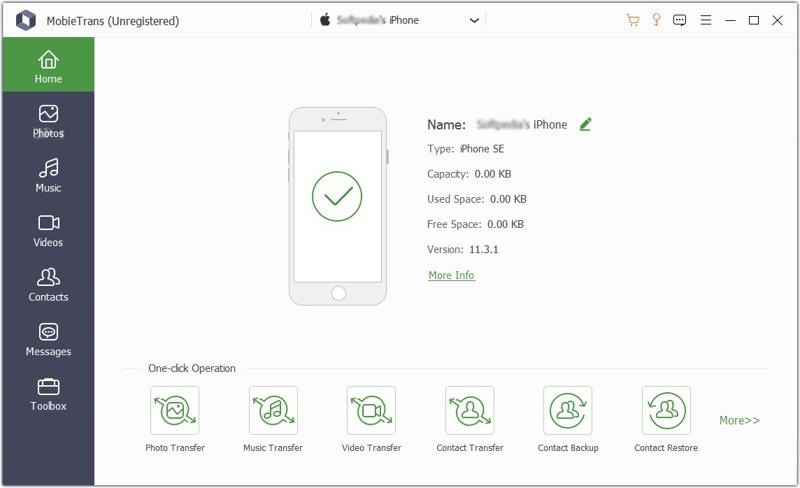
Steg 2. Förhandsgranska iPhone-kontakter
Dra ner det översta alternativet och välj din iPhone. Sedan kommer programvaran att skanna all data på din enhet. Välj Kontakt i sidofältet och förhandsgranska alla kontakter på din iPhone.
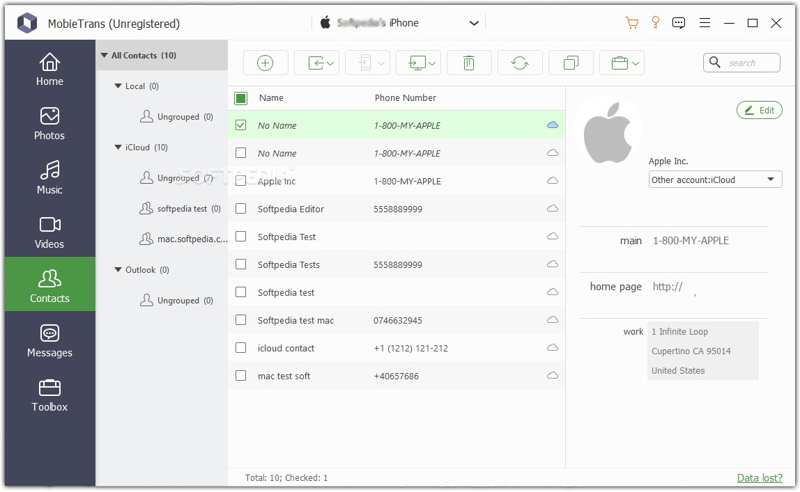
Steg 3. Byta kontakter från iPhone till Samsung
Markera alla objekt du vill överföra. Klicka sedan på Telefon knappen i den översta menyraden och välj din Android-enhet. När det är klart kan du slå samman iPhone-kontakter och överför dem till din Android-telefon.
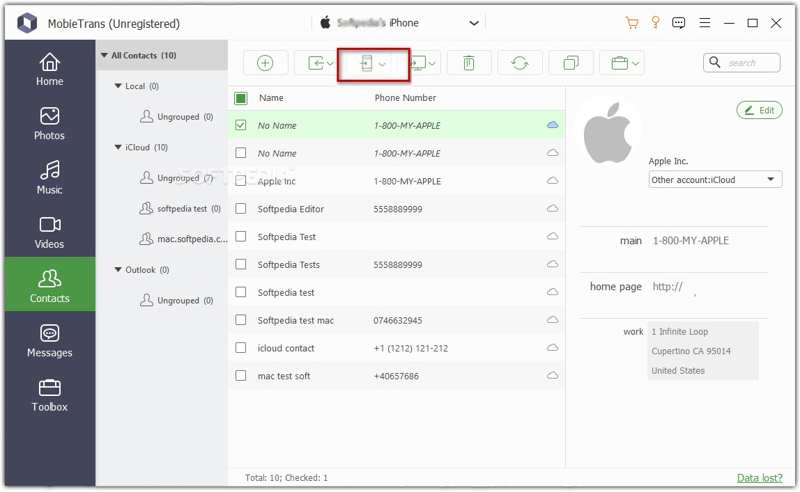
Del 2: Hur man kopierar iPhone-kontakter till Android via iCloud
Om du föredrar att kopiera iPhone-kontakter trådlöst till en Android-mobil enhet kan iCloud uppfylla dina behov. Du kan synkronisera dina iPhone-kontakter till iCloud, exportera dem till en vCard-fil och importera dem till din Android-telefon. Alternativt kan du exportera iPhone-kontakter som en VCF-fil till iCloud Drive och importera dem till en Android-enhet.
Alternativ 1: Synkronisera kontakter till iCloud
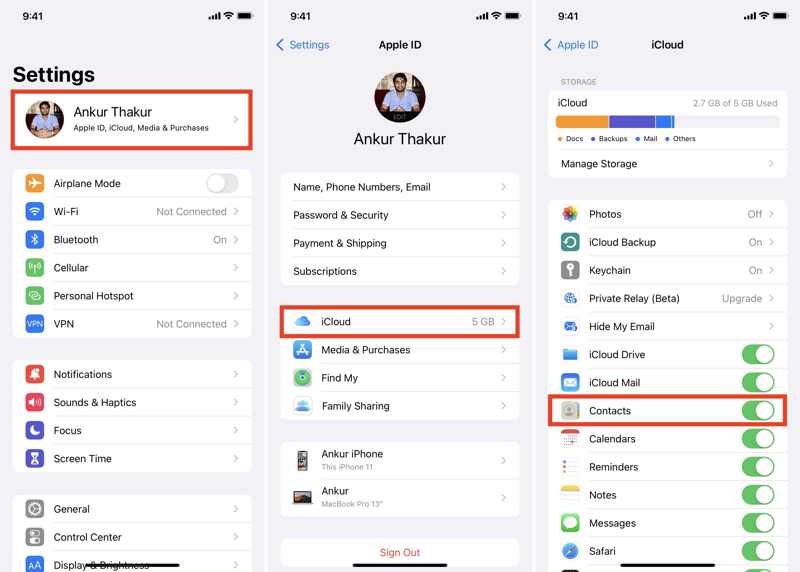
Steg 1. Öppna Inställningar app på din iPhone.
Steg 2. Tryck på din profil, välj icloud, knacka på Visa allaoch slå på Kontakt.
Steg 3. Besök www.icloud.com/contacts i en webbläsare och logga in med ditt Apple-konto.
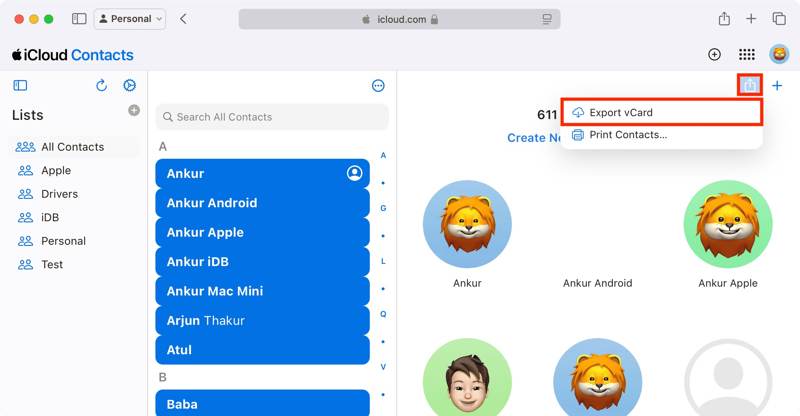
Steg 4. Välj önskade kontakter, klicka på Download och välj Exportera vCard.
Steg 5. Ange en utmatningsmapp och lämna ett namn.
Alternativ 2: Exportera kontakter till iCloud Drive
Steg 1. Öppna Telefon app och ange Kontakt fliken.
Steg 2. Välj önskade kontakter, tryck länge på dem och tryck på Export knapp.
Steg 3. Välja Spara till filer, och navigera till iCloud Drive.
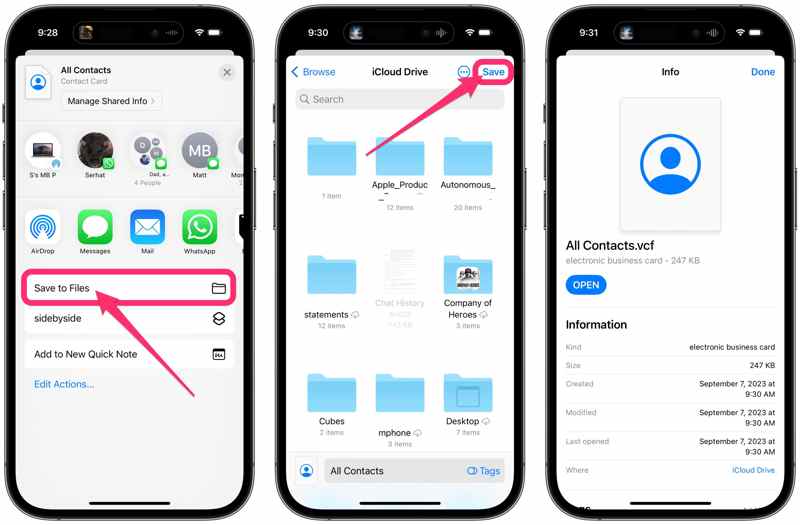
Steg 4. Tryck Färdig för att bekräfta det.
Steg 5. Se till att synkronisera iCloud Drive.
Importera iPhone-kontakter på Samsung
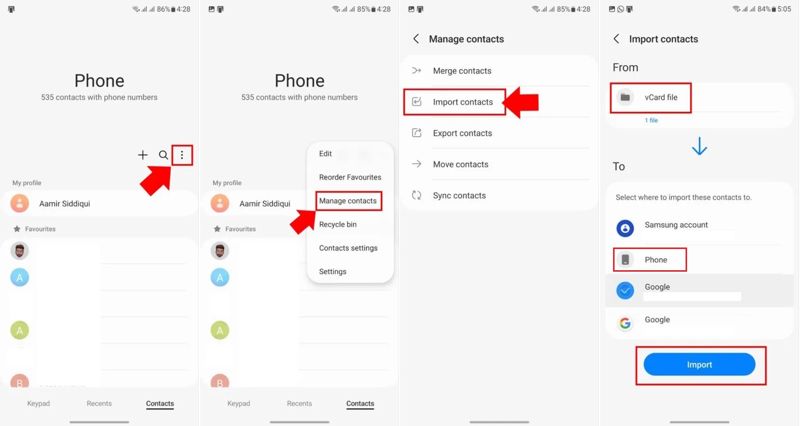
Steg 1. Överför kontaktfilen till din Samsung Android-telefon med hjälp av en snabbmeddelandeapp eller via en USB-kabel.
Steg 2. Kör Telefon app.
Steg 3. Tryck på Meny knapp med en ikon med tre punkter.
Steg 4. Välja Hantera kontakter och plocka Importera kontakter.
Steg 5. Välj kontaktfilen under Från.
Steg 6. Sedan Välj Telefon under Till, och träffa Importera.
Del 3: Hur man importerar iPhone-kontakter till Android via Google Kontakter
Med ett Google-konto kan du använda Google Kontakter för att importera kontakter trådlöst från iPhone till Android. Den här metoden kräver ingen extra programvara eller hårdvara. Allt du behöver är en stabil internetanslutning.
Steg 1. Kör din Inställningar app.
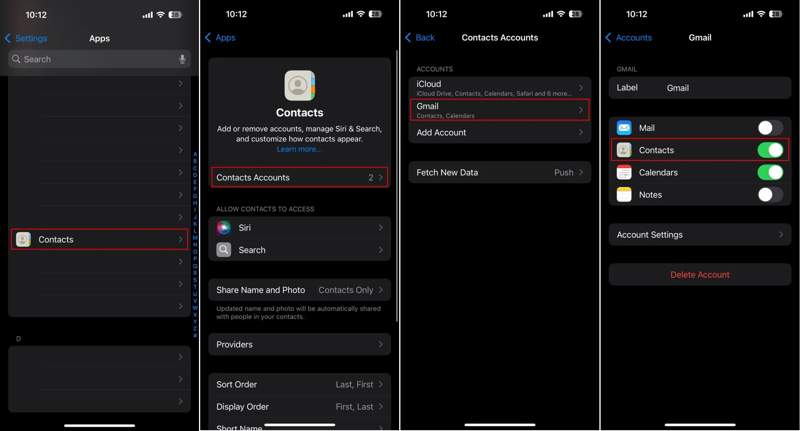
Steg 2. Navigera till appar, Kontakt, och knacka på Kontakter Konton.
Steg 3. Välj ditt Gmail-konto. Om du inte har lagt till ett, tryck på Lägg till kontoväljer Googleoch ange ditt konto.
Steg 4. Växla på Kontakt alternativ.
Steg 5. När dina kontakter har synkroniserats med Google Kontakter byter du till din Android-enhet.
Steg 6. Öppna Inställningar app.
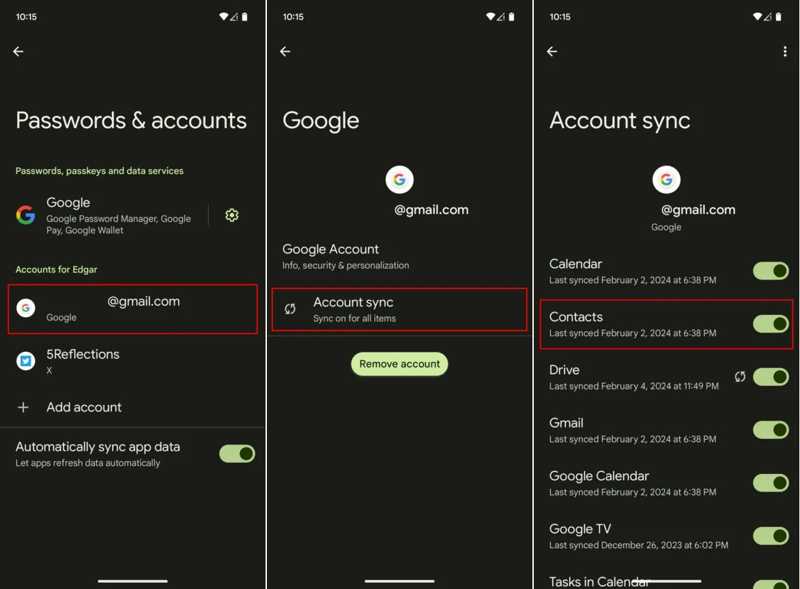
Steg 7. Gå till Lösenord och kontonoch välj ditt Google-konto.
Steg 8. Tryck Kontosynkroniseringoch slå på Kontakt.
Steg 9. Om din telefon är online importeras kontakterna automatiskt till din enhet. När det är klart kan du kontrollera datum och tid för den senaste synkroniseringen.
Del 4: Hur man flyttar kontakter från iPhone till Samsung med Smart Switch
När du konfigurerar en ny Samsung-telefon, den inbyggda Smart Switch Funktionen låter dig flytta kontakter från en iPhone till en Samsung med en Lightning-till-USB-C-kabel. Det är ett snabbt sätt att överföra alla iPhone-kontakter till Samsung.
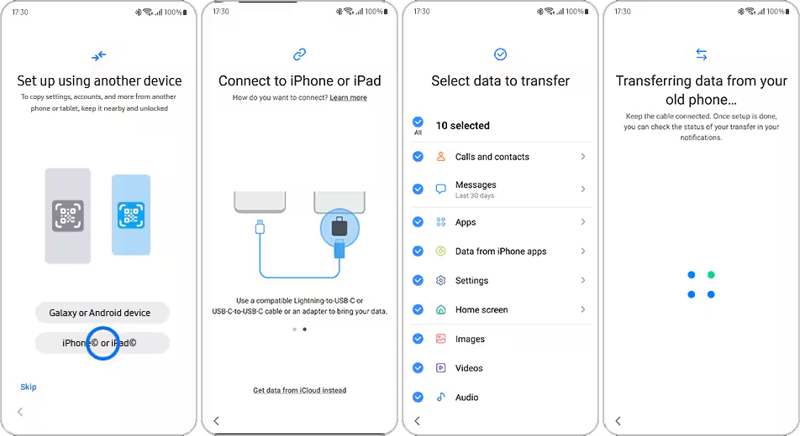
Steg 1. Tryck iPhone eller iPad på välkomstskärmen.
Steg 2. Anslut din Samsung-enhet till din iPhone med en USB-C Lightning-kabel.
Steg 3. Om du uppmanas att trycka på Litar på din iPhone-skärm.
Steg 4. Se till att välja Samtal och kontakter och andra önskade datatyper.
Steg 5. Slutligen knacka på Transfer knappen för att börja skicka kontakter från din iPhone till din Samsung Galaxy.
Del 5: Hur man lägger iPhone-kontakter på Android med hjälp av säkerhetskopiering
Google One är ett annat sätt att överföra kontakter trådlöst från iPhone till Android. Du kan säkerhetskopiera dina iPhone-kontakter till Google One och sedan snabbt återställa säkerhetskopian till din Android-enhet.
Steg 1. Kör Google One app på din iPhone.
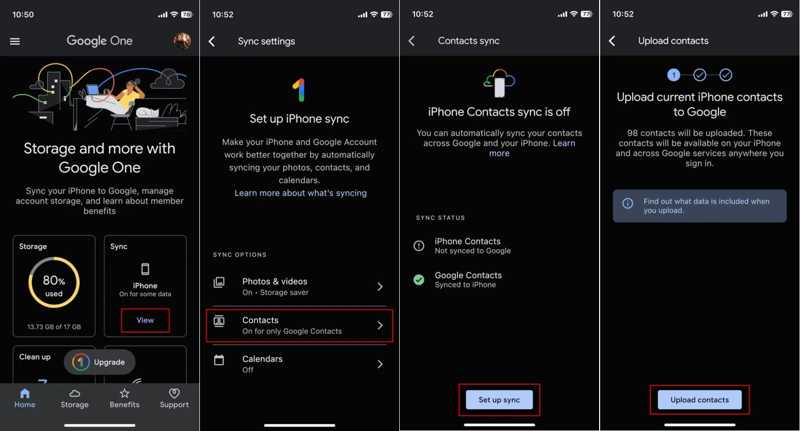
Steg 2. Logga in med ditt konto.
Steg 3. Tryck Visa i Synkronisera och välj Kontakt.
Steg 4. Tryck Konfigurera synkronisering, och träffa Ladda upp kontakter.
Steg 5. Byt till Android-telefonen och återställ den till fabriksinställningarna.
Steg 6. När telefonen startas om följer du anvisningarna på skärmen för att konfigurera den.
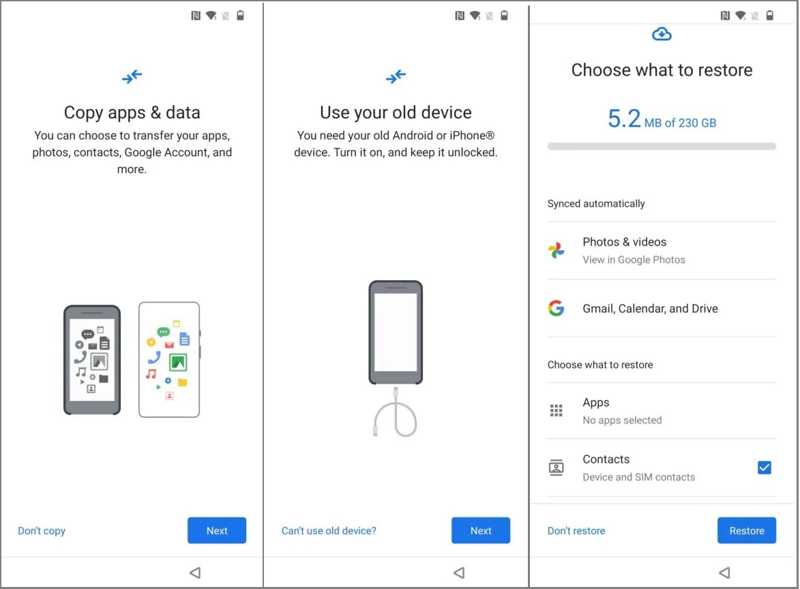
Steg 7. När du blir ombedd att Kopiera appar och data, knacka på Nästaoch plocka Kan inte använda gammal enhet.
Steg 8. Logga in på samma Google-konto och välj en säkerhetskopia.
Steg 9. Slutligen knacka på återställa.
Slutsats
Denna guide förklaras hur man överför iPhone-kontakter till Android med kablar eller trådlöst. Apeaksoft MobieTrans är den direkta metoden för kontaktmigrering. iCloud och Google Kontakter låter dig synkronisera kontakter via en internetanslutning. När du konfigurerar en ny Samsung-enhet är Smart Switch och Google One-säkerhetskopiering de bästa alternativen.
Relaterade artiklar
Den här artikeln visar vad du behöver förbereda innan och medan du speglar din iPhone- eller iPad-skärm till en Android-enhet med detaljer.
Den här artikeln beskriver detaljerade instruktioner för skärmspegling av iPhone till Sharp TV. Android-användare kan också lära sig hur man speglar Android till TV från den här guiden.
Det finns fem effektiva metoder för att överföra bilder från iPhone till Android med hjälp av Google Foton, e-post, en dator och mer.
Du kan lära dig tre metoder för att överföra textmeddelanden från en iPhone till en Android-telefon med en USB-kabel eller trådlöst.



