

Hur man överför foton från din iPhone till Android

Enligt vår forskning använder allt fler människor flera enheter. Vissa har både en iPhone och en Android-enhet för att få tillgång till de avancerade funktionerna. Det gör fotomigrering till en viktig färdighet. Dessutom, om du uppgraderar från en iPhone till en Android-telefon, måste du också överföra foton från iPhone till AndroidLyckligtvis kan du lära dig fem beprövade metoder för att komma åt dina foton på iOS och Android.
SIDINNEHÅLL:
- Del 1: Hur man överför foton direkt från iPhone till Android
- Del 2: Hur man skickar iPhone-foton till Android med Google Foton
- Del 3: Hur man överför foton från iPhone till Android via kablar
- Del 4: Hur man överför iPhone-bilder till Android med hjälp av snabbmeddelandeappar
- Del 5: Hur man delar iPhone-foton till Android via e-post
Del 1: Hur man överför foton direkt från iPhone till Android
Apeaksoft MobieTrans är ett kraftfullt sätt att skicka foton från iPhone till Android utan att förlora kvalitet. Den länkar samman din iPhone och Android-telefon med USB-kablar. Ännu viktigare är att den transkodar dina foton automatiskt, beroende på målenheten. Den integrerar avancerad teknik för att skydda din fotokvalitet.
Det snabba sättet att överföra iPhone-foton direkt till Android
- Skicka foton från iPhone till Android snabbt.
- Förhandsgranska dina iPhone-foton innan du överför dem.
- Skydda fotokvaliteten under processen.
- Integrera bonusfunktioner, som till exempel HEIC-omvandlare.
- Stödjer ett brett utbud av iPhones och Android-modeller.
Säker nedladdning

Hur man överför foton direkt från iPhone till Android
Steg 1. Länka din iPhone och Android
Starta MobieTrans när du har installerat det på din dator. Anslut din iPhone och Android-enhet till din dator med kompatibla kablar. Programvaran kommer att identifiera dina enheter omedelbart. Om du uppmanas till det trycker du på Lita på skärmen för att lita på den här datorn.
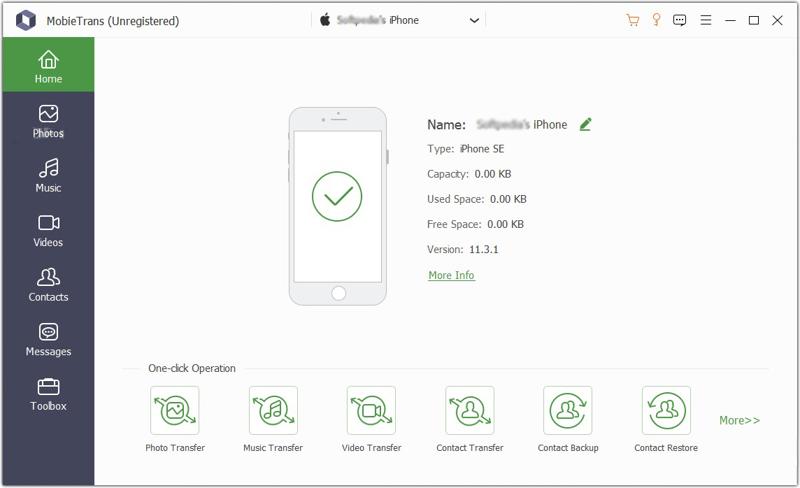
Steg 2. Förhandsgranska iPhone-foton
Dra ner det översta alternativet och välj din iPhone. Gå sedan till Fotogalleri fliken i sidofältet. Här kan du se alla foton på din iPhone. Du kan snabbt hitta specifika foton med datumfiltret eller albumet.
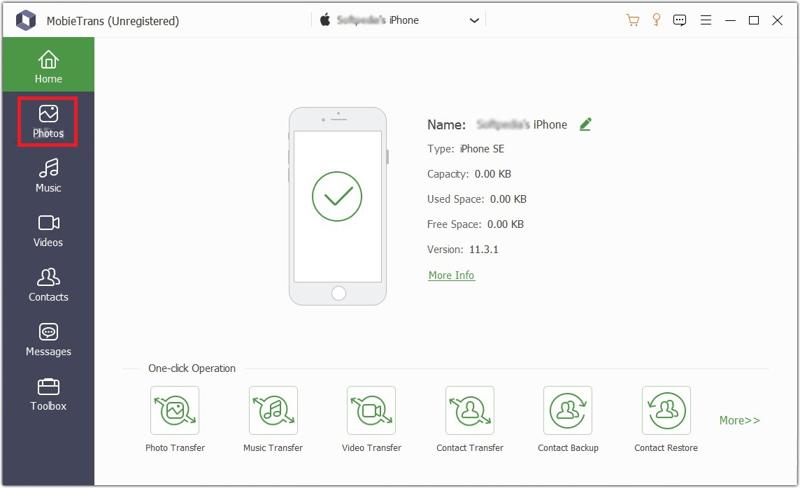
Steg 3. Skicka iPhone-foton till Android utan att förlora kvalitet
Markera de foton du vill överföra, klicka på Telefon: knappen i det övre menyfliksområdet och välj din Android-enhet. När det är klart kopplar du bort de två enheterna.
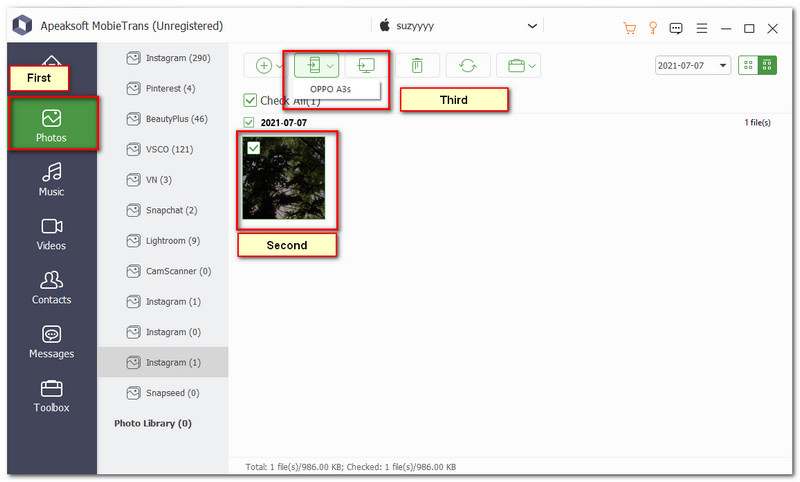
Del 2: Hur man skickar iPhone-foton till Android med Google Foton
Många använder Google Foto för att säkerhetskopiera sina foton till molnet. Det låter dig komma åt dina foton på olika enheter. Det går att skicka iPhone-foton till Android trådlöst. Kom ihåg att Google bara ger 15 GB gratis lagringsutrymme till varje konto.
Steg 1. Öppna Google Foto-appen på din iPhone. Om du inte har den installerar du appen från App Store.
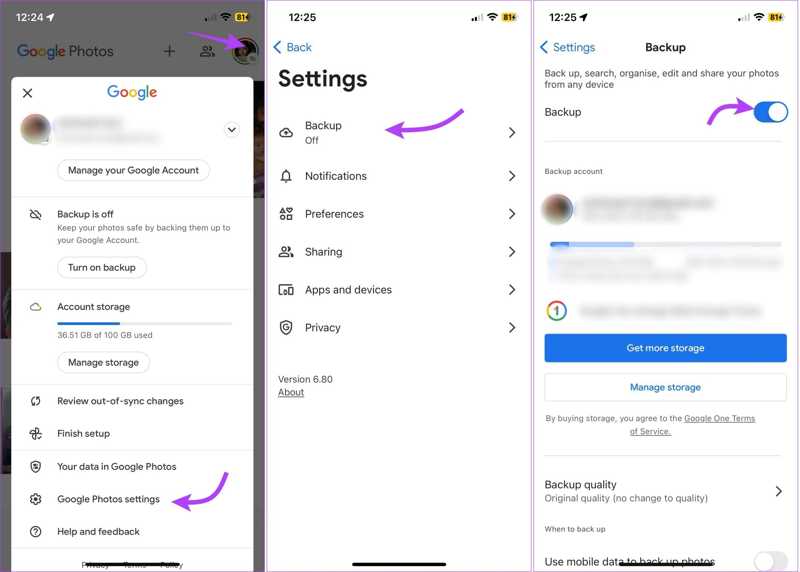
Steg 2. Anslut din iPhone till ett Wi-Fi-nätverk.
Steg 3. Logga in med ditt google konto.
Steg 4. Tryck på din profilbild.
Steg 5. Välja Inställningar för Google Foton, och träffa säkerhetskopiering.
Steg 6. Växla på säkerhetskopiering.
Steg 7. Tryck Säkerhetskopieringskvalitet och välj Originalkvalitet.
Dricks: Se till att ge Google Foto åtkomst till din kamerarulle.
Steg 8. Slå på din Android-telefon och öppna Google Foto-appen.
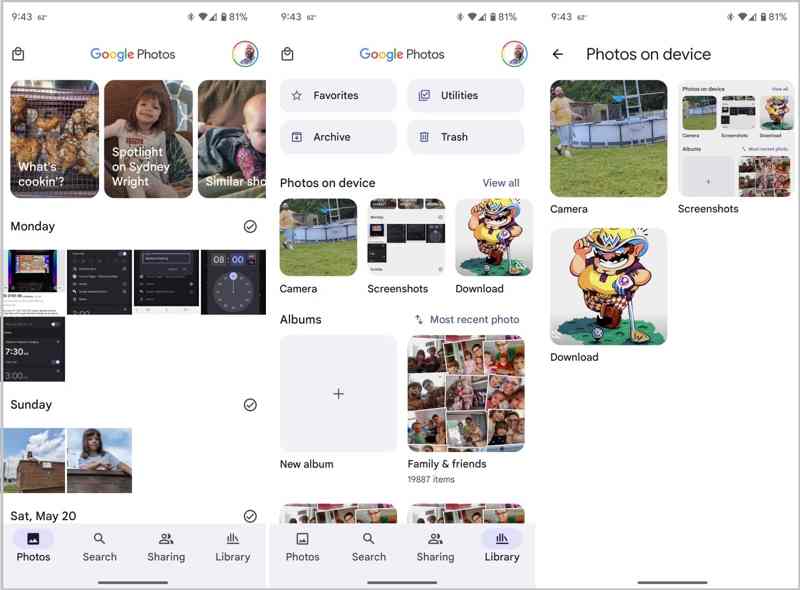
Steg 9. Logga in på samma Google-konto och visa dina iPhone-foton.
Obs: Om du behöver använda dina iPhone-foton offline kan du ladda ner dem från Google Foto.
Del 3: Hur man överför foton från iPhone till Android via kablar
Hur överför man foton från iPhone till Samsung? En enkel metod är att använda USB-kablar och en dator. Det här sättet fungerar för fotona i din kamerarulle. Det här sättet kan inte konvertera ditt fotoformat. Därför kanske dina iPhone-foton inte är kompatibla med Android. Du kan också skicka videor från Android till iPhone med denna metod.
Steg 1. Anslut din iPhone till datorn med en kompatibel kabel.
Steg 2. Öppna en filutforskare, välj din iPhone och gå till Internetlagring.
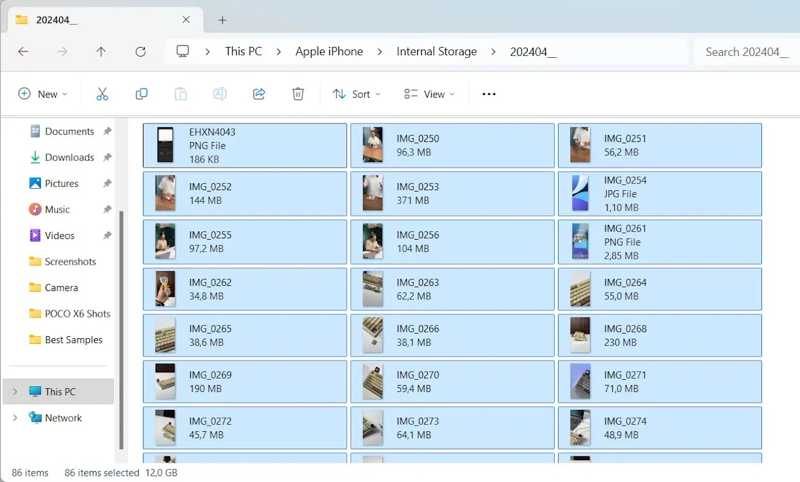
Steg 3. Dina iPhone-foton är organiserade efter datum.
Steg 4. Hitta och markera alla foton du vill överföra och kopiera dem till skrivbordet.
Steg 5. Koppla bort din iPhone.
Steg 6. Anslut sedan din Android-telefon till datorn med en USB-kabel.
Steg 7. När du uppmanas att välja Filöverföring.
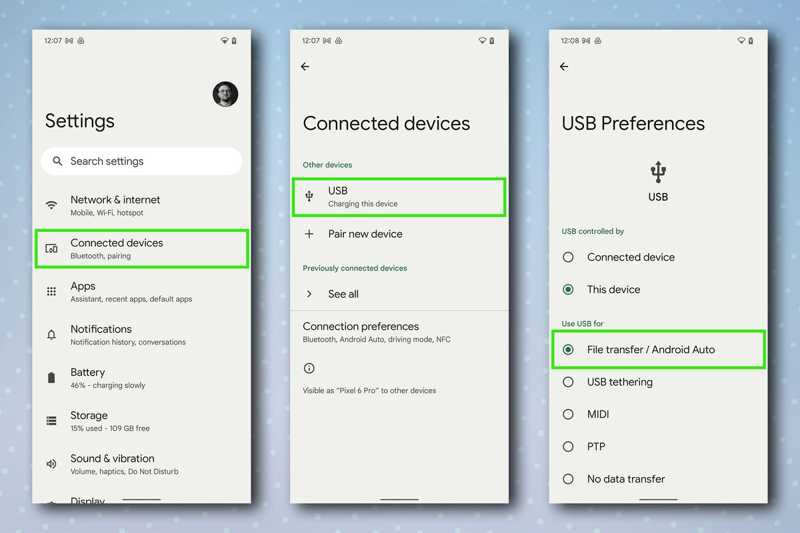
Steg 8. Ange din telefon i Utforskaren och välj DCIM.
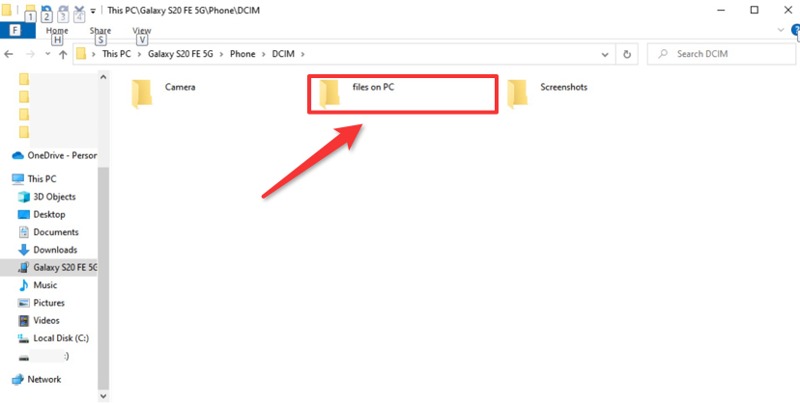
Steg 9. Leta reda på önskad mapp och överför bilder från iPhone till Android.
Del 4: Hur man överför iPhone-bilder till Android med hjälp av snabbmeddelandeappar
Ett annat sätt att skicka foton från en iPhone till en Android är en snabbmeddelandeapp, som WhatsApp. Den låter dig dela upp till 100 foton åt gången, men den är långsam. Därför är det ett bra alternativ att överföra flera foton.
Steg 1. Kör WhatsApp-appen på din iPhone.
Steg 2. Hitta önskad kontakt och skapa en ny konversation eller öppna en befintlig konversation.
Steg 3. Tryck på +-knappen bredvid textrutan och välj Foto- och videobibliotek.
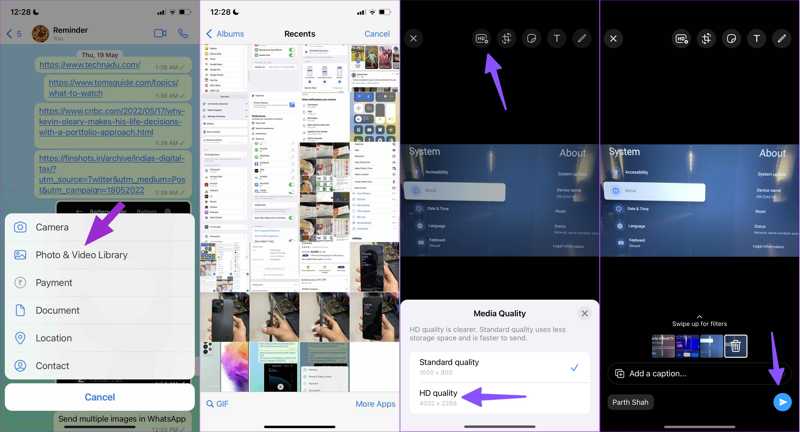
Steg 4. Välj de foton du vill dela i din kamerarulle och bekräfta det.
Steg 5. Välj HD-kvalitet om du uppmanas att göra det och tryck på Skicka.
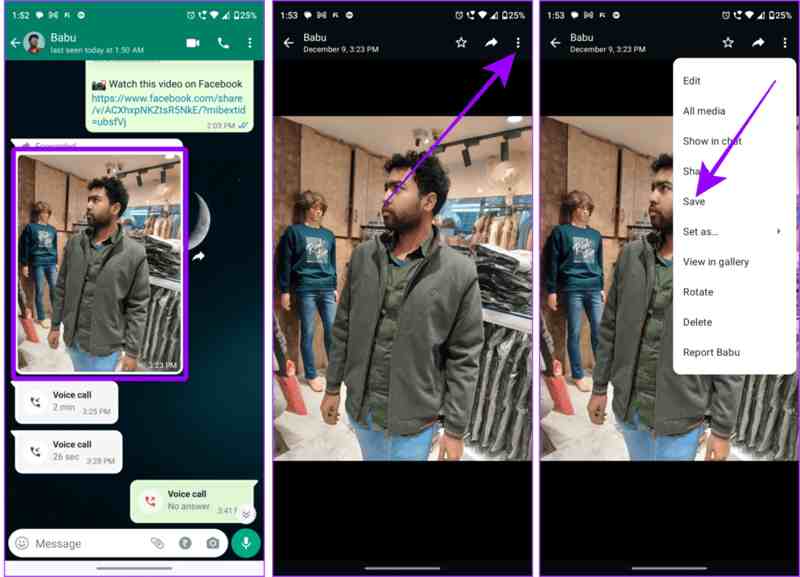
Steg 6. Öppna nu WhatsApp på din Android-telefon och ta emot iPhone-foton.
Steg 7. Tryck sedan på ett foto och tryck på Snarare och välj Spara att hämta den.
Del 5: Hur man delar iPhone-foton till Android via e-post
Med e-post kan du dela foton trådlöst från iPhone till Android. Du kan lägga till fotona som bilagor och skicka dem till en annan plattform. Detta sätt kommer dock inte att omkoda dina foton.
Steg 1. Öppna Fotogalleri app på iPhone.
Steg 2. Gå till Bibliotek albumet och välj önskade foton.
Steg 3. Tryck på Dela knappen och välj Post.
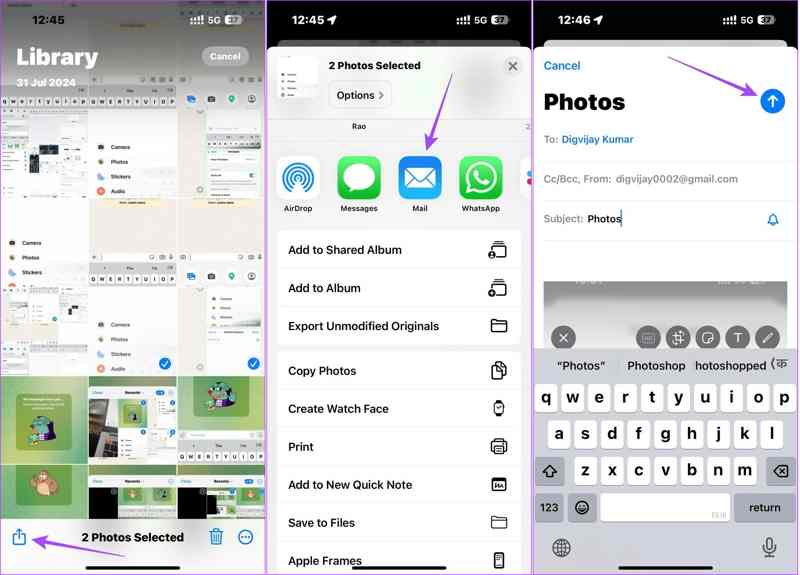
Steg 4. Ange sedan din e-postadress och lämna ett ämne.
Steg 5. Tryck på Skicka knapp.
Steg 6. Växla sedan till din Android-enhet och få åtkomst till din e-post i en e-postapp eller webbläsare.
Steg 7. Öppna det senaste e-postmeddelandet och ladda ner den bifogade bilden.
Obs: Alla e-postleverantörer har en maximal meddelandestorlek. Därför kan den här metoden inte användas för att dela för många foton.
Slutsats
Den här guiden gav fem metoder för att skicka foton från en iPhone till en AndroidGoogle Foto, snabbmeddelandeappar och e-post är trådlösa metoder för fotomigrering mellan iOS och Android. USB-kablar låter dig överföra foton utan nätverk. Apeaksoft MobieTrans är ett direkt sätt att skicka dina foton utan att förlora kvalitet. Du kan välja en lämplig metod baserat på dina behov.
Relaterade artiklar
Hur flyttar man kontakter från Android till iPhone? Det är problemfritt om du använder rätt metod. Läs den här artikeln och prova fyra beprövade sätt.
Läs den här guiden för att lära dig hur du överför filer från Android till iPhone eller vice versa med hjälp av ett stabilt Wi-Fi-nätverk eller USB-kabel.
Du kan överföra Android-musik till iPhone med hjälp av appen Flytta till iOS, USB-kabel, programvara från tredje part eller musikströmningstjänsten.
Du kan lära dig tre metoder för att överföra textmeddelanden från en iPhone till en Android-telefon med en USB-kabel eller trådlöst.



