

Hur man överför musik från iPhone eller iPod till en dator

Eftersom Apple tillämpar strikta upphovsrättsregler kan du inte ladda ner några låtar på din iPhone. Med andra ord måste du köpa och ladda ner musik från Apple Music och andra auktoriserade streamingtjänster. Det är dock obekvämt att hantera låtar på din iOS-enhet. Den här guiden listar de beprövade metoderna för att... överföra musik från en iPod eller iPhone till en datorSåledes kan du säkerhetskopiera och hantera dina låtar utan att det tar upp minnet.
SIDINNEHÅLL:
Del 1: Ultimat sätt att överföra iPhone/iPod-musik till datorn
Om du letar efter ett enkelt sätt att flytta musik från iPhone eller iPod till datorn, Apeaksoft iPhone Transfer är ett bra alternativ. Det låter dig visa och hantera alla låtar, spellistor och album på din dator. Det kräver ingen internetanslutning eller tekniska färdigheter.
Ett ultimat sätt att överföra låtar från iPod eller iPhone till dator
- Flytta musik snabbt från en iOS-enhet till en dator.
- Transkoda musikfiler enligt målplattformen.
- Skydda din musikkvalitet automatiskt.
- Stöder ett brett utbud av musikfilformat.
- Kompatibel med de senaste modellerna av iPhone och iPod.

Hur man överför låtar från din iPhone till PC
Steg 1. Installera iPhone Transfer
Kör iPhones musiköverföringsprogramvara efter att du har installerat den på din dator. Det finns en annan version för Mac. Anslut din iPhone till din dator med en Lightning-kabel. Om du uppmanas att göra det trycker du på Litar på din skärm för att lita på den här datorn.
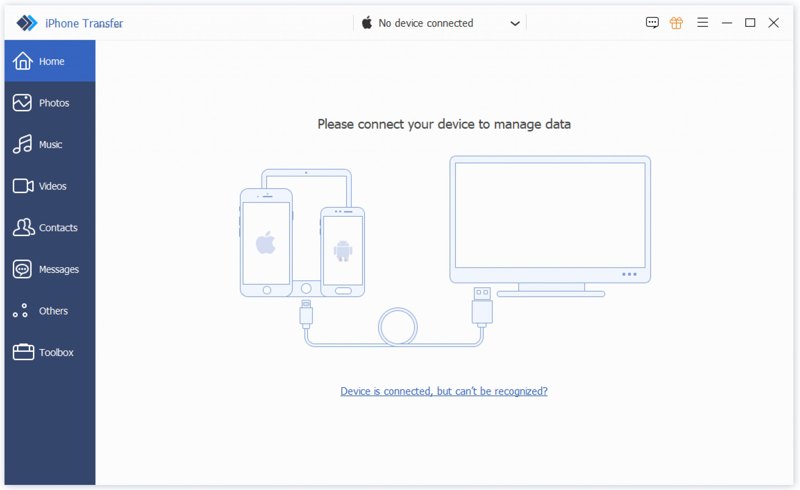
Steg 2. Förhandsgranska din musik
När din enhet har identifierats, gå till Musik fliken i sidofältet. Nu kan du visa och hantera alla låtar på din iPhone.
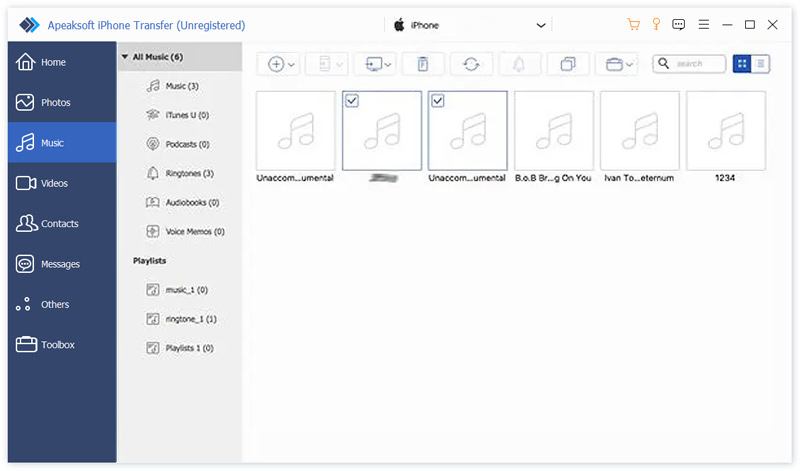
Steg 3. Överför musik till PC
Markera de låtar du vill överföra. Klicka på Övervaka knappen på det översta bandet och välj Exportera till PCStäll sedan in en utmatningsmapp och bekräfta den. Det här programmet kan också hjälpa dig exportera iPhone-kontakter till en annan iPhone.
Del 2: Hur man överför låtar från iPhone till PC/Mac via iCloud Drive
Som tidigare nämnts kan du inte flytta låtar direkt från en iPhone till en dator med en USB-kabel på grund av upphovsrättsregler. Du kan däremot använda iCloud Drive för att överföra nedladdade musikfiler.
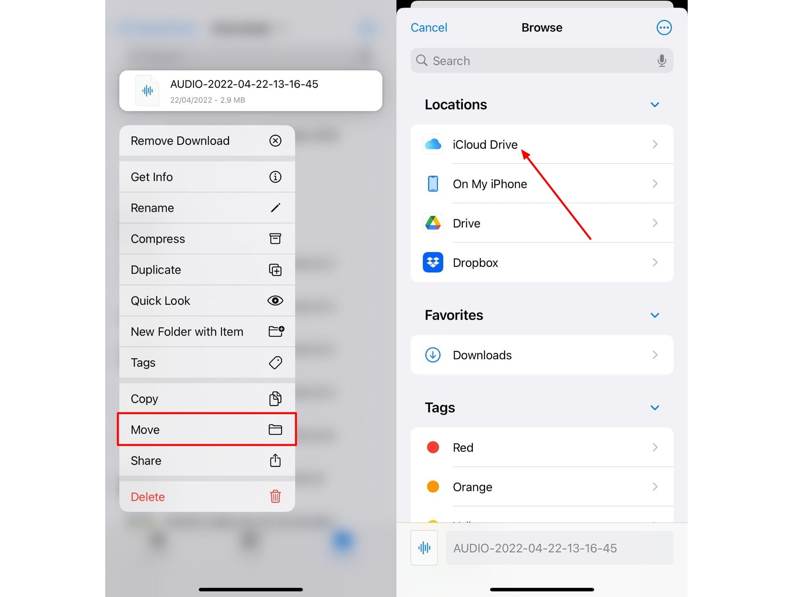
Steg 1. Flytta de nedladdade musikfilerna till iCloud Drive mapp i din Filer app.
Steg 2. Kör Inställningar appen och tryck på din profil.
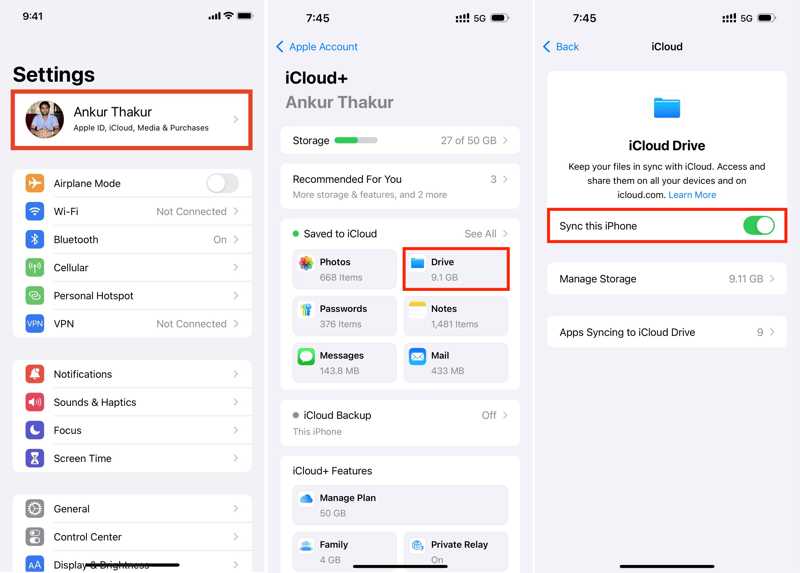
Steg 3. Välja icloud, knacka på iCloud Driveoch slå på Synkronisera denna iPhone.
Steg 4. När synkroniseringen är klar går du till www.icloud.com i en webbläsare på din dator.
Steg 5. Logga in med ditt Apple-ID och lösenord.
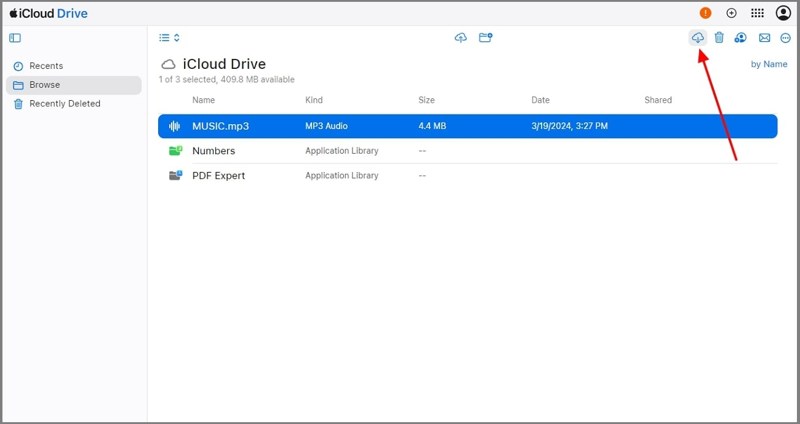
Steg 6. Välja Drive, hitta och välj musikfilerna.
Steg 7. Klicka på Download knappen för att flytta musik från iPhone till datorn.
Del 3: Hur man överför låtar från iPhone till Mac med AirDrop
AirDrop är Apples trådlösa anslutning. Den låter dig snabbt överföra låtar från din iPhone till din Mac. Det här sättet fungerar även för musik du inte köpt. Kom ihåg att det tar tid att flytta stora musikfiler.
Steg 1. Öppet Control Center på din Mac eller Finder app.
Steg 2. Välja LUFTLANDSÄTTNING, slå på den och välj alla.
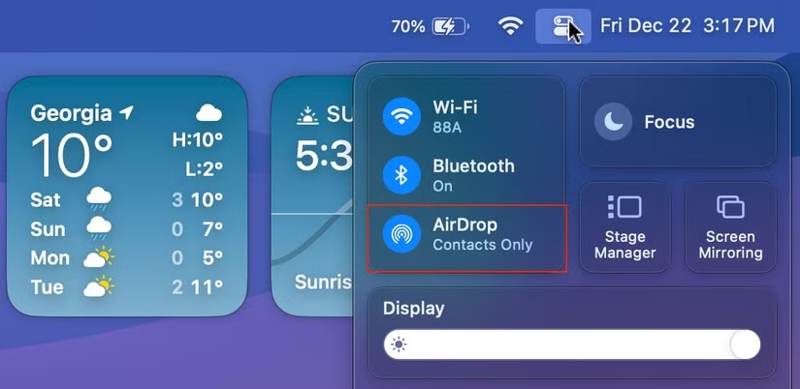
Dricks: Sätta på bluetooth och Wi-Fi på din Mac om AirDrop fungerar inte.
Steg 3. Vänd dig till din iPhone och ange Control Center.
Steg 4. Möjliggöra bluetooth och Wi-Fi.
Steg 5. Tryck LUFTLANDSÄTTNING, och välj alla.
Steg 6. Leta reda på musikfilen du vill överföra.
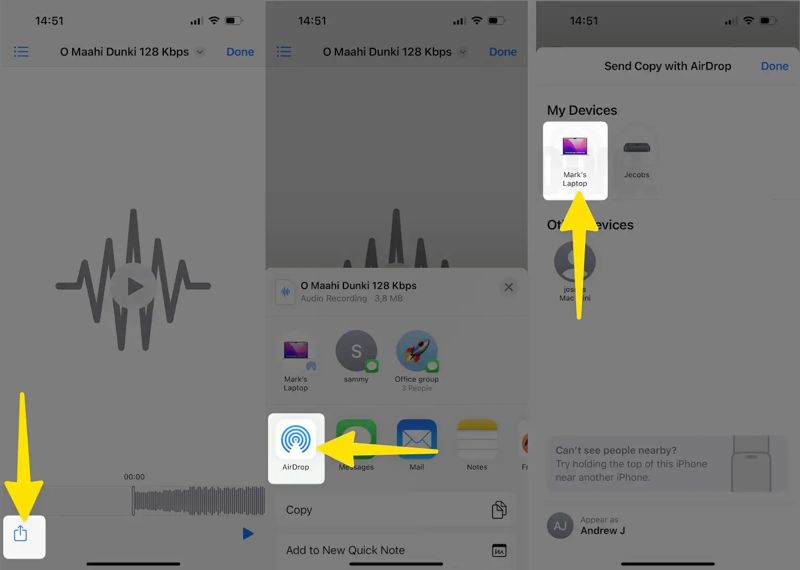
Steg 7. Tryck på Dela -knappen, välj LUFTLANDSÄTTNINGoch tryck på din Mac.
Steg 8. Växla till din Mac och acceptera musikfilen.
Del 4: Hur man flyttar musik från iPod till dator med Apple Music
Om du vill överföra köpt musik från en iPod eller iPhone till en dator måste du använda Apple Music-tjänsten. För närvarande har den ersatt iTunes för musikhantering på PC och Mac.
Steg 1. Starta Inställningar appen på din iPhone eller iPod. Anslut till en stabil internetanslutning.
Steg 2. Rulla ner och gå till Musik fliken.
Steg 3. Växla på Synkronisera biblioteket alternativ.
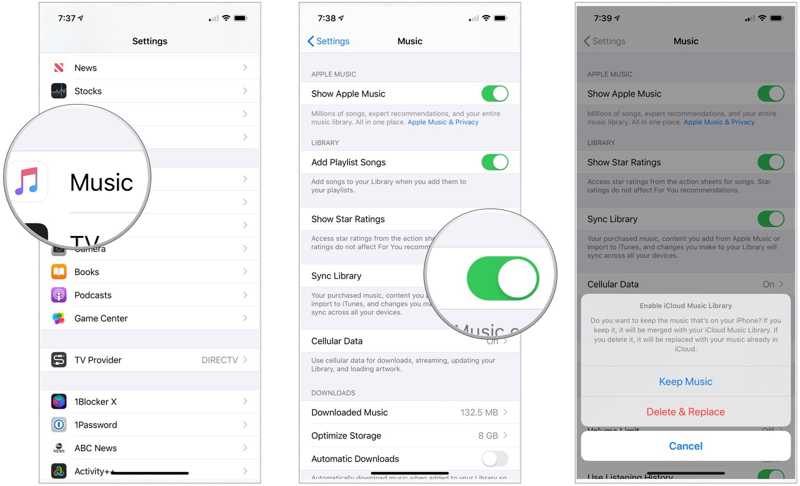
Steg 4. Välja Håll musik or Radera & ersätt i dialogrutan. Den förra kommer att slå samman ditt musikbibliotek, och den senare kommer att ersätta det med ditt musikbibliotek.
Steg 5. Synkronisera sedan ditt musikbibliotek på Mac eller PC:
för Mac
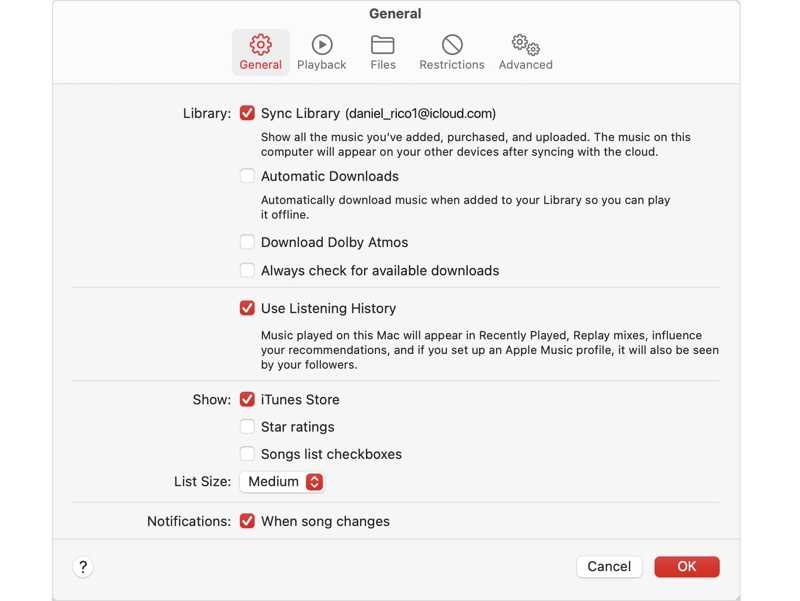
Öppna äpple Music app, välj Min sida i menyraden och logga in med samma Apple-konto.
Steg 6. Klicka på Musik meny, välj Inställningar, och växla till Allmänt fliken.
Steg 7. Kolla upp Synkronisera biblioteket, och klicka OK.
För PC
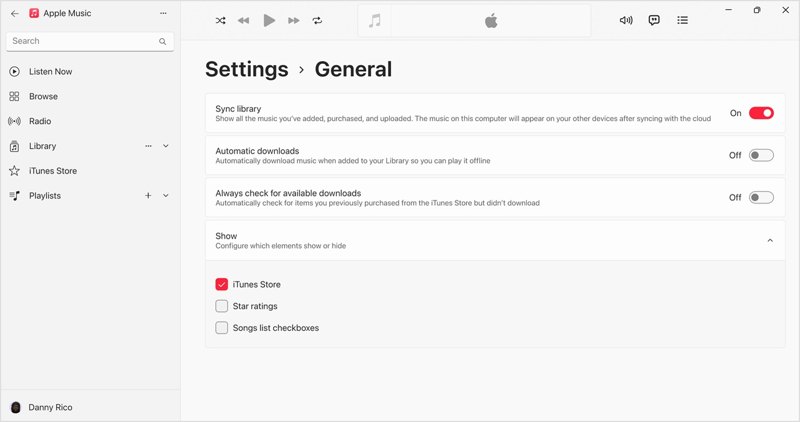
Öppna äpple Music appen. Du kan installera den från Apples webbplats.
Steg 8. Klicka på ditt namn och logga in med samma Apple-konto.
Steg 9. Klicka på Meny knappen högst upp i sidofältet och välj Inställningar.
Steg 10. Gå till Allmänt fliken och slå på Synkronisera bibliotek.
Slutsats
Nu borde du förstå hur man överför musik från iPhone till datorDu kan dela låtar som du inte har köpt på din iPhone eller iPod till en dator trådlöst med hjälp av iCloud Drive eller AirDrop. För att synkronisera köpta låtar måste du använda Apple Music-tjänsten. Apeaksoft iPhone Transfer är ett snabbt sätt att överföra din iPhone-musik till vilken plattform som helst.
Relaterade artiklar
Den här konkreta handledningen beskriver fem sätt att överföra musik från iTunes till din iPhone med eller utan en dator.
För att synkronisera musik på iPhone kan du använda Apeaksoft iPhone Transfer, Apple Music, AirDrop, iTunes, Finder och iCloud Drive.
Vill du snabbt överföra musik från iPhone till iPhone? Du har tur eftersom den här guiden delar med dig av de bästa och enklaste metoderna.
Den här handledningen förklarar hur du tar bort musik från din iPhone i Apple Music-appen, Inställningar-appen, iTunes och mer effektiva verktyg.



