

[4 sätt] Hur man överför foton från Samsung till Macbook

Många Samsung-användare behöver ofta överföra Samsung-foton till en MacBook, oavsett om det gäller säkerhetskopiering, organisering eller enklare redigering och delning i deras dagliga liv.
Det här inlägget presenterar 5 vanliga metoder för att skicka foton från Samsung till Mac, och jämför deras styrkor och svagheter vad gäller hastighet, stabilitet och bekvämlighet för att hjälpa användare att hitta den lämpligaste lösningen för effektiv och säker fotoöverföring.
SIDINNEHÅLL:
- Del 1: Hur man överför bilder från en Samsung Galaxy till en Mac via USB
- Del 2: Hur man importerar Samsung-bilder till Mac med Samsung Smart Switch
- Del 3: Hur man laddar ner foton från Samsung Galaxy till Mac med Google Foto
- Del 4: Hur man överför foton från Samsung-telefon till Mac via Bluetooth
- Bonus: Det bästa sättet att överföra foton från Samsung till Mac [Förhandsgranska och välj]
- Del 5: Vanliga problem vid överföring av Samsung till Mac
Översikt
| Metod | bäst för | Fördelar | Nackdelar |
| USB-kabel | Stort antal foton, strävar efter hastighet och stabilitet | 1. Snabb 2. Ingen bildförlust 3. Arbeta offline | Ibland misslyckas med att känna igen enheten, kan bara överföra via mappar |
| Samsung Smart Switch | Officiell säkerhetskopia, grundläggande överföring | 1. Pålitlig 2. Enkla steg | Begränsade alternativ för detaljerad hantering eller selektiv överföring |
| Google Foto | Trådlös synkronisering, åtkomst över flera enheter | 1. Ingen kabel behövs 2. Fjärråtkomst | Beror på internethastighet och molnlagring |
| bluetooth | Litet antal foton, överföring utan USB-kabel | 1. Trådlös 2. Ingen ytterligare programvara | Sakta |
Del 1: Hur man överför bilder från en Samsung Galaxy till en Mac via USB
Steg 1. Anslut din Samsung-telefon till din Mac. Se till att anslutningen är stabil.
Steg 2. Välj Filöverföring (MTP) -läge på din enhet så att din Mac kan komma åt enhetens lagring.
Steg 3. Öppna Android-filöverföring app på din Mac.
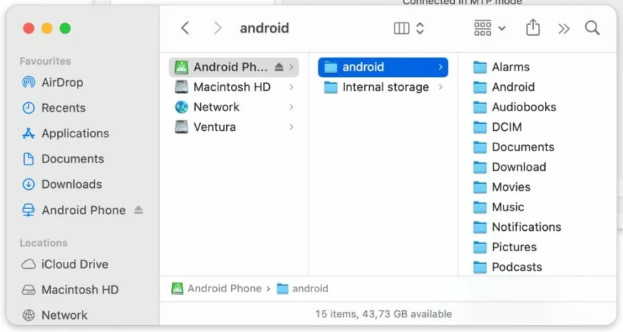
Steg 4. Navigera till DCIM/kamera mapp.
Steg 5. Kopiera bilderna till din Mac.
Del 2: Hur man importerar Samsung-bilder till Mac med Samsung Smart Switch
Steg 1. Installera Samsung Smart Switch på din Mac.
Steg 2. Anslut din Samsung till din Mac med en USB-kabel.
Steg 3. Välja Filöverföring (MTP) -läget på din enhet.
Steg 4. Starta appen på din Mac och välj säkerhetskopiering alternativ.
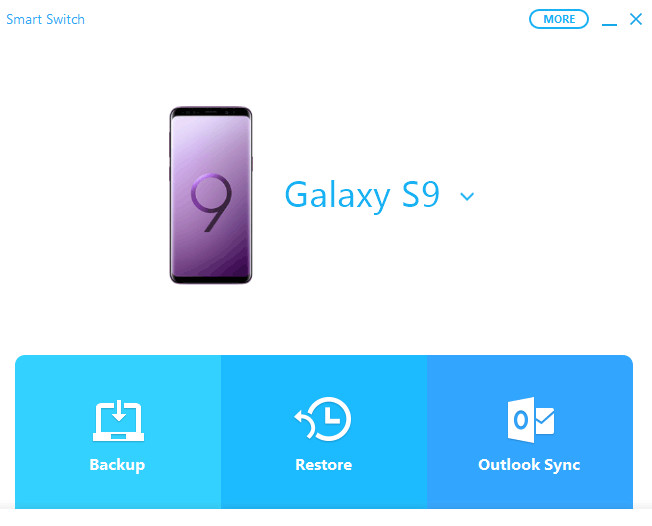
Steg 5. Klicka Tillåt på Tillåt åtkomst dialog.
Steg 6. Välj fototyp och klicka säkerhetskopiering.
Steg 7. Ditt foto kommer att kopieras till din Mac. Det kan ta några minuter.
Tips:
Detta sätt är även tillämpligt på överföra foton från Samsung till Samsung.
Del 3: Hur man laddar ner foton från Samsung Galaxy till Mac med Google Foto
Steg 1. Öppna Google Foto på din Samsung-telefon. Om du inte har det installerat, gå till Play Butik först.
Steg 2. Klicka på profilikonen i det övre högra hörnet och välj Inställningar.
Steg 3. Gå till Säkerhetskopiering och synkronisering alternativet och se till att det är aktiverat.
Steg 4. Foton på din Samsung-telefon skickas till Google Foto-molnet. Du kommer att se en ikon för molnsynkronisering eller Säkerhetskopieringen är klar meddelande på bilderna.
Steg 5. Gå till https://photos.google.com/ på din Mac och logga in på samma konto som på Samsung.
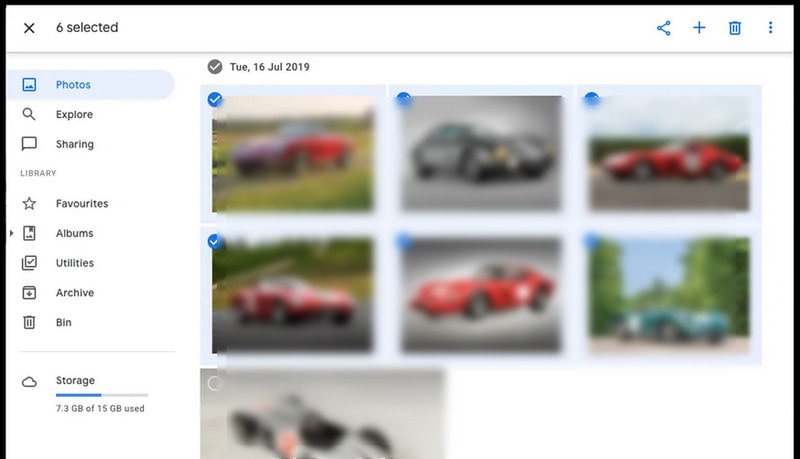
Steg 6. Ladda ner motsvarande Samsung-foton till din Mac. Google Foto paketerar de valda fotona i en ZIP-fil.
Steg 7. Extrahera ZIP-filen så kan du sedan visa och hantera Samsung-foton på din Mac.
Del 4: Hur man överför foton från Samsung-telefon till Mac via Bluetooth
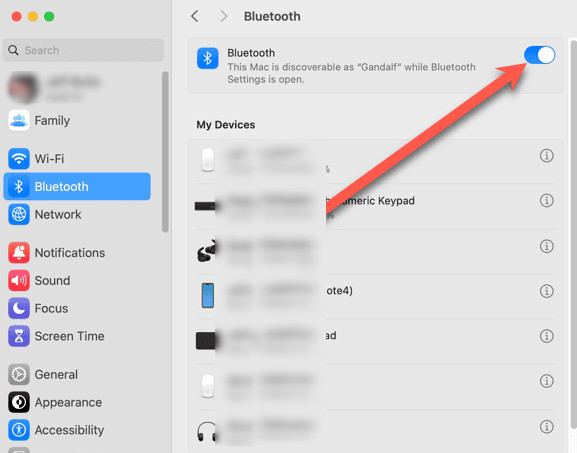
Steg 1. Öppna Bluetooth-funktionen på både din Samsung-telefon och Mac.
Tips:
Håll din Samsung-telefon nära din Mac under överföringen för att säkerställa en stabil Bluetooth-anslutning.
Steg 2. Para ihop de två enheterna.
Steg 3. Välj foton på Samsung-enheten och skicka dem till Mac-datorn via Bluetooth.
Bonus: Det bästa sättet att överföra foton från Samsung till PC [Förhandsgranska och välj]
När det gäller att överföra foton från Samsung till PC effektivt och säkert, Apeaksoft MobieTrans kan alltid vara ditt första val. Till skillnad från traditionella metoder som förlitar sig på manuellt filmappfilter eller långsam trådlös överföring, låter den användare förhandsgranska och välja foton innan överföring, vilket säkerställer en snabb och högkvalitativ överföringsprocess. Dessutom låter den dig hantera dina Samsung-foton fritt på skrivbordet.
Överför Samsung-foton till PC effektivt
- Överför Samsung-foton till PC i bulk snabbt.
- Förhandsgranska bilddetaljerna innan överföring.
- Flytta Samsung-foton till datorn utan kvalitetsförlust.
- Hantera dina Samsung-foton effektivt, inklusive att organisera, byta namn och skapa album direkt på datorn.
Säker nedladdning

Del 5: Vanliga problem vid överföring av Samsung till Mac
Varför kan inte min Samsung-telefon kännas igen av min Mac?
Du kan prova att byta till en annan USB-kabel och starta om Android File Transfer.
Varför är fotoöverföringen så långsam?
Det rekommenderas att inte använda Bluetooth för att överföra Samsung-foton till en Mac. USB är den föredragna metoden.
Varför kan jag inte hitta Samsung-bilderna på Mac?
Kontrollera DCIM/Kamera-mappen och se till att fotona inte bara är lagrade i molnet.
Slutsats
Fram tills nu har du lärt dig hur man överför foton från Samsung till Mac på flera sätt, från USB, Smart Switch, till Google Foto och Bluetooth, samt en kraftfull bonusmetod - Apeaksoft MobieTrans med en förhandsgranskningsfunktion. Prova din föredragna metod nu och ladda ner bilder från Samsung till din dator!
Relaterade artiklar




