

Hur man överför videor från din Android till datorn

Att spela in video är enklare än någonsin tidigare. För närvarande har nästan alla Android-enheter utmärkta objektiv. När du vill behålla minnen behöver du bara ta fram telefonen, öppna en kameraapp och trycka på knappen Fotografera. Det nya problemet är att du märker att ditt minne snabbt tar slut. Den goda nyheten är att du kan överföra videor från din Android-enhet till en dator och sedan frigöra utrymme.
SIDINNEHÅLL:
Del 1: Ett snabbt sätt att överföra videor från Android till dator
Om du bryr dig om videokvalitet, Apeaksoft MobieTrans är ett bra alternativ för att överföra videor från Android till PC och Mac. Den integrerar AI-teknik för att skydda din videokvalitet samtidigt som den hanteras och överförs.
Ett snabbt sätt att överföra videor från Android till dator
- Synkronisera videor snabbt mellan Android och en dator.
- Behåll videokvaliteten under överföringen.
- Stöd ett brett utbud av videoformat.
- Hantera Android-videor på en dator.
- Kompatibel med nästan alla Android-märken.
Säker nedladdning

Hur man överför videor från Android till PC
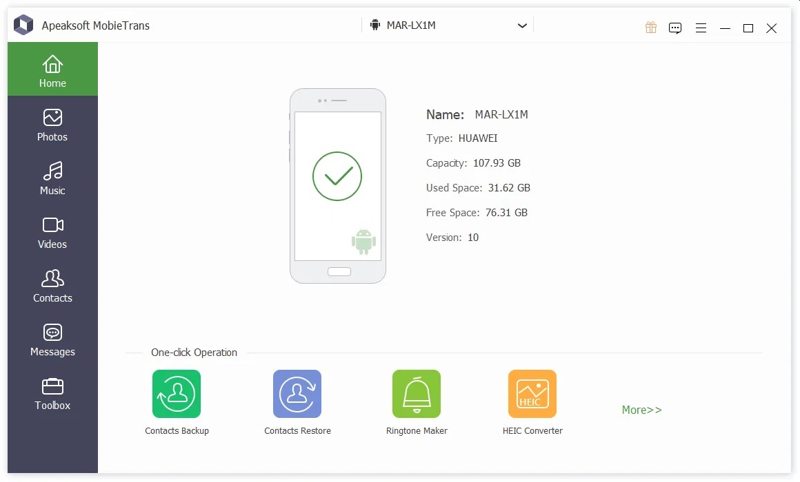
Steg 1. Identifiera din telefon
Starta videoöverföringsverktyget när du har installerat det på din dator. Det finns en annan version för Mac. Anslut din telefon till din dator med en USB-kabel. Se till att aktivera det. USB Debugging läge på din telefon.
Steg 2. Förhandsgranska videor
När din telefon har upptäckts, gå till Video fliken i vänster sidofält. Nu kan du se alla videor på din Android-enhet.
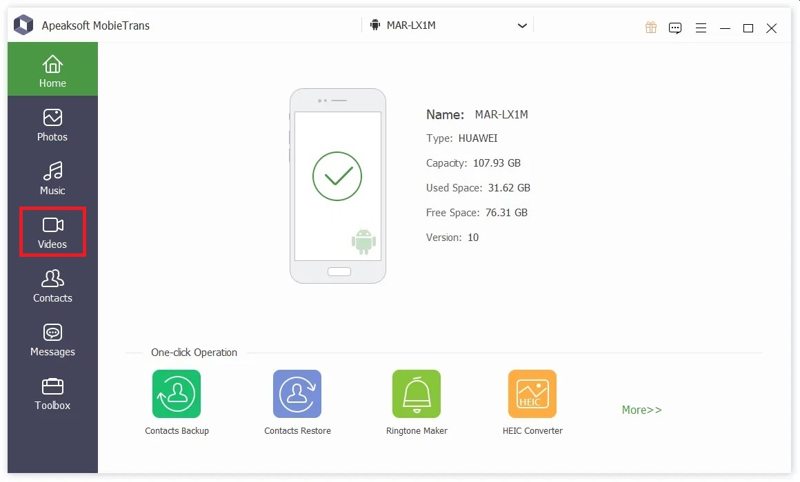
Steg 3. Överför Android-videor till PC
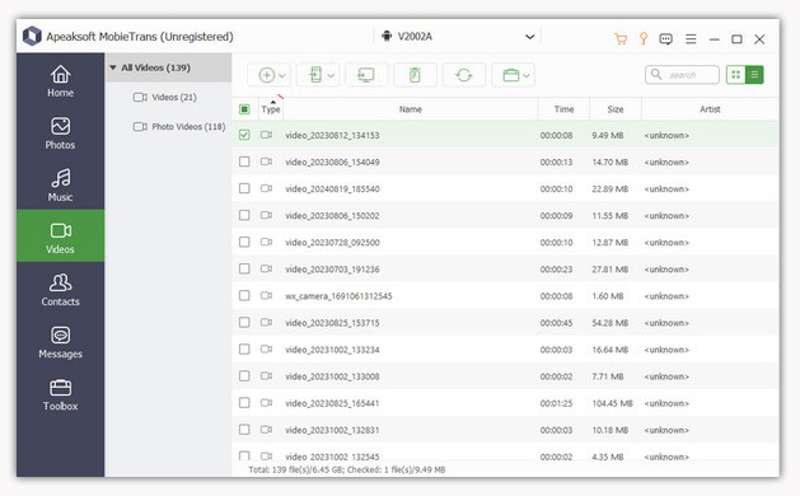
Markera alla videor du vill överföra, klicka på PC knappen på det översta bandet och välj Exportera till PCNavigera till utdatamappen och bekräfta den. Du kan också överföra foton från Android till datorn.
Del 2: Hur man överför Android-videor till en dator via molnlagring
Med molnlagring, som Google Drive, kan du överföra Android-videor till en dator trådlöst. Det här sättet fungerar för både PC och Mac. Här är stegen för att säkerhetskopiera dina Android-videor:
Steg 1. Kör Google Foto app på din telefon.
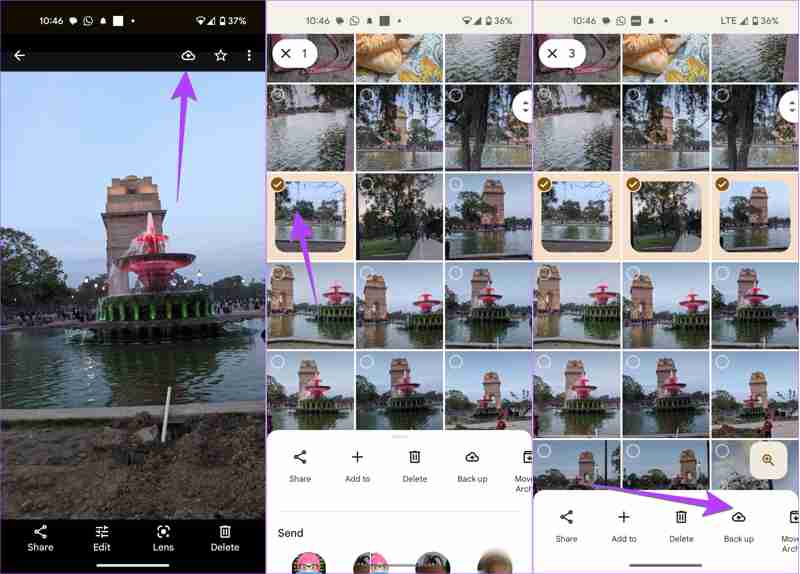
Steg 2. Tryck på Ladda -knappen och välj önskade videor.
Tips: Tillåt Google Foto att komma åt ditt galleri.
Steg 3. Klicka sedan på Säkerhetskopiera knappen längst ner.
Steg 4. Vänd dig till din dator och få tillgång photos.google.com i en webbläsare.
Steg 5. Logga in med samma konto.
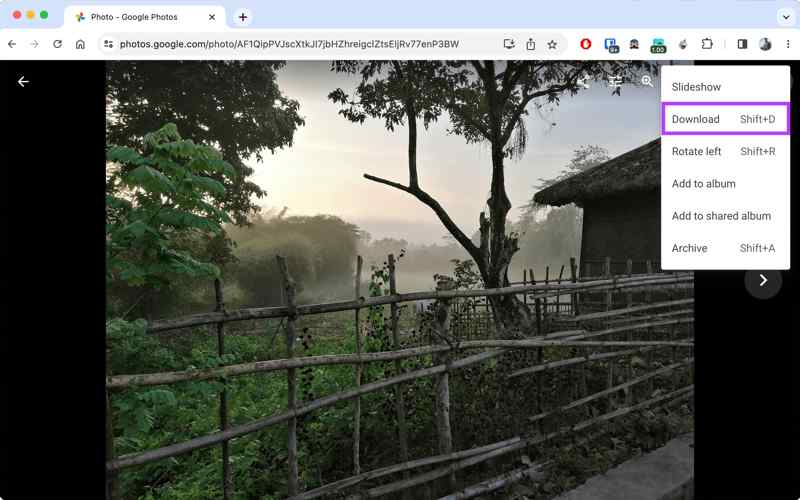
Steg 6. Hitta och välj videorna.
Steg 7. Klicka på Snarare knappen med en ikon med tre punkter och välj Ladda ner.
Tips: Du hittar videon i nedladdningsmappen.
Del 3: Hur man flyttar videor från Android till PC med en kabel
Android är ett operativsystem med öppen källkod. Det ger dig åtkomst till minnet. Med andra ord kan du ansluta din telefon till din dator med en kompatibel kabel för att överföra videor direkt från din Android till din dator.
Steg 1. Kör Inställningar app på din telefon.
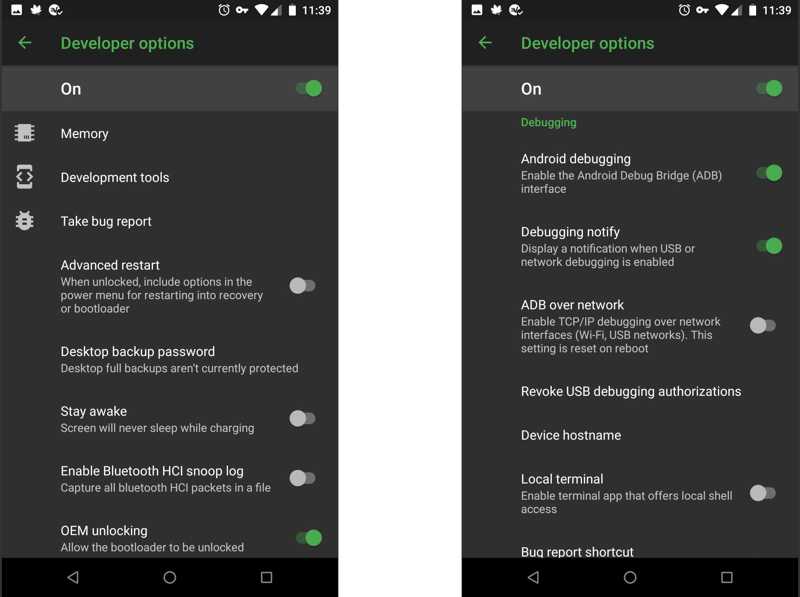
Steg 2. Gå till Utvecklaralternativoch växla på USB Debugging läge.
Steg 3. Anslut din telefon till din dator med en USB-kabel.
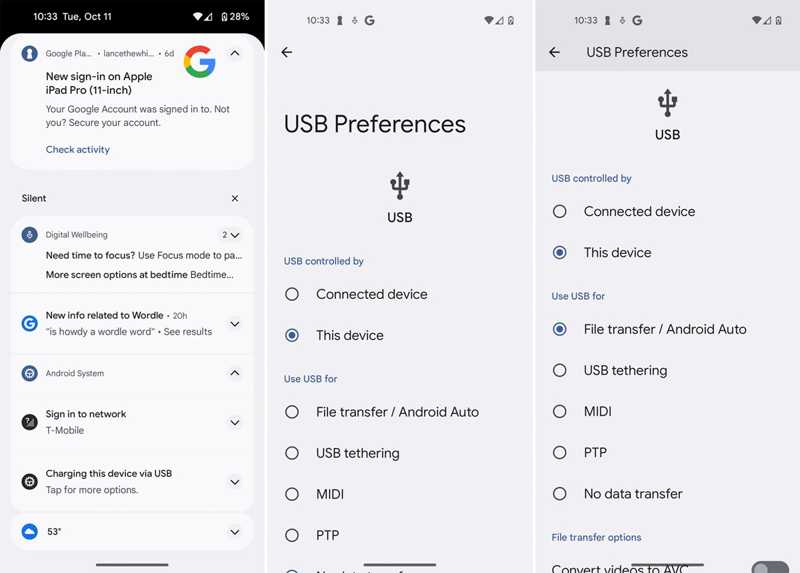
Steg 4. Om du uppmanas, välj Filöverföring.
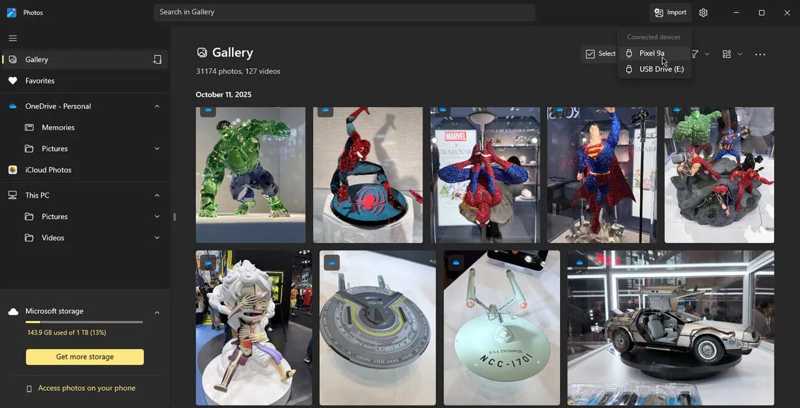
På Windows 11 / 10
Steg 5. Kör Fotogalleri app, klicka Importeraoch välj din telefon.
Steg 6. Välj önskade videor och klicka på Lägg till N objekt.
På Windows 8/7/XP/Vista
Steg 7. Klicka på din telefon i en filutforskare.
Steg 8. Leta reda på videorna och kopiera och klistra in dem på din hårddisk.
Del 4: Hur man laddar ner Android-videor till en dator via e-post
Du kan också överföra Android-videor till en Mac eller PC med din e-post. Det här sättet är lämpligt för att migrera en eller flera videor eftersom alla e-postleverantörer har en maximal storlek. Gmail, till exempel, låter dig skicka ett meddelande på upp till 25 MB åt gången. Du kan också Överför kontakter från Android till iPhone med denna metod.
Steg 1. Öppna e-postappen på din telefon.
Steg 2. Gå till inkorg och tryck på knappen Ny för att öppna skärmen för nytt e-postmeddelande.
Steg 3. Ange din e-postadress i Till fältet och skriv ner ett ämne.
Steg 4. Tryck på Attachment -knappen och välj videorna.
Steg 5. Slå Skicka knapp.
Steg 6. Vänd dig till datorn och öppna din e-post i en webbläsare eller klientprogramvara.
Steg 7. Läs det nya e-postmeddelandet och ladda ner videorna till din hårddisk.
Tips: Om dina videor är stora kan du behöva en molntjänst, till exempel Google Drive.
Slutsats
Den här guiden delade fyra metoder för att överföra videor från Android till PC trådlöst eller med en kabel. En molntjänst låter dig skicka videor från din Android-telefon till en annan digital enhet, som en Mac eller en PC. E-post är ett annat sätt att migrera videor mellan Android och en dator. Om du använder en PC kan du ladda ner Android-videor till din hårddisk med en USB-kabel. Apeaksoft MobieTrans är en enkel metod för att synkronisera Android-videor.
Relaterade artiklar




