

Hur man överför iPhone WhatsApp-meddelanden till Android

Att byta från en iPhone till en Android-enhet är ett äventyr, men du kan förlora åratal av WhatsApp-konversationer, inklusive foton och videor. Det är dock möjligt att överföra WhatsApp-meddelanden från en iPhone till en Android telefon. Med de stora uppdateringarna 2025 kan du använda den officiella chattmigreringsfunktionen för att spara dina meddelanden på din nya Android-enhet. Den här guiden delar beprövade metoder och berättar hur du slutför det.
SIDINNEHÅLL:
- Del 1: Hur man exporterar WhatsApp-meddelanden från iPhone till Android via Flytta chattar till Android
- Del 2: Hur man migrerar WhatsApp-meddelanden från iPhone till Android via QR-kod
- Del 3: Hur man kopierar WhatsApp-meddelanden från iPhone till Android med e-post
- Bonustips: Ett snabbt sätt att överföra WhatsApp-bilder från iPhone till Android
Del 1: Hur man exporterar WhatsApp-meddelanden från iPhone till Android via Flytta chattar till Android
Krav
1. Android 12 eller senare.
2. Den senaste versionen av WhatsApp.
3. Nya iPhone-modeller.
4. En USB-C till Lightning-kabel.
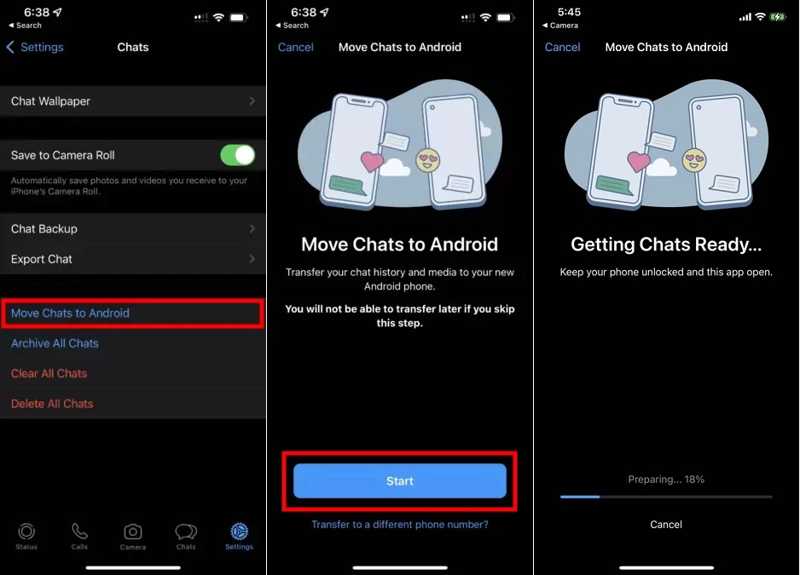
Steg 1. Konfigurera din Android-telefon och installera WhatsApp-appen.
Steg 2. Logga in med samma telefonnummer.
Steg 3. Länka din iPhone och Android-telefon med USB-C till Lightning-kabeln.
Steg 4. Öppna WhatsApp-appen på din iPhone.
Steg 5. Gå till Inställningar fliken längst ner.
Steg 6. Välja Flytta chattar till Android, och knacka på Start för att börja exportera WhatsApp-meddelanden från iPhone till Android.
Obs: Om du inte loggar in med samma telefonnummer i WhatsApp på både iPhone och Android, tryck på Överför till ett annat telefonnummer under Start knappen. Följ sedan instruktionerna på skärmen för att migrera meddelanden.
Del 2: Hur man migrerar WhatsApp-meddelanden från iPhone till Android via QR-kod
Krav
1. Ett Wi-Fi-nätverk.
2. En tillgänglig Kamera-app på din iPhone.
3. Båda enheterna måste vara laddade till minst 80 %.
Steg 1. Installera WhatsApp från Play Store på din telefon. Om du redan har installerat WhatsApp, avinstallera det och ladda ner det igen.
Steg 2. Kör appen från appfältet, välj ditt språk och tryck på den gröna pilen för att fortsätta.
Steg 3. Tryck Håller med och fortsätt.
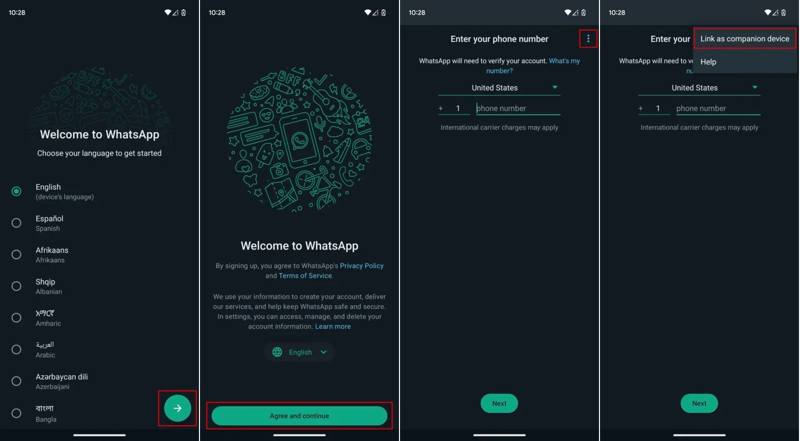
Steg 4. Om du uppmanas att göra det, ange inte ditt telefonnummer utan tryck på Meny knapp med en ikon med tre punkter.
Steg 5. Välja Länka som tillhörande enhet för att skapa en QR-kod.
Steg 6. Vänd dig till din iPhone och kör WhatsApp.
Steg 7. Gå till Inställningar fliken nedifrån och välj Länkade enheter.
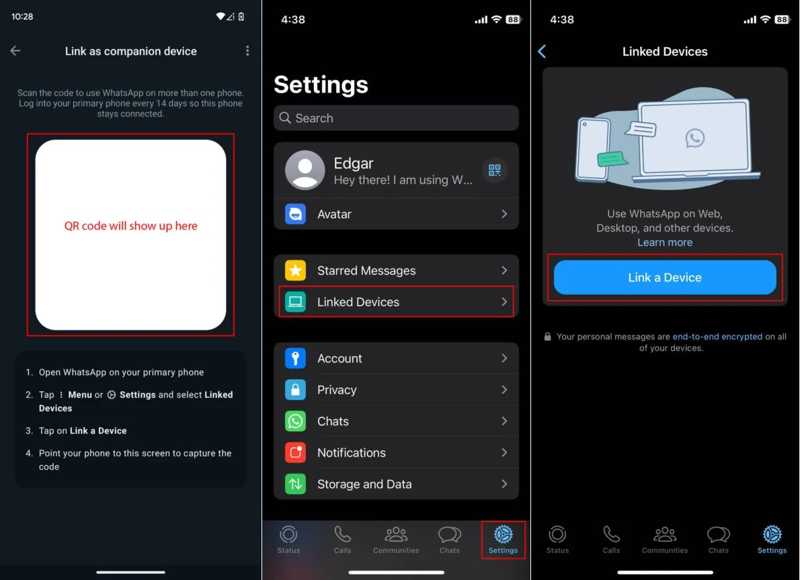
Steg 8. Tryck Länka en enhetoch skanna QR-koden på din Android-telefon.
Steg 9. När anslutningen är lyckad initieras migreringen av WhatsApp-meddelanden från iPhone till Android.
Ytterligare läsning
Del 3: Hur man kopierar WhatsApp-meddelanden från iPhone till Android med e-post
Krav
1. En lättillgänglig e-postadress.
2. Ett Wi-Fi-nätverk.
3. Tillräckligt med lagringsutrymme på din iPhone och Android-telefon.
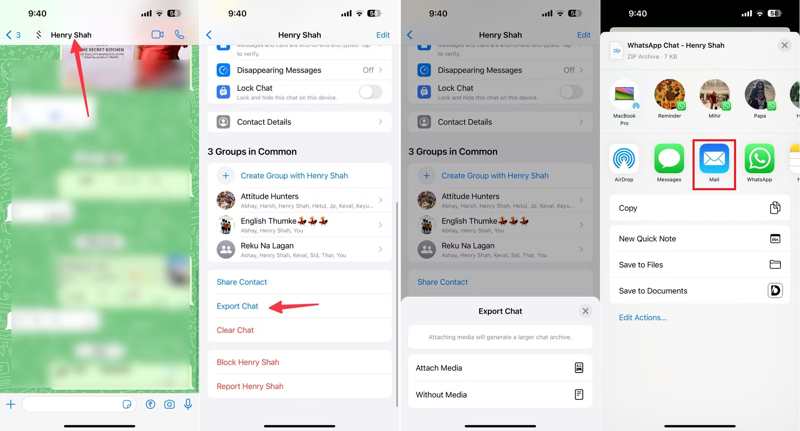
Steg 1. Kör WhatsApp på din iPhone och leta reda på önskad chatt.
Steg 2. Tryck på kontakten högst upp på skärmen och välj Exportera chatt.
Steg 3. Välja Fäst media or Utan Media.
Steg 4. Nästa, välj Post från verktygslådan för att öppna skärmen för nytt e-postmeddelande.
Steg 5. Ange sedan din e-postadress i fältet Till och ange ett ämne.
Steg 6. Tryck på Skicka knappen för att kopiera WhatsApp-meddelanden från iPhone till Android.
Steg 7. Vänd dig till din Android-telefon, öppna e-postappen och öppna det nya meddelandet.
Obs: På det här sättet kan du bara se WhatsApp-meddelanden på din telefon. Du kan inte slå ihop dem med WhatsApp-appen.
Bonustips: Ett snabbt sätt att överföra WhatsApp-bilder från iPhone till Android
Om du vill flytta WhatsApp-meddelandebilagor från iPhone till Android är Apeaksoft MobieTrans ett bra alternativ. Det låter dig länka en iPhone och en Android för datamigrering direkt. Dessutom kan det koda om filer enligt målenheten.
Ett snabbt sätt att flytta WhatsApp-bilder från iPhone till Android
- Importera WhatsApp-bilder direkt från iPhone till Android.
- Förhandsgranska WhatsApp-bilder för selektiv överföring.
- Skydda fotokvaliteten under processen.
- Stödjer ett brett utbud av iPhone-modeller och Android-märken.
Säker nedladdning

Hur man exporterar WhatsApp-bilder från iPhone till Android
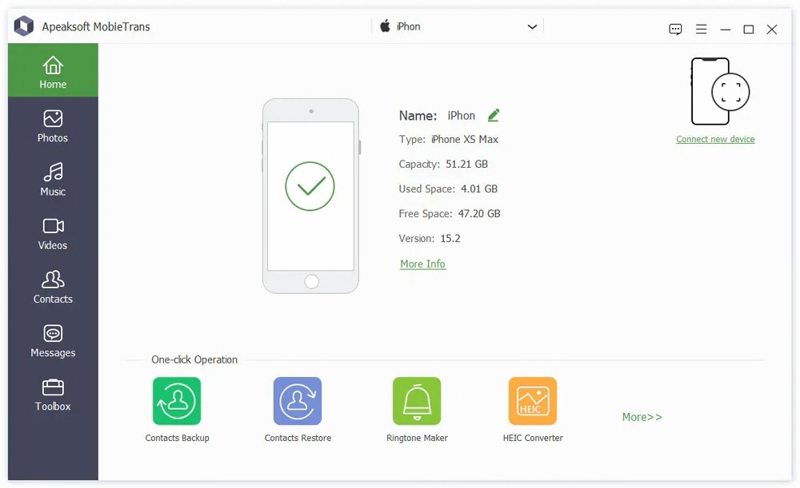
Steg 1. Länka iPhone och Android
Starta överföringsverktyget från iPhone till Android efter att du har installerat det på din dator. Anslut sedan både din iPhone och Android-telefon till din dator med kompatibla USB-kablar. Om du uppmanas att göra det, se till att du litar på den här datorn.
Steg 2. Förhandsgranska WhatsApp
Välj din iPhone från det översta alternativet och gå till Fotogalleri fliken i sidofältet. Nu kan du se alla WhatsApp-bilder.
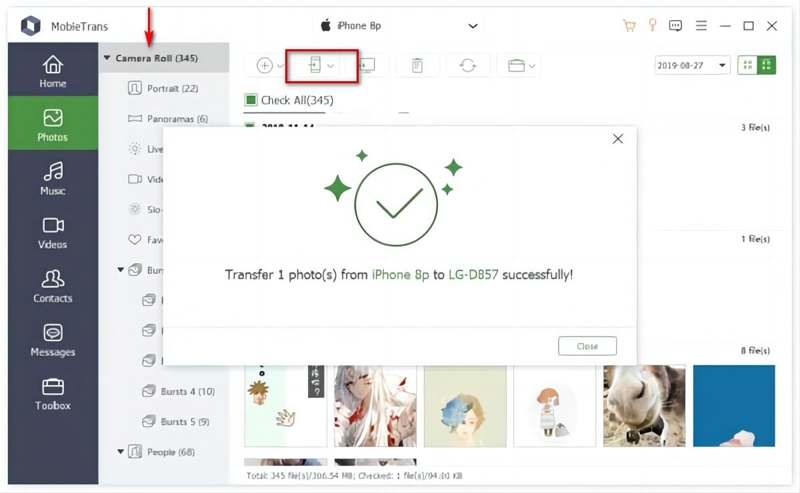
Steg 3. Exportera WhatsApp-bilder från iPhone till Android
Markera sedan alla bilder du vill exportera. Klicka på Telefon knappen i det övre menyfliksområdet och välj din Android-telefon.
Slutsats
Den här handledningen delade med sig av hur man kopiera WhatsApp-meddelanden från en iPhone till en Android enheten snabbt. Ännu viktigare är att vi förklarade de nya funktionerna: Flytta chattar till Android. Det gör att du kan migrera WhatsApp-chattar mellan iOS och Android. Dessutom kan du prova den länkade enheten och e-posten för att överföra WhatsApp-meddelanden. Apeaksoft MobieTrans är ett bra alternativ för att överföra WhatsApp-bilder.
Relaterade artiklar
Här är enkla steg för att spara klistermärken på WhatsApp på din iPhone eller Android. Du kan också överföra WhatsApp-klistermärken från din gamla telefon till en ny helt.
WhatsApp kan säkerhetskopieras till iCloud och Google Drive. Du kan återställa gamla säkerhetskopior av WhatsApp helt och delvis.
Hur säkerhetskopierar jag WhatsApp-meddelanden och chattar till iCloud eller extraherar filerna från iCloud? Lär dig bara mer information från steg-för-steg-guiden i artikeln.
För att skydda några viktiga PDF-dokument på din iPhone, här är en guide som hjälper dig att spara PDF-dokument på en iPhone från din WhatsApp från artikeln.



