

Så här fixar du din App Store som fortsätter att be om lösenord

"Varför gör App Store fortsätter att fråga efter lösenord "när man uppdaterar en app?" När App Store lanserades av Apple 2008 hade den bara 500 appar. Idag är den en av de rikaste appbutikerna i världen med hundratals miljoner appar. Förutom att ladda ner appar kan du uppdatera dina appar i App Store. Vissa användare kan dock stöta på lösenordsfel. Den här artikeln delar lösningar för att bli av med problemet.
SIDINNEHÅLL:
Del 1: Varför frågar App Store efter ett lösenord
App Store kräver ditt lösenord av säkerhetsskäl när du laddar ner och uppdaterar appar, och köper appar. Det är dock onormalt om App Store fortsätter att be om ett lösenord. Vanliga orsaker inkluderar:
- 1.Du har ändrat dina Apple-ID-inloggningsuppgifter eller uppgifter.
- 2.Säkerhetsinställningar.
- 3.Korrupta appuppdateringar.
- 4.Obetalda saldon eller problem med dina betalningsmetoder.
- 5.Programvarufel.
Del 2: Hur man hindrar App Store från att be om ett lösenord
Lösning 1: Logga in på Apple ID igen
Om du använder ett annat Apple-ID och App Store som ber om ett lösenord, bör du logga in med samma konto. Dessutom måste du uppdatera lösenordet om du har ändrat det på andra enheter.
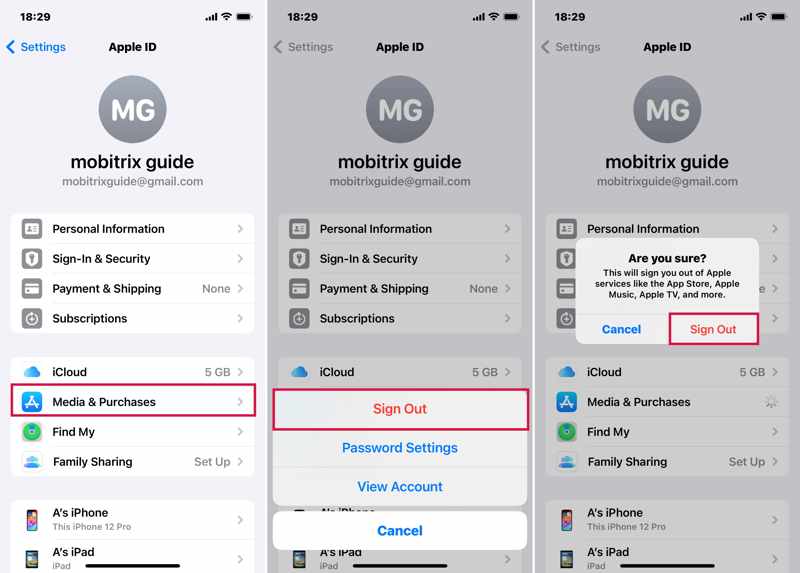
Steg 1. Öppna Inställningar app på din enhet.
Steg 2. Tryck på din profil och välj Media & inköp.
Steg 3. Tryck på ditt Apple-ID och välj Logga ut på snabbmenyn.
Steg 4. Om du uppmanas att göra det trycker du på Logga ut igen för att bekräfta.
Steg 5. Starta om din iOS-enhet.
Steg 6. Navigera till Inställningar, tryck på din profil och välj Media & inköp.
Steg 7. Logga in med ditt Apple-ID och lösenord.
Tips: Du kan också logga ut från ditt Apple-ID i App Store-appen och logga in med det.
Lösning 2: Uppdatera betalningsinformation
Att App Store ber om ett lösenord kan bero på att betalningsmetoderna är föråldrade. Därför bör du hålla dina betalningsmetoder uppdaterade. Här är stegen för att uppdatera din information:
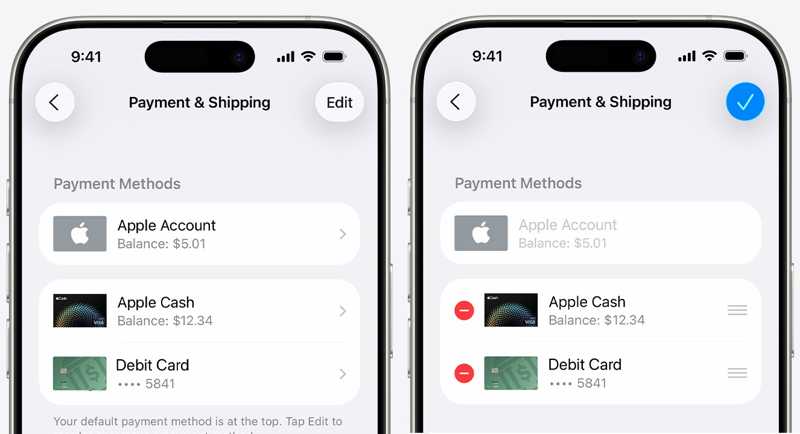
Steg 1. Kör din Inställningar appen och tryck på din profil.
Steg 2. Välja Betalning och frakt.
Steg 3. Om du uppmanas att göra det loggar du in med ditt Apple-konto.
Steg 4. För att ta bort föråldrade betalningsmetoder, tryck på Redigera , tryck på Radera knappen och tryck på ta bort.
Steg 5. Om du vill lägga till en ny betalningsmetod trycker du på Lägg till betalningsmetod, anger informationen och trycker på Färdig .
Lösning 3: Justera lösenordsinställningarna
Varje gång du köper en vara eller laddar ner en app i App Store måste du ange ditt lösenord. Om du vill att App Store inte ska be om ett lösenord kan du justera lösenordsinställningarna.
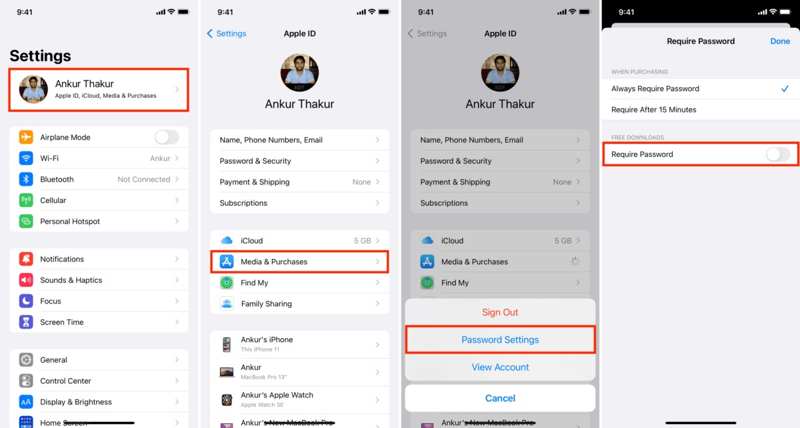
Steg 1. Tryck på din profil i din Inställningar app.
Steg 2. Välja Media & inköpoch plocka Lösenordsinställningar i popup-dialogrutan.
Steg 3. Växla av Kräv lösenord under GRATIS NEDLADDNINGAR.
Steg 4. Välj sedan Krävs efter 15 minuter under VID KÖP.
Steg 5. Tryck Färdig och prova din App Store igen.
Lösning 4: Kontrollera köphistoriken
Om ett köp väntar fortsätter din App Store att be om ett lösenord. Du kan kontrollera din köphistorik och slutföra eller avbryta det väntande köpet. Så här kontrollerar du din köphistorik:
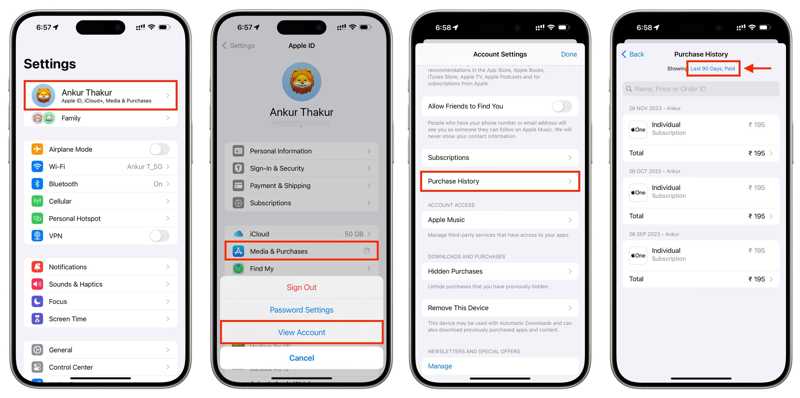
Steg 1. Gå till Inställningar och tryck på din profil.
Steg 2. Välja Media & inköp och plocka Visa konto.
Steg 3. Ange ditt Apple ID-lösenord och tryck på Logga in.
Steg 4. Tryck Köphistorikoch kontrollera din faktura.
Steg 5. Om ett köp väntar, slutför eller avbryt det.
Ytterligare läsning
Del 3: Den ultimata lösningen för att fixa App Store-frågan om lösenord
Om de vanliga lösningarna inte är tillgängliga och App Store fortsätter att be om ett lösenord, är det bäst att du tar bort det gamla kontot helt. Från och med nu rekommenderar vi att Apeaksoft iOS UnlockerDen kan radera ditt Apple ID-konto utan lösenord.
Den ultimata lösningen för att fixa App Store som ber om lösenord
- Ta bort Apple ID från din iPhone snabbt.
- Kräv inte ditt lösenord eller iPhone-lösenkod.
- Tillgänglig i en rad olika situationer, som en inaktiverad iPhone.
- Stöd för de senaste modellerna av iPhone och iPad.

Hur man fixar App Store-frågan om lösenord
Steg 1. Installera iOS Unlocker
Kör iOS-upplåsningsprogramvaran efter att du har installerat den på din dator. Den är kompatibel med Windows och macOS. Anslut din iPhone till din dator med en Lightning-kabel. Välj Ta bort Apple ID läge och klicka på Börja nu knapp.

Steg 2. Ta bort problematiskt Apple-ID
Programvaran tar bort ditt Apple-ID automatiskt om Hitta min iPhone är inaktiverat.
Om Hitta min iPhone är aktiverat, återställ alla inställningar på iOS 11.3 eller tidigare. Då kommer programvaran att göra sitt jobb.
Om Hitta min iPhone är aktiverat på iOS 11.4 eller senare, aktivera tvåfaktorsautentisering på din enhet. Kontrollera sedan din information och bekräfta borttagning av kontot.
När det är klart, registrera dig för ett nytt Apple-ID och lösenord på din iPhone.

Slutsats
Genom att följa våra lösningar bör du hindra App Store från att fråga efter lösenord på din iPhone eller iPad. Förutom att uppdatera din kontoinformation kan du även stänga av lösenordskravet för gratis nedladdningar. Dessutom, Apeaksoft iOS Unlocker låter dig bli av med ett problematiskt Apple-konto direkt.
Relaterade artiklar
Om du får ett meddelande som säger att ditt Apple-ID är inaktiverat, få inte panik och följ våra lösningar för att snabbt låsa upp ditt konto.
Även om felmeddelandet Apple ID Not Valid (ej giltigt) eller Supported (stöds) kan betyda några olika saker, kan du följa våra lösningar för att åtgärda det.
Kan man låsa upp en iPad utan ett Apple-ID? Hur låser man upp en iPhone-lösenord utan Apple-ID? Läs det här inlägget för att ta reda på hur man låser upp iOS utan Apple-ID!
När ditt Apple-ID-lösenord inte fungerar kan du följa våra fem lösningar för att lösa det och få tillbaka åtkomsten till ditt konto.



