


Varför Apple ID-lösenordet inte fungerar och hur man åtgärdar det

"För några veckor sedan fungerade plötsligt inte mitt Apple-ID-lösenord. Igår fungerade det inte igen. Varför är min Apple ID-lösenordet fungerar inteDet är välkänt att Apple-kontot spelar en nyckelroll i Apples ekosystem. Det länkar nästan alla Apple-tjänster på iPhone, iPad, iPod, Apple Watch med mera. Den här artikeln förklarar varför det här felet uppstår och ger effektiva lösningar för att snabbt åtgärda problemet.
SIDINNEHÅLL:
Del 1: Varför fungerar inte mitt Apple ID-lösenord
Ett Apple-ID-lösenord är nödvändigt när du aktiverar och använder en Apple-enhet, samt när du får åtkomst till Apple-tjänster, som FaceTime, iMessage, iCloud, Hitta mina med flera. De främsta orsakerna varför mitt Apple ID-lösenord inte fungerar innefattar:
- 1.iOS laddas felaktigt.
- 2.Föråldrad Apple-kontoinformation.
- 3.Apples servrar är nere.
- 4.Något är fel med ditt konto.
- 5.Fel datum och tid.
- 6.Föråldrat lösenord för Apple-konto.
- 7.Programvarufel.
Del 2: Vad man ska göra om Apple ID-lösenordet inte fungerar
Lösning 1: Starta om iPhone
När ditt Apple-ID-lösenord inte fungerar är det första du kan göra att starta om din iPhone eller iPad. Det kan ladda om operativsystemet och läsa ditt Apple-konto och lösenord.
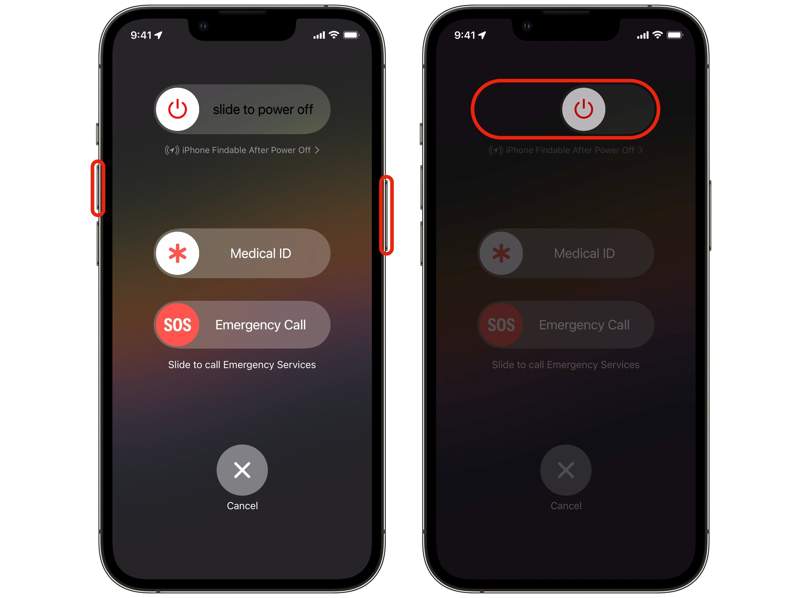
Steg 1. För en iPhone med Face ID, tryck och håll in en av volymknapparna + Sida knapp.
För äldre iPhones, håll nere Sida or Sova vakna knapp.
Steg 2. När avstängningsskärmen visas släpper du knapparna eller knappen .
Steg 3. Flytta reglaget för att stänga av den.
Steg 4. Några minuter senare håller du ned Sida or Sova vakna knappen tills du ser Apple-logotypen.
Lösning 2: Logga ut och logga in på Apple-kontot
Om du har ändrat Apple-konto på andra enheter bör du uppdatera det på din iPhone för att åtgärda problemet med att Apple ID-lösenordet inte fungerar. Processen är enkel: logga ut från ditt konto och logga in igen.
Steg 1. Öppna Inställningar app.
Steg 2. Tryck på din profil.
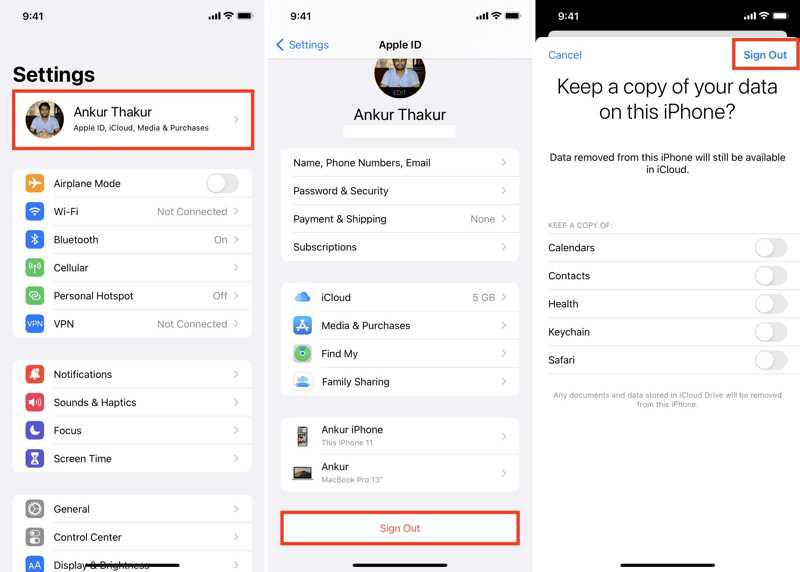
Steg 3. Bläddra ner och knacka på Logga ut på botten.
Steg 4. Ange lösenordet för ditt Apple-konto och tryck på Stäng av för att inaktivera Hitta min.
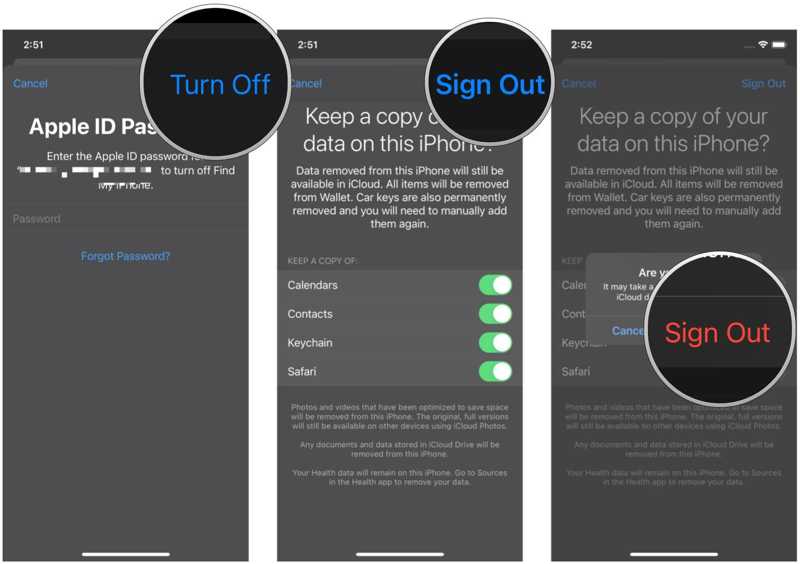
Steg 5. Starta om din iPhone.
Steg 6. Tillbaka till Inställningar app.
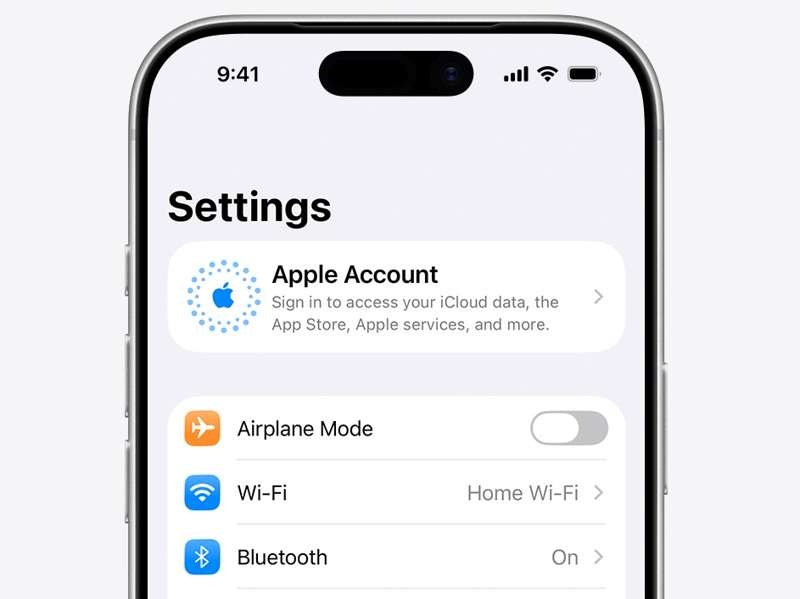
Steg 7. Tryck Apple-konto, och välj Logga in manuellt.
Steg 8. Skriv in ditt Apple-konto och lösenord.
Lösning 3: Korrigera datum och tid
Apple justerar datum och tid automatiskt. Men om du ställer in det manuellt fungerar inte lösenordet för Apple-ID:t. Lösningen är enkel: korrigera datum och tid på din iPhone eller iPad.
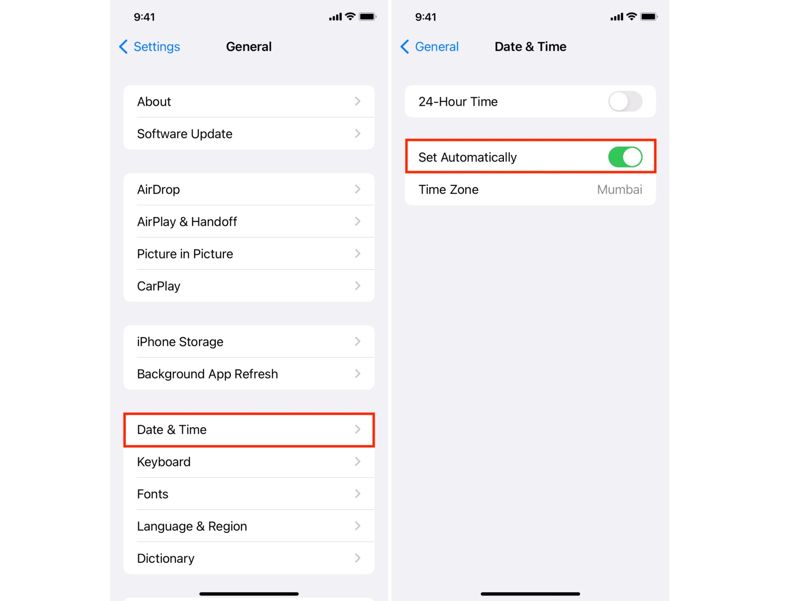
Steg 1. Kör din Inställningar app.
Steg 2. Gå till Allmänt och Datum och tid.
Steg 3. Växla på Ställ in automatiskt.
Steg 4. Anslut din iPhone till en internetanslutning.
Lösning 4: Kontrollera Apples servrar
När du använder ditt Apple-konto skickas en begäran till Apples servrar. Efter matchning kan du komma åt Apples tjänster. Om ditt Apple-ID-lösenord inte fungerar bör du kontrollera de relevanta Apple-servrarna.
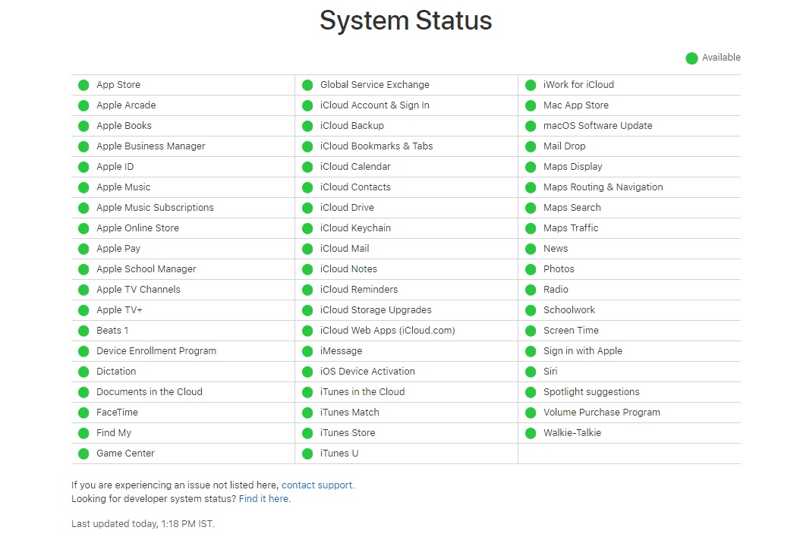
Steg 1. Gå till https://www.apple.com/support/systemstatus/ i en webbläsare.
Steg 2. Kontrollera statusen för Apples servrar.
Steg 3. Om något objekt är nere, vänta tills det fungerar igen.
Lösning 5: Återställ Apple ID-lösenordet
En annan lösning för att åtgärda om Apple-ID och lösenord inte fungerar på din iPhone är att återställa lösenordet. Apples iForgot-webbplats låter dig återställa ditt Apple-ID-lösenord efter att du autentiserat med rätt kanal.
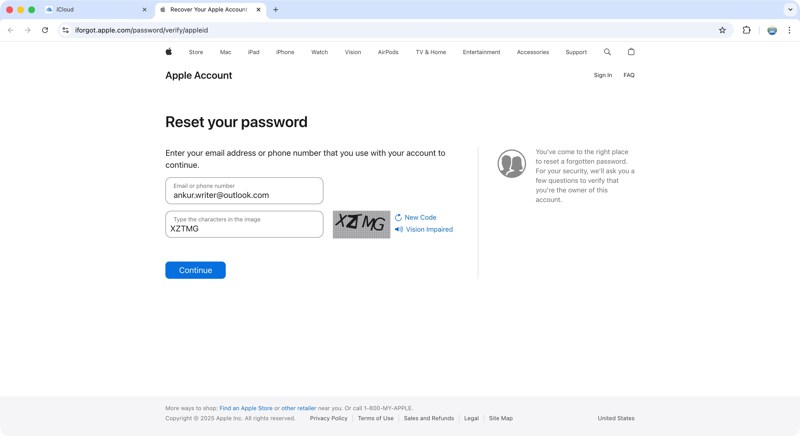
Steg 1. Besök www.iforgot.apple.com i en webbläsare.
Steg 2. Klicka på Återställ lösenord knapp.
Steg 3. Ange ditt Apple-konto, skriv in tecknen i bilden och klicka på Fortsätta.
Steg 4. Ange det betrodda telefonnumret och klicka på Fortsätta.
Steg 5. Följ instruktionerna på skärmen för att autentisera.
Steg 6. Lämna ett nytt lösenord, verifiera det och bekräfta det.
Steg 7. Uppdatera nu det nya lösenordet på din enhet.
Ytterligare läsning
Del 3: En enda lösning för att fixa Apple ID-lösenordet som inte fungerar
Om ovanstående lösningar inte är tillgängliga och ditt Apple-ID-lösenord fortfarande inte fungerar, försök Apeaksoft iFoneKit iOS-upplåsareDet gör att du kan ta bort ett Apple-konto utan lösenordet. Sedan kan du skapa ett nytt konto och lösenord.

Nedladdad av över 1,000,000 användare
- Ta bort ett gammalt Apple-konto från en iOS-enhet i 3 steg.
- Fråga inte efter ditt iPhone-lösenord eller lösenord för Apple-kontot.
- Erbjud bonusfunktioner, som att låsa upp skärmtid.
- Fungerar för nästan alla iPhone- och iPad-modeller.

Hur man fixar ett Apple ID-lösenord som inte fungerar
Steg 1. Installera borttagningsverktyget för Apple ID
Kör borttagningsverktyget för Apple ID efter att du har installerat det på din dator. Det är kompatibelt med Windows 11 till XP och Mac OS X 10.7 eller senare. Välj Ta bort Apple ID läge för att fortsätta.

Steg 2. Länka till din enhet
Anslut din iPhone till datorn med en Lightning-kabel och lita på den här datorn. När den har identifierats klickar du på Börja nu knapp.

Steg 3. Ta bort Apple ID
Om Hitta min iPhone är inaktiverat kommer programvaran att initiera borttagning av Apple-ID. Om Hitta min iPhone är aktiverat återställer du alla inställningar på din enhet. Klicka sedan på OK och slå Bekräfta igen att starta processen.

Slutsats
Efter vår felsökning bör du förstå de främsta orsakerna till Apple ID-lösenordet fungerar inte på din iPhone eller iPad. Ännu viktigare är att du kan följa våra lösningar för att åtgärda problemet och använda ditt konto som vanligt. Apeaksoft iFoneKit iOS-upplåsare är den ultimata lösningen för att bli av med eventuella programvarufel.

Relaterade artiklar




