Hur man använder Face ID korrekt med solglasögon eller masker

Face ID är ett bekvämt sätt att låsa upp iOS-enheter utan att behöva ange lösenord upprepade gånger. Vissa användare klagade dock på att Face ID har problem när de bär solglasögon eller masker.
I de flesta fall kan Face ID känna igen dig när du bär solglasögon, så länge linserna inte stör Face ID. Men om du också bär en mask säger Apple att "Face ID med en mask är inte utformat för att fungera med solglasögon". Det betyder att du kan ha problem med att använda Face ID när du bär både en mask och solglasögon. Det här inlägget förklarar hur du använder det. Ansiktsidentifiering med solglasögon eller masker ordentligt.
SIDINNEHÅLL:
Del 1: Kan jag använda Face ID med solglasögon
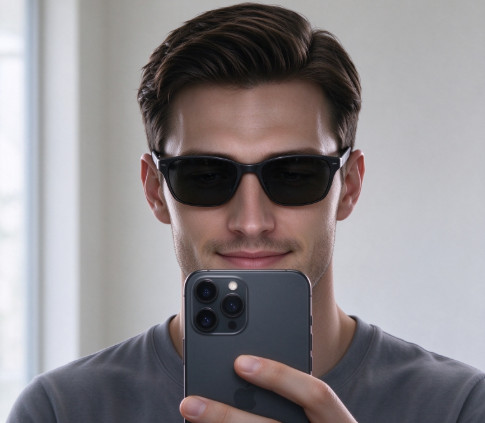
Under normala omständigheter kan du använda Face ID när du bär solglasögon, så länge linserna inte stör Face ID. Därför behöver du inte konfigurera ett separat Face ID-alternativ för solglasögon.
Del 2: Så här konfigurerar du Face ID med en mask
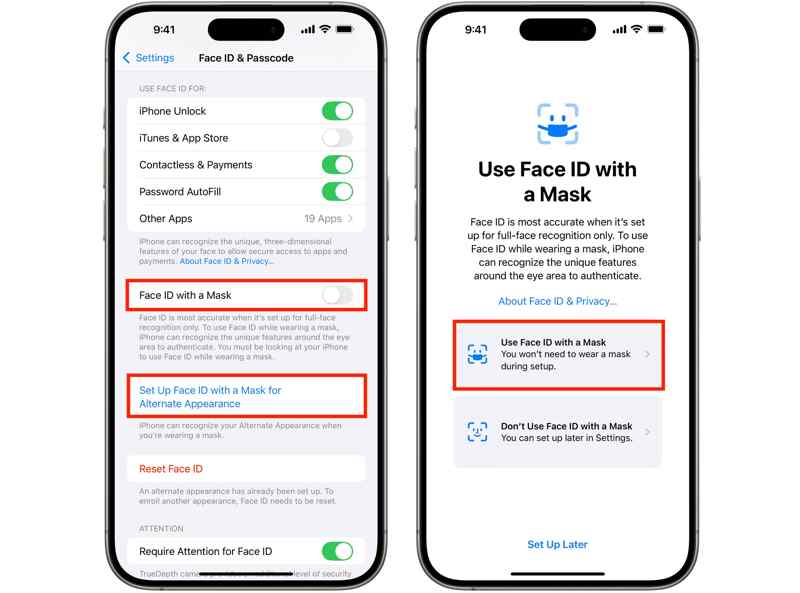
Om du vill använda Face ID med en mask bör du ställa in det i förväg för att låsa upp din iPhone utan att ta av dig masken eller ange ditt lösenord. Du kan aktivera den här funktionen när du konfigurerar. Ansikts-ID eller senare i Inställningar-appen. Följ stegen nedan för att komma igång.
Steg 1. Kör din Inställningar app från din startsida.
Steg 2. Bege dig till Ansikts-ID och lösenord.
Steg 3. När du uppmanas anger du ditt iPhone-lösenord.
Steg 4. Växla på Face ID med en mask eller knacka på Konfigurera Face ID med en mask för alternativt utseende.
Steg 5. Välja Använd Face ID med en mask och knacka på Kom igång.
Steg 6. Följ anvisningarna för att skanna ditt ansikte med en mask.
Del 3: Kan jag använda Face ID med både mask och solglasögon
Generellt sett nej. Även om Face ID generellt kan känna igen dig när du bär solglasögon, är situationen annorlunda när du också bär en mask. Som visas i Face ID-inställningarna, "Face ID med mask stöder inte solglasögon", kan det hända att Face ID inte känner igen dig korrekt om du bär en mask och solglasögon samtidigt.
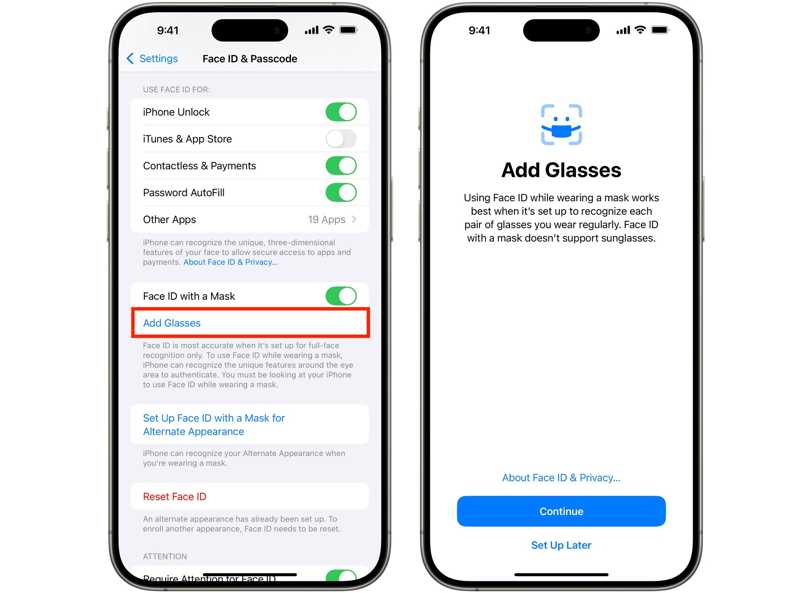
Om du använder vanliga glasögon istället för solglasögon med mask, erbjuder Apple en Lägg till glasögon alternativ för att förbättra Face ID-igenkänning. För att använda Face ID med glasögon och masker krävs dock iOS 15.4 eller senare. Dessutom måste du ha en iPhone 12 eller senare modeller. Du måste konfigurera den enligt stegen nedan:
Steg 1. Öppna Inställningar app på din iPhone.
Steg 2. Gå till Ansikts-ID och lösenord fliken.
Steg 3. Om du uppmanas att göra det, ange ditt lösenord för att gå vidare.
Steg 4. Bläddra ner och knacka på Lägg till glasögon under Face ID med en mask alternativ.
Steg 5. Sätt på dig glasögonen och följ instruktionerna för att slutföra ansiktsskanningen.
Tips: Kom ihåg att du inte kan använda Face ID med solglasögon och mask samtidigt.
Del 4: Hur man fixar Face ID som inte fungerar med solglasögon eller masker
Ibland fungerar inte Face ID med solglasögon eller mask. Orsakerna är komplicerade. Den goda nyheten är att du kan åtgärda problemet genom att följa de beprövade lösningarna nedan en efter en:
Lösning 1: Kontrollera kompatibiliteten
Face ID introducerades 2022 och är inbyggt i iPhone X och senare. Face ID med solglasögon eller mask är dock endast tillgängligt på iPhone 12 och senare. Dessutom måste du uppdatera programvaran till iOS 15.4 eller senare.
Lösning 2: Tvinga omstart av iPhone
Om din iPhone fastnar på låsskärmen och Face ID inte fungerar med solglasögon kan du lösa problemet genom att utföra en tvinga omstartDu kan använda rätt knappkombination för att få ditt Face ID att fungera normalt.
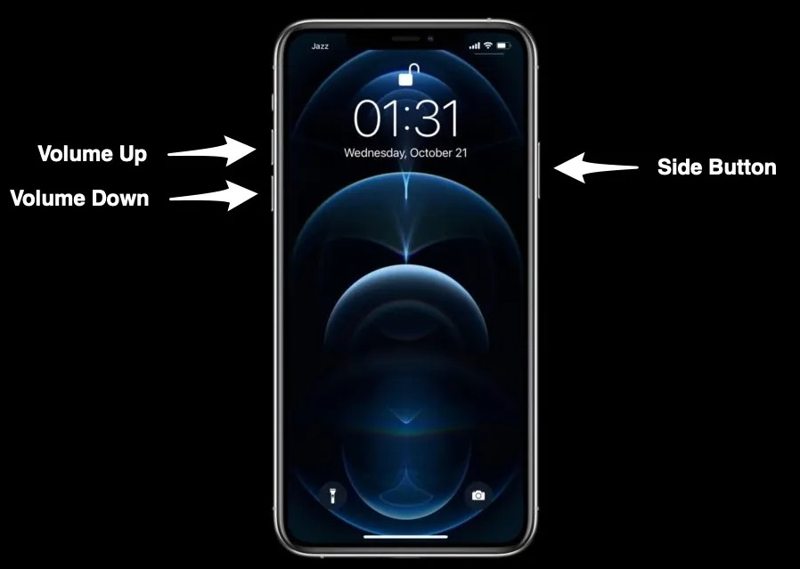
Tryck snabbt och släpp den volym upp knapp.
Tryck snabbt och släpp den volym Ner knapp.
Tryck länge på Sida knappen tills du ser Apple-logotypen.
Lås nu upp din iPhone med Face ID.
Lösning 3: Stäng av Uppmärksamhet för Face ID
Om Face ID inte fungerar med solglasögon bör du stänga av Kräv uppmärksamhet för Face ID. Då kan din enhet låsas upp när ditt ansikte är inom räckhåll. Det eliminerar ett av säkerhetslagren som Apple byggt in i Face ID.
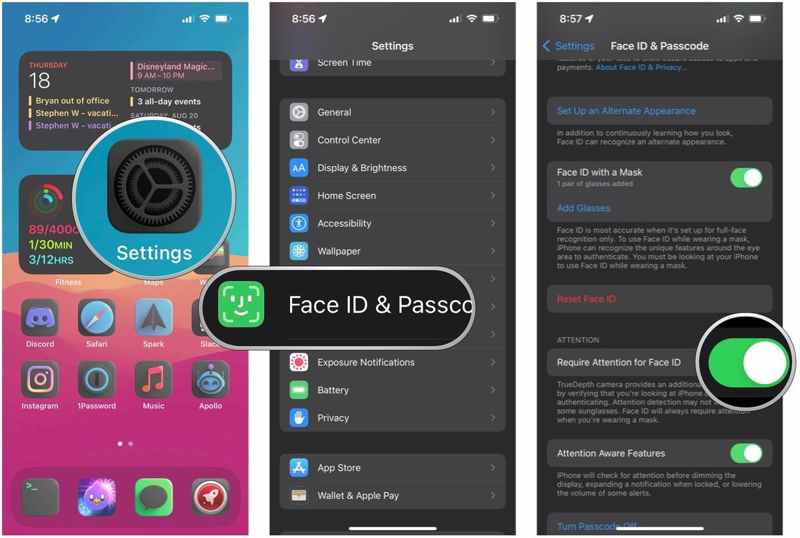
Steg 1. Kör din Inställningar app.
Steg 2. Gå till Ansikts-ID och lösenord.
Steg 3. När du uppmanas anger du ditt iPhone-lösenord.
Steg 4. Enligt Uppmärksamhet sektion, slå av Kräv uppmärksamhet för ansikts-ID.
Lösning 4: Konfigurera ett alternativt utseende
Apple låter dig ställa in två Face ID-utseenden på en kompatibel iPhone. Om det huvudsakliga Face ID-systemet inte fungerar med solglasögon kan du ställa in ett sekundärt alternativt utseende och lägga till glasögon för det.
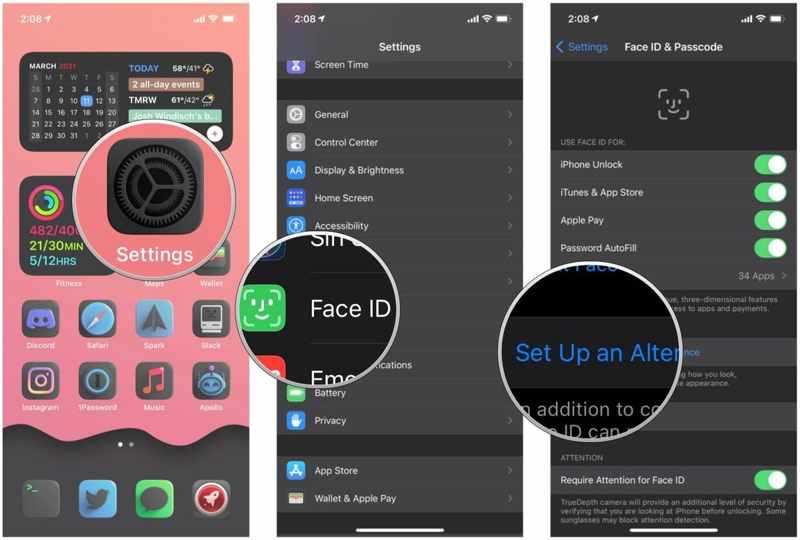
Steg 1. Gå till Ansikts-ID och lösenord i din Inställningar app.
Steg 2. Ange ditt iPhone-lösenord.
Steg 3. Tryck på Ställ in ett alternativt utseende knapp.
Steg 4. Sätt på dig solglasögonen och följ instruktionerna för att konfigurera Face ID.
Del 5: Hur du låser upp din iPhone när Face ID inte fungerar
Om Face ID fortfarande inte fungerar efter att du har provat lösningarna ovan kan du behöva låsa upp din iPhone med ditt lösenord. Men om du också har glömt ditt lösenord eller inte kan komma åt din enhet normalt kan en särskild iOS-upplåsare, t.ex. Apeaksoft iFoneKit iOS-upplåsare, kan hjälpa till att ta bort skärmlåset.

Nedladdad av över 1,000,000 användare
- Ta bort skärmlås från iPhones med några få klick.
- Lås upp siffror för lösenkoder, Face ID och Touch ID.
- Kräv inte ditt Apple ID-lösenord eller iPhone-lösenkod.
- Kompatibel med de senaste iPhone-modellerna.
Hur man låser upp Face ID på din iPhone utan ett lösenord
Steg 1. Anslut till din iPhone
Starta den bästa programvaran för borttagning av Face ID efter att du har installerat den på din dator. Det finns en annan version för Mac. Anslut din iPhone till din dator med en Lightning-kabel. Välj läget Lås upp iOS-skärmen och klicka på Börja nu knapp.
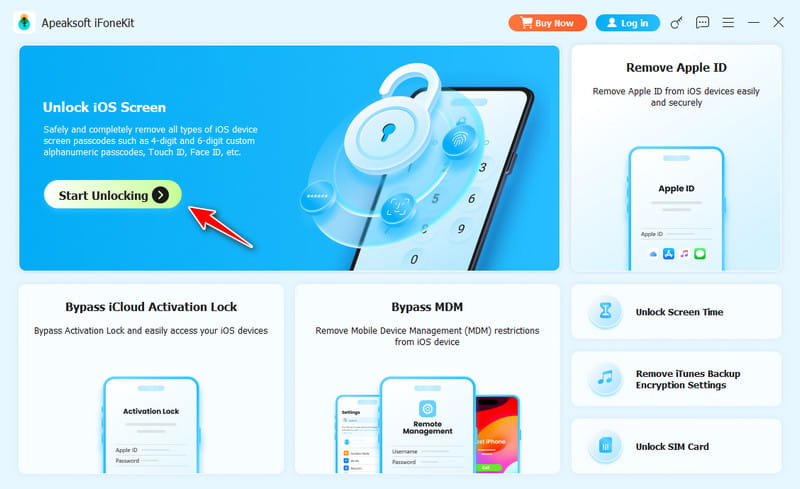
Tips: Programvaran kan automatiskt identifiera din enhet. Om du länkar de två enheterna för första gången trycker du på Litar på skärmen för att lita på den här datorn.
Steg 2. Ladda ner firmware
När din iPhone-information har laddats, markera varje objekt. Klicka sedan på Start knappen för att ladda ner den inbyggda programvaran. Det kan ta ett tag att slutföra nedladdningen.
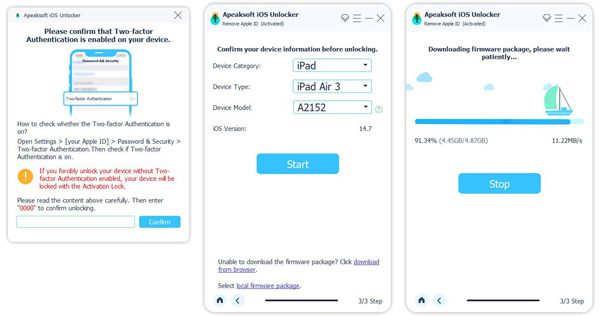
Steg 3. Lås upp Face ID
När det är klart klickar du på OK och klicka på Bekräfta igen knappen för att ta bort det Face ID som inte fungerar från din iPhone. När det är klart, koppla bort din iPhone och ange ett nytt lösenord eller Face ID.
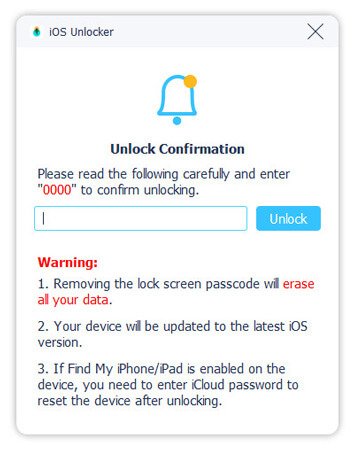
Slutsats
Den här guiden förklarade hur man ställer in och använder Ansiktsidentifiering med solglasögon eller en mask på din iPhone. Du måste ställa in den i appen Inställningar. Dessutom diskuterade vi hur du löser problemet med att Face ID inte fungerar på din enhet. Apeaksoft iOS Unlocker är det bästa alternativet för att ta bort Face ID och andra skärmlås.

Relaterade artiklar