


Så här återställer och återställer du en glömd Apple ID-e-postadress

Det är välkänt att ett Apple ID-konto är avgörande i Apples ekosystem. Ett Apple-konto består av två delar, ett ID och ett lösenord. ID:t är vanligtvis en e-postadress, kallad primär e-postadress, som används för att ta emot Apples meddelanden, verifiera ditt ägande när du återställer ditt Apple ID-lösenord och låsa upp ett inaktiverat Apple-konto. Den här guiden berättar vad du ska göra om du... glömt ditt Apple-ID-lösenord och din e-postadress.
SIDINNEHÅLL:
Del 1: Hur man hittar glömt Apple ID-e-postadress
Som tidigare nämnts används din Apple-ID-e-postadress för att återställa ditt lösenord. Om du har glömt både e-postadressen och lösenordet för ditt Apple-ID bör du först återställa ditt ID. Den goda nyheten är att du kan hitta det med flera metoder.
Hur man hittar glömt Apple ID-e-postadress på en iPhone/iPad
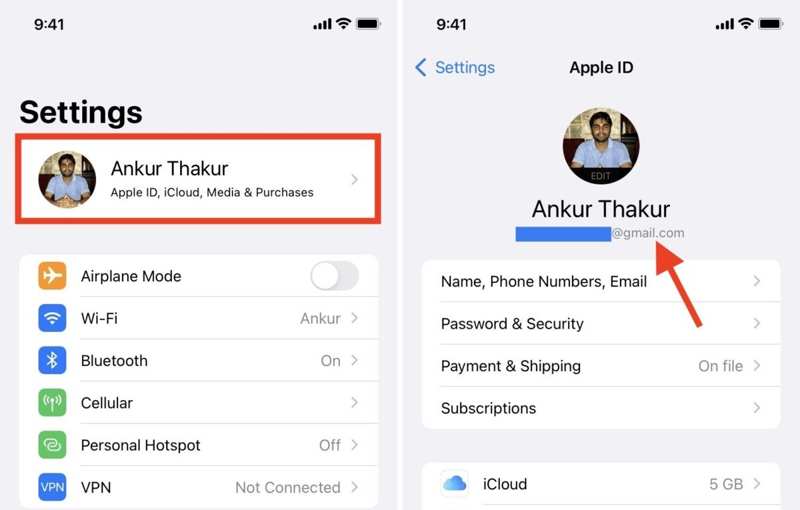
Steg 1. Öppna Inställningar app på en iOS-enhet där du har loggat in på ditt konto.
Steg 2. Tryck på din profil.
Steg 3. E-postadressen under ditt namn är din Apple-ID-e-postadress.
Hur man hittar glömt Apple ID-e-postadress på Mac
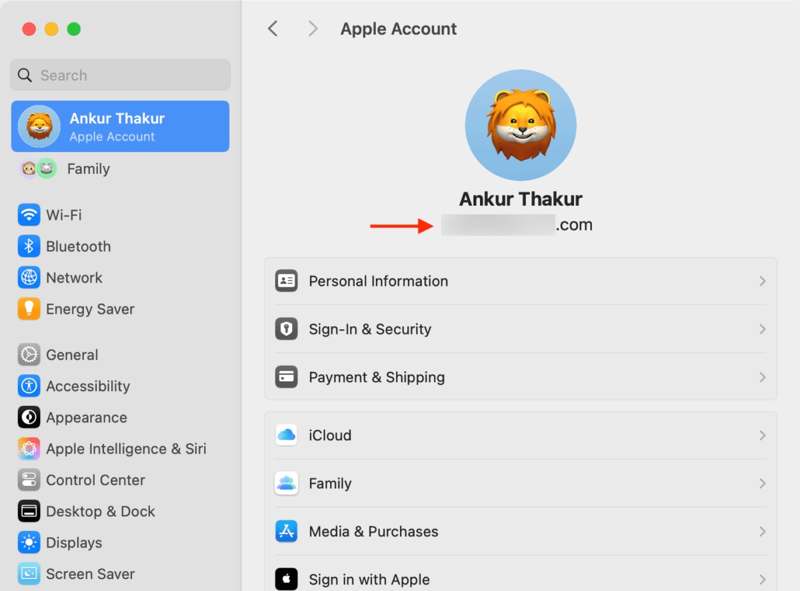
Steg 1. Klicka på Apple menyn och välj Systeminställningar or Systeminställningar.
Steg 2. Klicka på Apple-konto or Apple-ID alternativ.
Steg 3. Nu ser du den glömda Apple-ID-e-postadressen under ditt namn.
Hur man hittar glömt Apple ID-e-postadress i iTunes
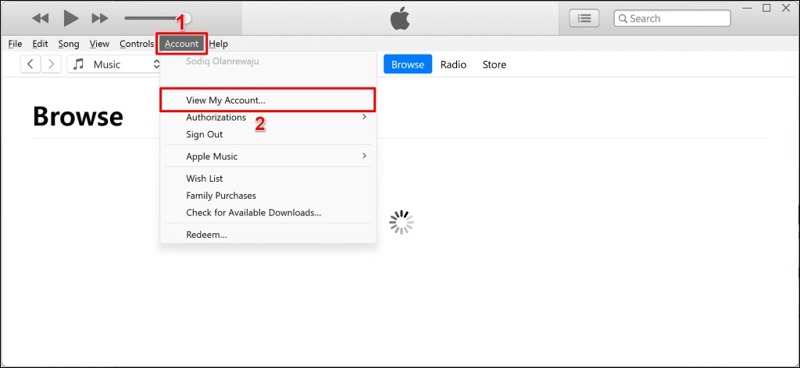
Steg 1. Starta iTunes-programmet från skrivbordet.
Steg 2. Klicka på Min sida meny.
Steg 3. Om du inte ser ditt konto klickar du på Visa mitt konto.
Hur man kontrollerar glömt Apple ID-e-postadress i iCloud för Windows
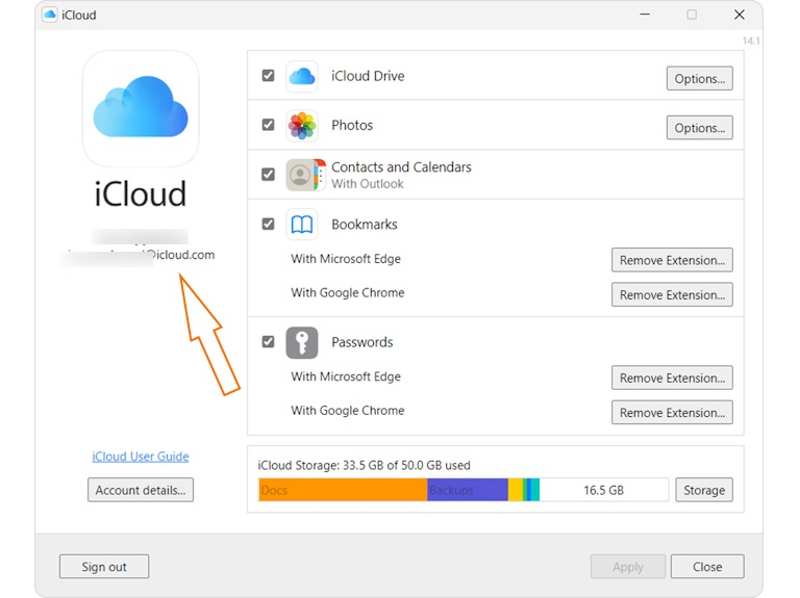
Steg 1. Om du har loggat in med ditt konto i iCloud för Windows öppnar du det.
Steg 2. Kontrollera den glömda Apple-ID-e-postadressen i vänster sidofält.
Hur man hittar glömt Apple ID-e-postadress från lösenord
På iOS 18, iPadOS 18 och macOS Sequoia eller senare
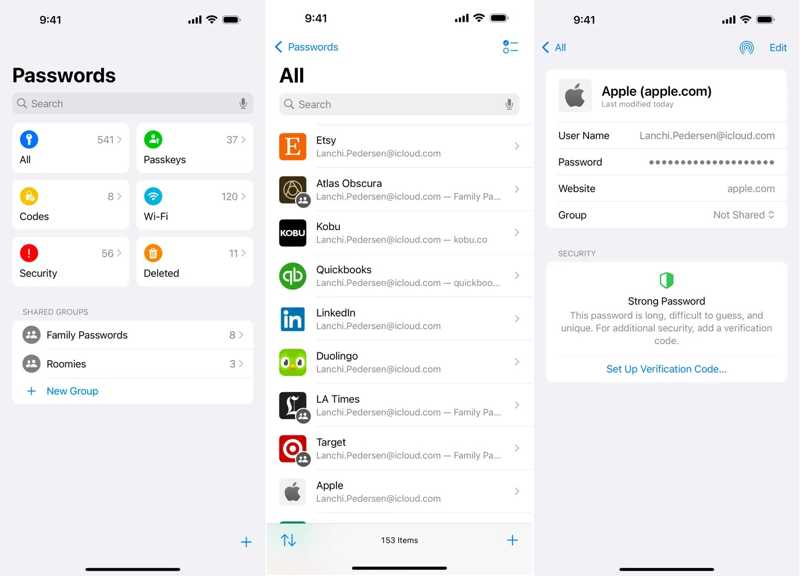
Steg 1. Öppna lösenord app.
Steg 2. Gå till Alla grupp.
Steg 3. Sök efter Apple och välj webbplatsen där du har loggat in på ditt konto.
Steg 4. Sedan ser du din Apple-ID-e-postadress i Användarnamn fält.
Tidigare metod
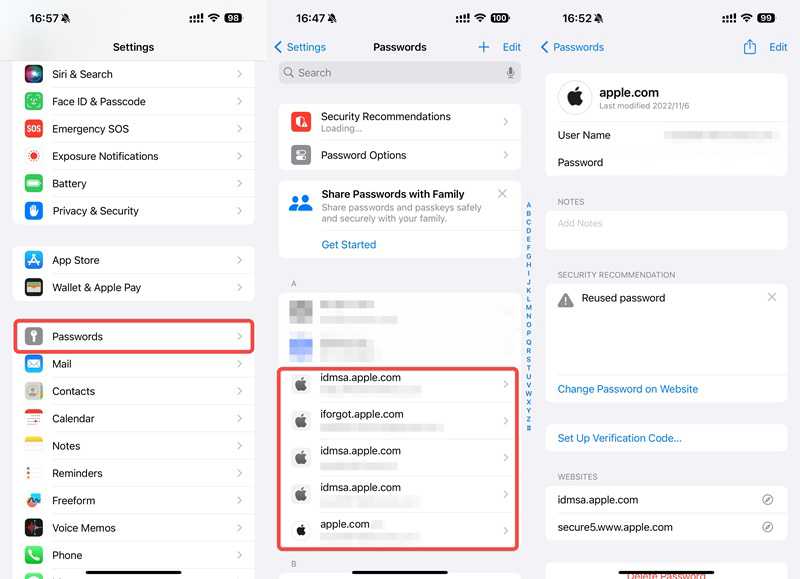
Steg 1. Öppna Inställningar or Systeminställningar app.
Steg 2. Scrolla ner och välj lösenord alternativ.
Steg 3. Hitta en Apple-webbplats och tryck på den.
Steg 4. Nu får du den glömda Apple-ID-e-postadressen i Användarnamn fält.
Obs: Dessutom kan du hitta den glömda Apple ID-e-postadressen i en webbläsare från tredje part, som Chrome, Firefox och mer, om du har loggat in med en Apple-webbplats.
Hur man återställer Apple ID-e-postadressen via familjedelning
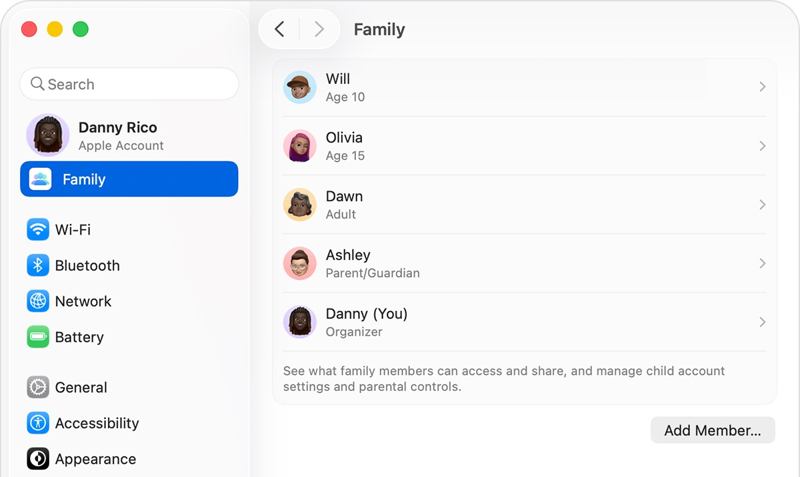
Steg 1. Om du har gått med i Familjedelning kan du låna en medlems Apple-enhet.
Steg 2. Gå till Inställningar or Systeminställningar app.
Steg 3. Välj Familj alternativ.
Steg 4. Tryck på ditt namn i listan så ser du den glömda Apple-ID-e-postadressen.
Hur man kontrollerar glömt Apple ID-e-postadress i App Store
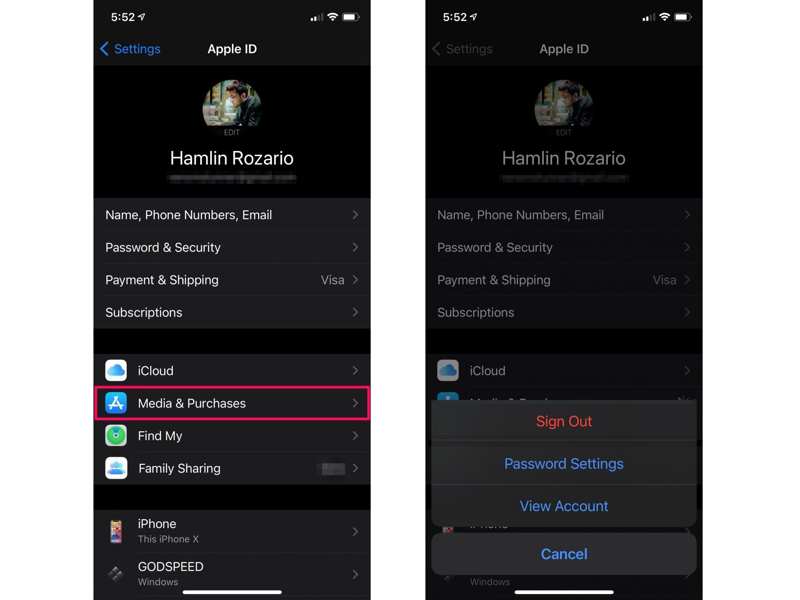
Steg 1. Om du har glömt Apple-ID-e-postadressen för din App Store kör du Inställningar app.
Steg 2. Tryck på din profil och välj Media och köp.
Steg 3. Välj sedan Visa konto i dialogrutan för att hitta din e-postadress.
Obs: Dessutom kan du hitta din Apple ID-e-postadress från andra tjänster där du har loggat in, som Apple Music.
Del 2: Hur man återställer Apple ID-e-postadressen om du glömt den
Om du inte hittar din Apple-ID-e-postadress måste du återställa den på Apples iForgot-webbplats. Du måste dock ange exakt information, som ditt namn. Enligt vår forskning är framgångsfrekvensen inte särskilt hög.
Steg 1. Gå till iforgot.apple.com i en webbläsare.
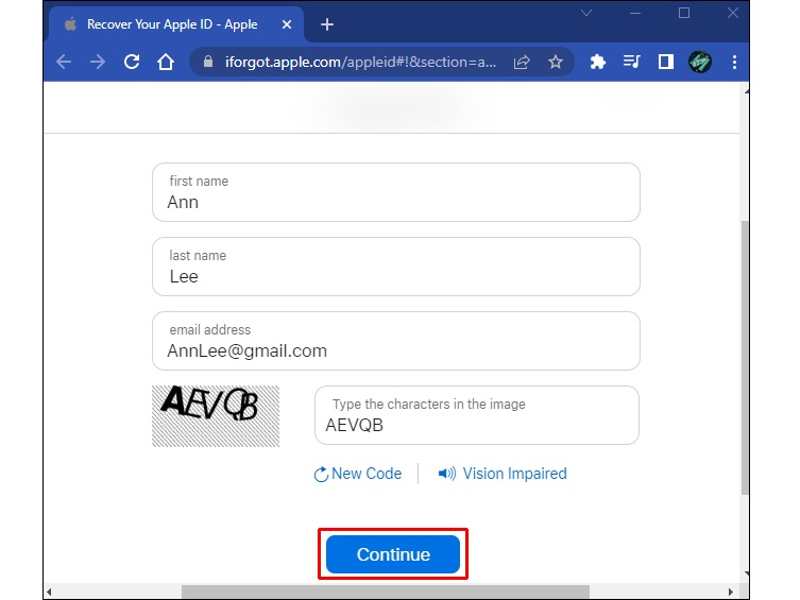
Steg 2. Tryck kolla upp det länken när du blir ombedd att ange din Apple-ID-e-postadress.
Steg 3. Ange informationen, som ditt förnamn och efternamn.
Steg 4. Ange en tillgänglig e-postadress och klicka Fortsätta.
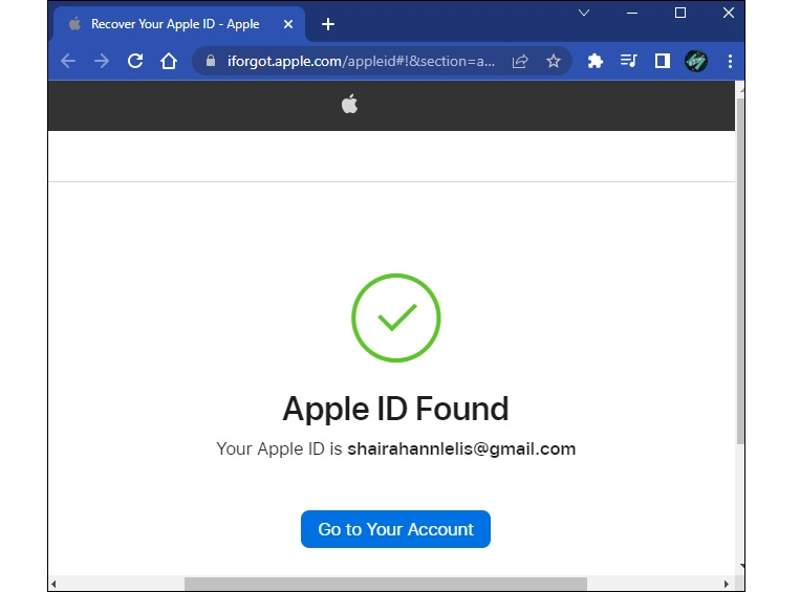
Steg 5. När Apple hittar en matchning visas den glömda Apple-ID-e-postadressen. Om inte, upprepa steg 3 och försök med ett annat namn.
Steg 6. Om du har glömt din e-postadress och ditt lösenord för ditt Apple-ID kan du återställa lösenordet på iForgot efter att du har återställt din primära e-postadress.
Ytterligare läsning
Del 3: Så här återställer du glömt e-post och lösenord för Apple-ID

Nedladdad av över 1,000,000 användare
- Ta bort det nuvarande Apple ID-kontot från en iOS-enhet snabbt.
- Kräv inte ditt iPhone-lösenord eller Apple ID-lösenord.
- Arbeta med låsta och inaktiverade Apple-konton.
- Stöd ett brett utbud av iPhone- och iPad-modeller.

Så här återställer du glömt Apple ID-e-postadress och lösenord från din iPhone
Steg 1. Installera borttagning av Apple ID
Starta programvaran för borttagning av Apple-ID efter att du har installerat den på din dator. Den är tillgänglig på Windows 11 eller tidigare och macOS 10.7 eller senare. Välj Ta bort Apple ID läge.

Steg 2. Anslut till din iPhone
Anslut din iPhone till datorn med en Lightning-kabel. Om du uppmanas till det trycker du på Lita på skärmen. Programvaran kommer sedan att identifiera din enhet och ladda din iPhone-modell.

Steg 3. Ta bort Apple-konto
Klicka på Börja nu knappen för att starta borttagningen av det gamla kontot om Hitta min är inaktiverat. Om Hitta min är aktiverat, återställ alla inställningar på din enhet. Klicka sedan OK, och träffa Bekräfta igen för att starta processen. När det är klart, ange en ny e-postadress och ett nytt lösenord för Apple-ID.

Slutsats
Den här guiden förklarade vad du ska göra om du glömt ditt Apple-ID-lösenord och din e-postadressDu kan följa våra steg för att hitta den primära e-postadressen för ditt Apple-ID-konto. Om de inte är tillgängliga måste du kontakta Apple och återställa din e-postadress. Apeaksoft iPhoneKit är den ultimata lösningen för att bli av med det gamla Apple-kontot från en iOS-enhet.

Relaterade artiklar




