

Hur man listar ut lösenordet för skärmtid – komplett guide för barn

Undrar hur man hittar lösenordet för skärmtid när det hanteras via Familjedelning? Vill du ta bort föräldrakontrollen utan lösenord? Eller kanske du ställde in lösenordet för skärmtid själv men glömde det av misstag - hur ändrar man tidsgränser för appen?
Många barn och tonåringar står inför dessa problem. Den här guiden visar dig alla enkla och praktiska sätt att lösa problemet, vilket hjälper dig att enkelt kringgå dina skärmtidsbegränsningar.
SIDINNEHÅLL:
Del 1: Kan ett barn verkligen lista ut skärmtidslösenordet
Om din förälder har ställt in begränsningar för skärmtid för att övervaka din iPhone-användning kanske du försöker ta reda på lösenordet för att ta bort dessa begränsningar. Att gissa lösenordet för skärmtid är dock inte lätt, och att kringgå föräldrakontrollerna är ännu svårare.
Varför det är svårt att lista ut
Det beror på att Skärmtid är en inbyggd Apple-funktion utformad med starka integritets- och föräldrakontrollskydd. Här är några anledningar till varför det är så svårt att ta reda på lösenkoden för Skärmtid:
• Efter flera misslyckade lösenordsförsök kan du bli tillfälligt utelåst från din iPhone.
• Skärmtid erbjuder inte tips, säkerhetsfrågor eller reservkoder som hjälper dig att återställa lösenordet.
• Lösenkoden för skärmtid är separat från enhetens lösenord. Även om du kan låsa upp iPhonen kommer du fortfarande inte att kunna ändra eller ta bort lösenkoden för skärmtid.
När det kan vara möjligt
Bli inte alltför besviken, det finns några specifika situationer där du kan ha en chans. Om Skärmtid konfigurerades med ett Apple-ID kan du återställa lösenordet med det Apple-kontot. Men den här metoden fungerar bara om Familjedelning inte är aktiverat. Om du är i en Familjedelningsgrupp kan bara organisatören ändra lösenordet för Skärmtid.
Del 2: Hur man återställer lösenordet för skärmtid som barn
Om du inte kan lista ut lösenordet för skärmtid, oroa dig inte – det finns några pålitliga sätt att återställa det, beroende på hur begränsningarna har konfigurerats. Eftersom varje metod fungerar under olika förhållanden är det nödvändigt att först kontrollera din installation och välja den som passar bäst.
Metod 1: Ändra skärmtidslösenord i familjedelning
När du ska använda:
Din familj använder Familjedelning, och din förälder är organisatören. Föräldrar konfigurerar Familjedelning specifikt för att hantera sina barns enhetsanvändning, övervaka skärmtid och förhindra obehöriga appköp eller åtkomst till innehåll.
Eftersom dessa kontroller hanteras via organisatörens konto kommer du inte att kunna ändra lösenkoden för skärmtid på egen hand. För att göra ändringar är det mest effektiva att be din förälder om hjälp.
Steg 1. På Familjedelningsorganisatörens enhet går du till Inställningar > Skärmtid > Familjoch tryck på barnets namn.
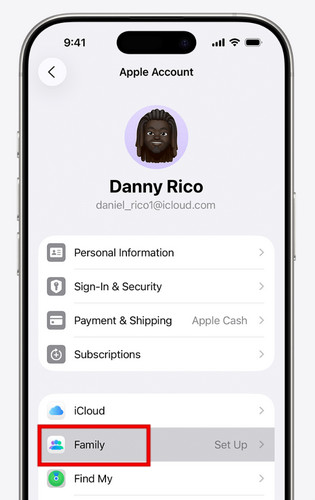
Steg 2. Enligt begränsningar, knacka på Hantera skärmtid.
Steg 3. Tryck Ändra skärmens tidskodoch välj det sedan igen för att bekräfta. Autentisera sedan med Face ID, Touch ID eller enhetens lösenkod.
Steg 4. Ange ett nytt lösenord för Skärmtid och bekräfta sedan igen.
Metod 2: Återställ skärmtidslösenordet via Apple ID
När du ska använda:
Om din enhet kör iOS 13.4 eller senare är det enklast att återställa skärmtidslösenkoden med Apple-ID. Den här metoden gäller följande vanliga situationer:
• Skärmtid konfigurerades utan Familjedelning, och du vet Apple-ID och lösenord som användes för att aktivera det.
• Du ställa in skärmtid själv, men senare glömde lösenordet, och du har fortfarande åtkomst till att logga in med dina Apple-ID-inloggningsuppgifter.
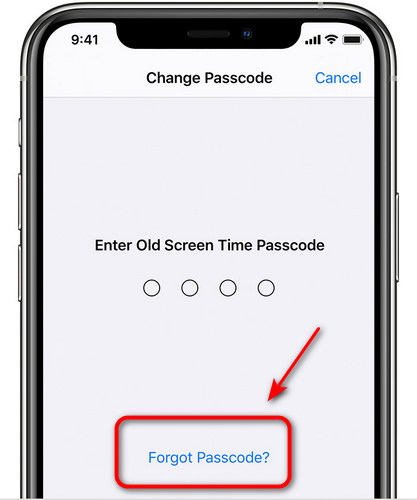
Steg 1. Gå till Inställningar > Skärmtid > Ändra skärmens tidskod > Glömt lösenord.
Steg 2. När du uppmanas att göra det anger du ditt Apple-ID och lösenord som användes för att ställa in skärmtid.
Steg 3. Efter verifieringen kan du skapa ett nytt lösenord och ange det två gånger för att bekräfta.
Sätt 3: Omgå skärmtidslösenordet med iTunes/Finder
När du ska använda:
Du kan kringgå lösenkoden för Skärmtid via iTunes eller Finder om du inte känner till det tillhörande Apple-ID:t, eller om Skärmtid hanteras via Familjedelning, där bara organisatören kan återställa lösenkoden.
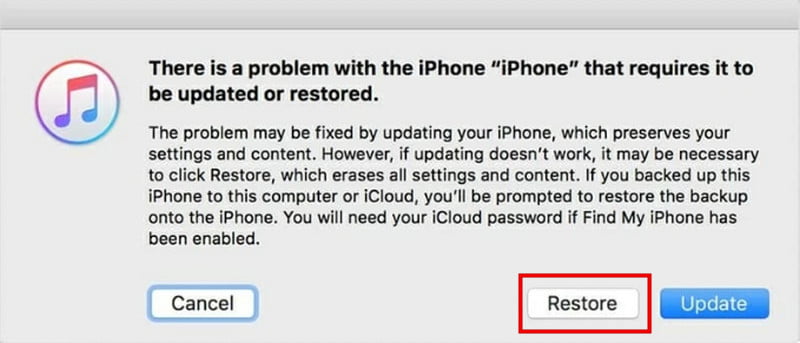
Obs: Denna metod kommer att Återställ din iPhone till fabriksinställningarna och radera all befintlig data på din iPhone! Om enheten konfigureras igen med samma Apple-ID inom en Familjedelningsgrupp kan skärmtidsbegränsningar tillämpas igen.
Steg 1. Sätt in din iPhone återställningsläge.
iPhone 8 och senare (inklusive iPhone SE andra generationen)
Tryck och släpp volym upp knappen snabbt, följt av volym Ner knapp. Tryck och håll ned Effekt knappen tills återställningsläge visas.
iPhone 7 / iPhone 7 Plus
Tryck och håll ner volym Ner knappen och Sida -knappen samtidigt tills återställningsläge skärmen visas.
iPhone 6S och tidigare (inklusive iPhone SE 1:a generationen)
Tryck och håll ner Hem och Sida knapparna tillsammans tills återställningsläge skärmen dyker upp.
Steg 2. Anslut din iPhone till datorn via en USB-kabel. Starta iTunes och välj din iPhone från sidofältet.
Steg 3. När du uppmanas att välja återställaiTunes börjar återställa din enhet och lösenkoden för skärmtid tas snart bort.
Del 3: Bästa sättet att ta bort skärmtidslösenordet i alla scenarier
Om du är trött på att prova olika sätt att lista ut skärmtidslösenkoden kan det vara dags för en snabbare och mer pålitlig lösning. Apeaksoft iPhoneKit låter dig ta bort skärmtidsbegränsningar utan lösenord eller Apple-ID – även om du är i en familjedelningsgrupp. Med bara några få klick kan du låsa upp din enhet och återfå full kontroll. Den stöder också borttagning av olika iOS-lås och fungerar smidigt på både Windows och Mac.
Ta bort iOS-lösenord i alla scenarier
- Kringgå begränsningar för skärmtid utan dataförlust.
- Lås upp iPhone med 4-siffrig/6-siffrig lösenkod, Touch ID eller Face ID.
- Ta enkelt bort lösenordet för säkerhetskopiering av MDM/Apple ID/iTunes.
- Stödjer alla iOS-modeller och versioner, inklusive den senaste.

Steg 1. Starta Apeaksoft iFoneKit på din dator och välj läget Lås upp skärmtid från gränssnittet. Anslut din iOS-enhet till datorn med en USB-kabel.
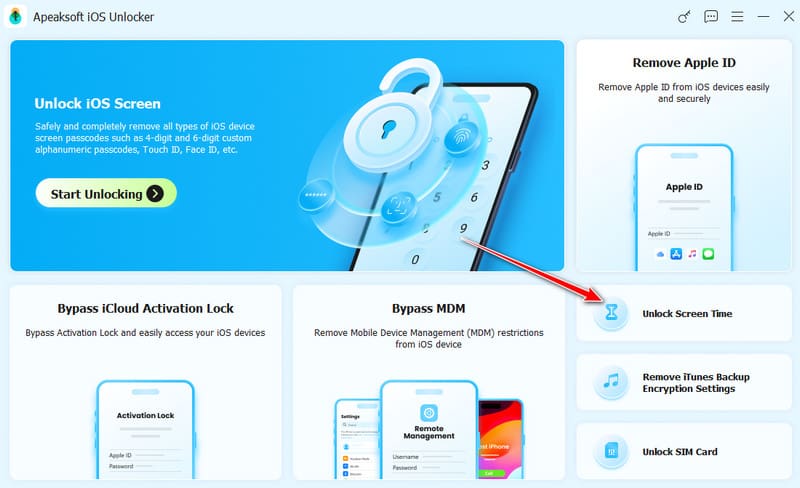
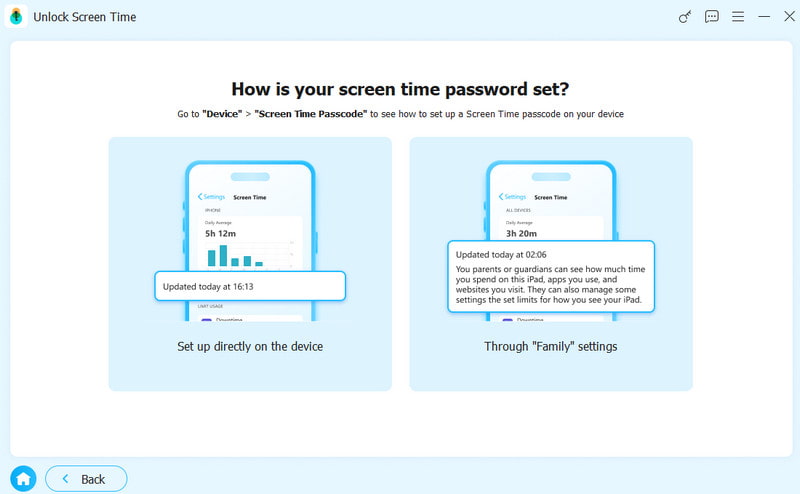
Steg 2. Välj hur din skärmtidslösenord har ställts in. Om du har ställt in lösenordet själv väljer du det vänstra alternativet. Om det har ställts in av dina föräldrar väljer du det högra alternativet.
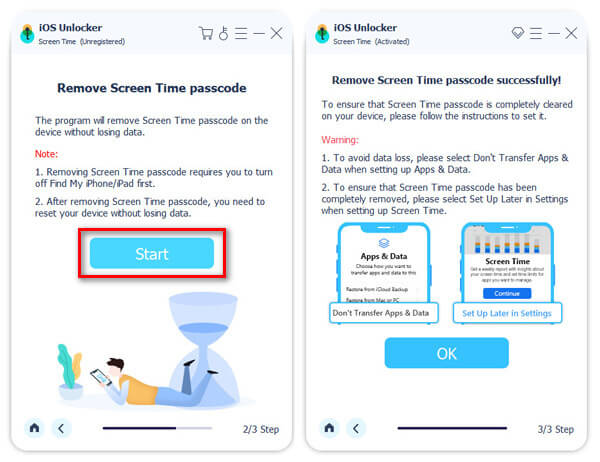
Steg 3. Klicka på Börja nu knappen för att fortsätta.
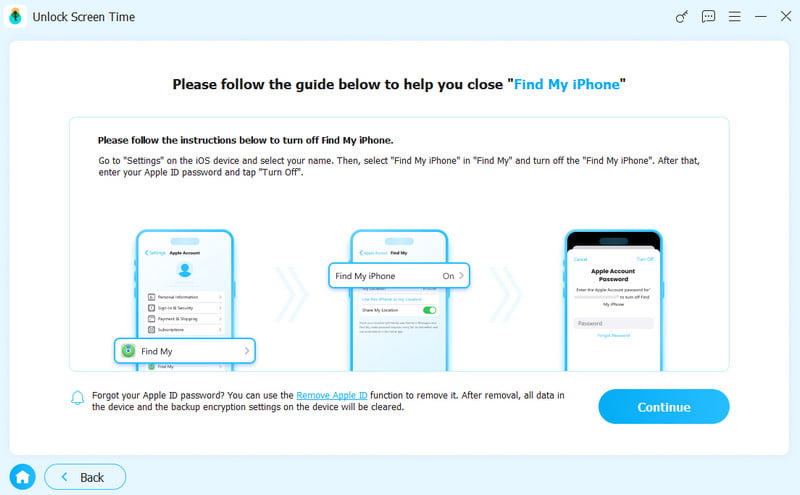
Steg 4. Följ instruktionerna på skärmen för att stänga av Hitta mig på din iOS-enhet.
Steg 5. Din lösenkod för skärmtid kommer snart att tas bort. Vänta medan processen är klar.

Slutsats
Nu vet du hur man hittar lösenordet för skärmtid och utforska användbara metoder för att återställa ett glömt eller okänt lösenord för Skärmtid. Kom alltid ihåg att inte gissa lösenordet slumpmässigt för att undvika att din enhet låses, och säkerhetskopiera dina data innan du använder någon metod som kan radera data.
Varning: Den här guiden är endast avsedd för laglig användning, till exempel när du har glömt ett lösenord som du själv har angett eller när du återställer en enhet med föräldrars samtycke.
Relaterade artiklar




