


Vad du ska göra om din iPad-pekskärm inte fungerar

"Min iPad Pro har fungerat bra, men för bara en minut sedan slutade den svara på beröring. Jag försökte starta om den med Siri, men ingenting hände. Några idéer om hur man åtgärdar detta?" Oavsett om din iPad-skärm fryser, laggar eller slutar reagera kan du inte låsa upp din enhet eller använda någon funktion. Orsaken kan variera från programvarufel till hårdvarufel. Den här artikeln delar effektiva lösningar för att åtgärda en iPad-pekskärmen fungerar inte.
SIDINNEHÅLL:
Del 1: Varför fungerar inte iPad-pekskärmen
Innan vi går igenom lösningarna, låt oss först diskutera orsakerna. När en iPad-pekskärm helt enkelt slutar fungera beror det vanligtvis på en handfull orsaker. De främsta orsakerna till detta fel inkluderar:
- 1.Föråldrad programvara och appar.
- 2.Felaktigt skärmskydd och telefonskal.
- 3.Din iPad är för varm eller för kall.
- 4.Fukt på händerna.
- 5.Otillräckligt lagringsutrymme.
- 6.Programvarufel.
- 7.Maskinvaruskada.
Del 2: Vad man ska göra om iPad-pekskärmen inte fungerar
Lösning 1: Ta bort skärmskyddet
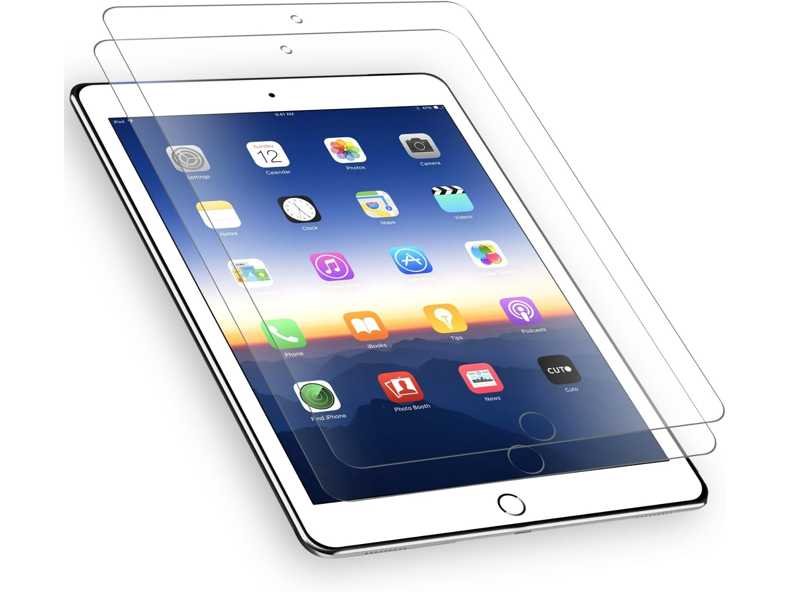
iPad är en avancerad smart enhet; dock är skärmen sårbar, precis som andra digitala skärmar. Det är logiskt att många användare använder ett skal och ett skärmskydd för att förlänga enhetens livslängd. Obehöriga eller felaktiga skal och skydd kan dock leda till att din iPad-pekskärm inte fungerar. Lösningen är enkel: ta bort det felaktiga skalet och skärmskyddet.
Lösning 2: Tvinga omstart av iPad
En enkel lösning för att starta om din iPad när pekskärmen inte fungerar är att tvångsomstarta den. Det låter dig återfå åtkomst till din enhet utan att förlora data. Dessutom stängs och avslutas alla appar i bakgrunden.
För en iPad utan hemknapp
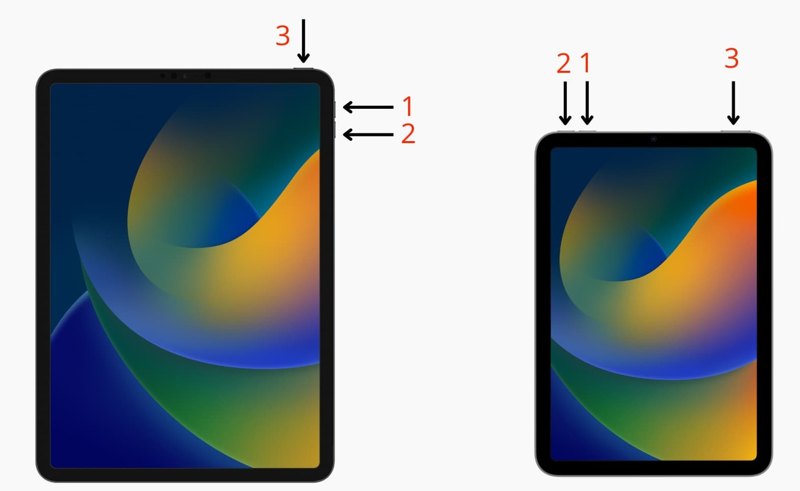
Tryck och släpp snabbt volym upp knapp.
Tryck och släpp snabbt volym Ner knapp.
Tryck och håll ner ★★★★ knappen tills du ser Apple-logotypen.
För en iPad med en hemknapp
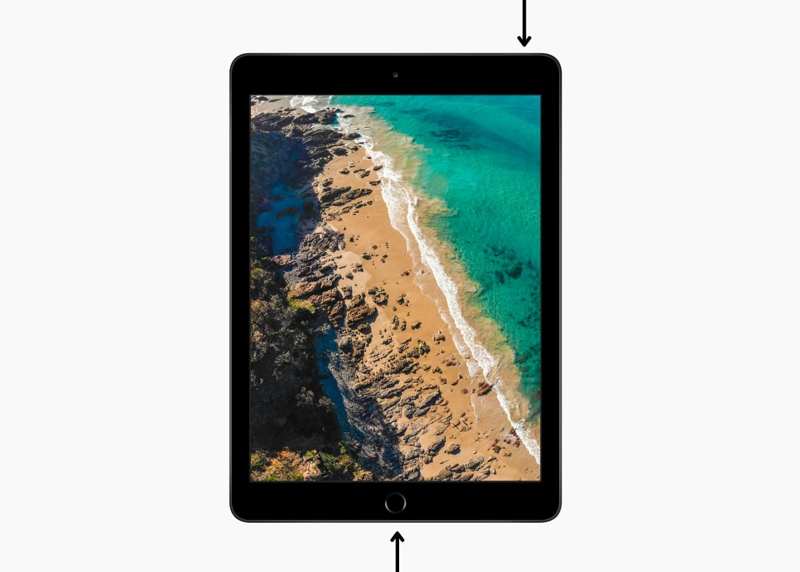
Tryck och håll ner Hem + Sova vakna knappar tillsammans.
När Apple-logotypen visas släpper du knapparna.
Nu kan du låsa upp din skärm.
Lösning 3: Använd iPaden korrekt
Som en digital enhet måste du använda en iPad i rätt miljö, inte för kall och inte för varm. Om din enhet blir varm och iPadens pekskärm inte fungerar, sluta använda den och vänta tills den har svalnat.
Dessutom måste du interagera med din iPad med rena fingrar eller en godkänd penna. Se till att dina fingrar inte är fuktiga eller smutsiga.
Lösning 4: Uppdatera programvara och appar
Som tidigare nämnts kan föråldrad programvara och appar utlösa en mängd olika fel, inklusive att din iPad-pekskärm inte fungerar. Lyckligtvis kan du bli av med problemet genom att hålla din iPadOS och dina appar uppdaterade.
Programuppdatering
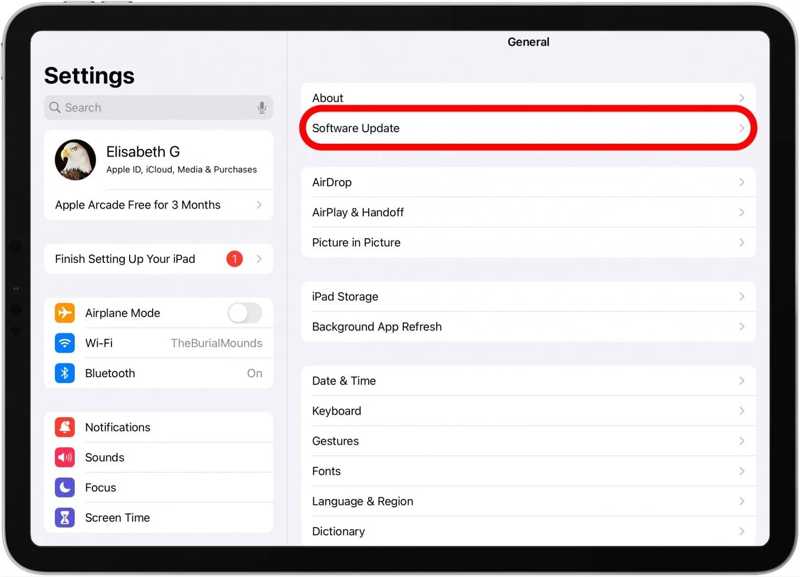
Steg 1. Öppna Inställningar app från din startsida.
Steg 2. Gå till Allmänt fliken och välj Programuppdatering.
Steg 3. Om en uppdatering är tillgänglig trycker du på Hämta och installera knapp.
Steg 4. Följ instruktionerna på skärmen för att uppdatera iPadOS.
Obs: Om du vill installera en stor uppdatering trycker du på Uppdatera nu knappen på Programuppdatering skärmen. Läs villkoren och tryck på Godkänn, och träffa Godkänn igen.
Uppdatera Apps
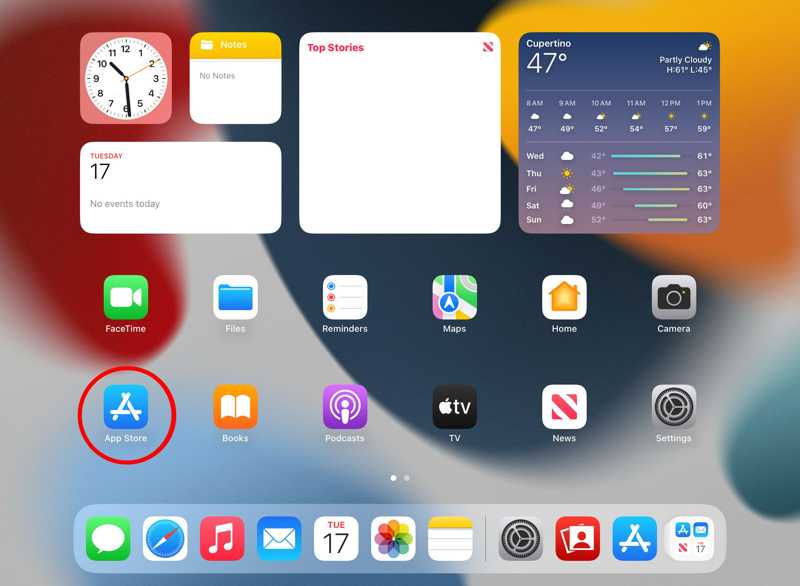
Steg 1. Kör app Store app.
Steg 2. Tryck på din profil.
Steg 3. Tryck på skärmen och dra nedåt för att uppdatera uppdateringarna.
Steg 4. Klicka sedan på Uppdatera alla knappen för att uppdatera alla appar.
Obs: Om du vill uppdatera en specifik app trycker du på Uppdatering knappen bredvid appikonen.
Lösning 5: Frigör utrymme
iPad-lagringsutrymmet är begränsat. Om din iPad-pekskärm inte fungerar är det bäst att hantera din lagring och frigöra utrymme. Otillräckligt lagringsutrymme kommer att sakta ner enhetens prestanda och få skärmen att frysa. Följ stegen nedan för att manuellt ta bort oönskade filer. Om du vill göra det snabbare kan du använda dedikerad programvara för att radera din iPhone eller iPad.
Steg 1. Gå till Inställningar app.
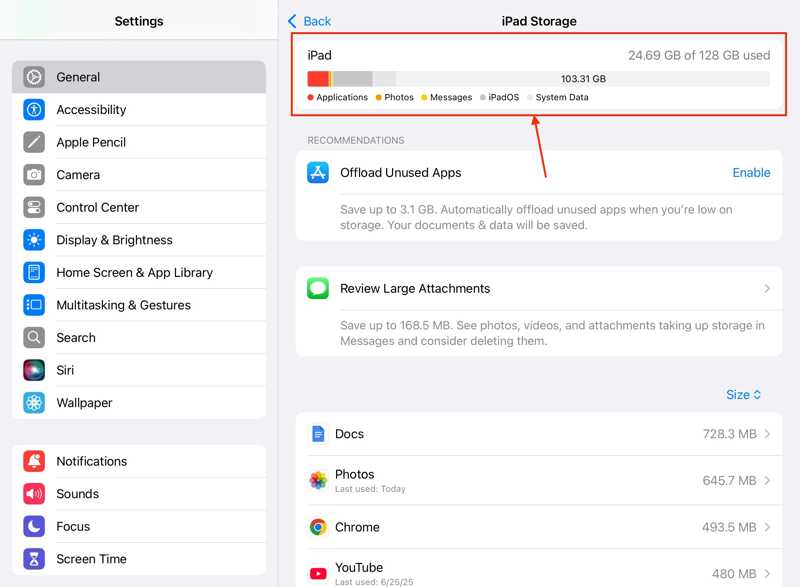
Steg 2. Välj Allmänt fliken och knacka iPad Lagring.
Steg 3. Kontrollera lagringsutrymmet och de stora apparna.
Steg 4. Tryck på en oanvändbar app och tryck på Radera app knapp.
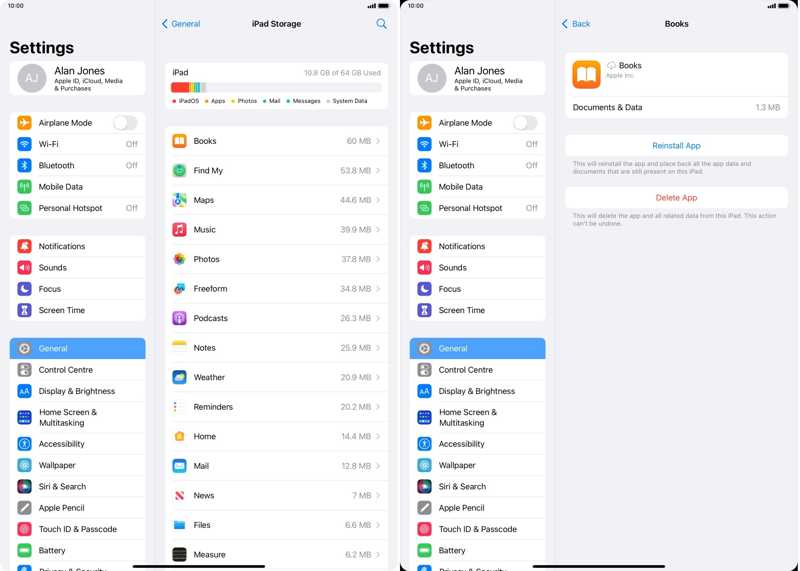
Steg 5. Om du uppmanas, välj Radera app för att bekräfta det.
Del 3: Hur man startar om iPad när pekskärmen inte fungerar
Om din iPad-pekskärm inte fungerar och du inte kan låsa upp den är det svårt att starta om enheten. Som tur är, Apeaksoft iPhoneKit kan hjälpa dig att lösa det här problemet. Den kan ta bort låsskärmen från din iPad och oanvändbar data utan några begränsningar.

Nedladdad av över 1,000,000 användare
- Kringgå iPad-låsskärmen utan lösenord.
- Fungerar för sifferlösenkoder, Face ID och Touch ID.
- Tillgänglig för en otillgänglig och inaktiverad iPad.
- Erbjud bonusfunktioner, som MDM-förbikoppling.
- Stöd för de senaste utgåvorna av iPadOS.

Hur man startar om iPad när pekskärmen inte fungerar
Steg 1. Installera iPad Unlocker
Starta programvaran för upplåsning av iPad när du har installerat den på din dator. Det finns en annan version för Mac. Anslut din iPad till din dator med en Lightning-kabel. Om du uppmanas trycker du på Lita på din iPad-skärm för att lita på den här datorn. Välj Lås upp iOS-skärmen läge för att fortsätta.

Steg 2. Ladda ner firmware
Så länge din iPad upptäcks klickar du på Börja nu knappen för att börja ladda ner den inbyggda programvaran. Vänta tills processen är klar.

Steg 3. Starta om din iPad
Klicka sedan på OK knappen i bekräftelsedialogrutan efter att den inbyggda programvaran har laddats ner. Klicka sedan på Bekräfta igen knappen för att verifiera den inbyggda programvaran. Efter verifieringen av den inbyggda programvaran kommer programvaran att automatiskt låsa upp din iPad. När det är klart startar din iPad om och pekskärmen bör fungera igen.

Obs: Processen raderar dina data, och du kan återställa en säkerhetskopia för att undvika dataförlust.
Ytterligare läsning
Slutsats
Den här artikeln förklarade vad du ska göra om du iPad-pekskärmen fungerar inte på grund av olika faktorer. Du bör lära dig de främsta orsakerna. Ännu viktigare är att våra beprövade lösningar kan hjälpa dig att bli av med den fastnade pekskärmen på din iPad. Om de vanliga lösningarna inte är tillgängliga, Apeaksoft iPhoneKit kan hjälpa dig att kringgå låsskärmen på din iPad och få åtkomst igen.

Relaterade artiklar




