

Ultimat guide: Fixa iPhone/iPad glider inte för att låsa upp

Liksom många andra användare kan du upptäcka att din iPhone eller iPad låses inte upp ibland. Detta kan vara irriterande eftersom den låsta skärmen hindrar dig från att använda din enhet. Ibland orsakas det av sensorproblem, programvarufel eller hårdvaruskador. I den här guiden visar vi dig flera lösningar för att åtgärda problemet med upplåsning av iPhone/iPad.
SIDINNEHÅLL:
Del 1: Lås upp din iPhone/iPad om Touch ID/Face ID misslyckas
Om din iPhone eller iPad inte skjuts upp för att låsas upp kan problemet vara relaterat till Face ID, Touch ID eller skärmkänslighet. I de flesta fall är det ofta snabbt och enkelt att åtgärda.
Rengör din iPhone/iPad-sensor
Smuts, olja eller fukt kan störa iPhone/iPads korrekta igenkänning. Om din enhet använder Touch ID, rengör försiktigt hemknappen och se till att ditt finger är rent och torrt. För Face ID-modeller, torka av den främre kameran och sensorområdet med en mjuk, torr trasa. Se också till att ditt ansikte inte är kraftigt täckt av en mask, solglasögon eller tillbehör som blockerar viktiga ansiktsdrag, och att det finns tillräckligt med ljus för att Face ID ska kunna upptäcka ditt ansikte.
Ta bort ditt iPhone/iPad-skärmskydd
Om din iPhone eller iPad inte sveper uppåt för att låsa upp kan problemet orsakas av ett tjockt eller dåligt installerat skärmskydd. Vissa skärmskydd kan minska pekkänsligheten och blockera Face ID-sensorer, vilket påverkar skärmens normala respons.
Försök att ta bort skärmskyddet tillfälligt och testa igen. Om det fungerar kan du överväga att byta till ett tunnare skärmskydd av hög kvalitet.
Använd ett lösenord
Om biometrisk autentisering misslyckas flera gånger kommer din enhet att uppmana dig att låsa upp med lösenordet. Svep uppåt eller tryck på hemknappen och ange sedan lösenordet manuellt. Om du kommer ihåg ditt iPhone/iPad-lösenord är detta den snabbaste lösningen. Om du har glömt det går du vidare till del 2 för att hitta lösningen.
Del 2: Lås upp din iPhone/iPad om du glömt lösenordet
Om du har glömt din iPhone/iPad-lösenkod och din enhet visar meddelanden som "iPhone/iPad otillgänglig" efter flera misslyckade försök. Hur låser man i så fall upp din iPhone/iPad utan ett lösenord? En praktisk lösning är att använda Apeaksoft iFoneKit iOS-upplåsare, ett iOS-upplåsningsverktyg som enkelt kan ta bort olika typer av skärmlås på din iPhone utan lösenord.

Nedladdad av över 1,000,000 användare
- Din smarta iOS-datasäkerhetsassistent.
- Åtgärda en inaktiverad eller frusen iPhone/iPad som inte låses upp med ett klick.
- Ta bort 4-siffriga/6-siffriga lösenord, Face ID och Touch ID utan problem.
- Kringgå MDM-begränsningar för att återfå fullständig åtkomst till dina iOS-enhetsfunktioner.
- Ta enkelt bort Apple ID/skärmtid-lösenord/SIM-kortbegränsningar.

Så här låser du upp din iPhone/iPad utan lösenord:
Steg 1. Ladda ner och installera iOS Unlocker för Windows eller Mac. Starta programmet och klicka på Lås upp iOS-skärmen i huvudgränssnittet.

Steg 2. Anslut din enhet till datorn med en USB-kabel. När enheten har upptäckts bekräftar du din enhetsinformation och klickar sedan på Börja nu att fortsätta.

Steg 3. Ladda ner det nödvändiga firmwarepaketet. Vänta tålmodigt medan nedladdningen är klar.

Steg 4. När du uppmanas att göra det, följ instruktionerna på skärmen för att bekräfta denna åtgärd. Du kan behöva bekräfta två gånger för att verifiera den inbyggda programvaran.
Steg 5. Efter verifieringen startar upplåsningsprocessen automatiskt. Vänta några minuter så startar enheten om och du kan ställa in ett nytt skärmlösenord.

Del 3: Fixa din iPhone/iPad om den har fryst och inte låses upp
Om din iPhone/iPad har fastnat, inte svarar eller fryser på låsskärmen kan det orsakas av programvarufel, systemfel, uppdateringsfel eller hårdvaruproblem. Det finns fortfarande effektiva sätt att åtgärda om din iPhone/iPad inte låses upp. Prova dessa 3 metoder för att snabbt lösa problemet.
Tvinga omstart av din iPhone/iPad
En tvångsomstart kan åtgärda tillfälliga systemfel. Du kan starta om enheten genom att följa dessa steg:
- För iPhone 8 och senare modeller:
Tryck och släpp volym upp knapp. Tryck och släpp volym Ner knapp. Tryck och håll ned Sida -knappen tills Apple-logotypen visas. - För iPhone 7 / 7 Plus:
Tryck och håll ner volym Ner och Sida knapparna tills Apple-logotypen visas. - För iPhone 6 och äldre modeller:
Tryck och håll ner Hem knappen och Sova vakna knappen ihop tills Apple-logotypen visas. - För iPad med Face ID eller Touch ID i den översta knappen:
Tryck och släpp volym upp knapp. Tryck och släpp volym Ner knapp. Håll ★★★★ knappen tills Apple-logotypen visas. - För iPad med hemknappen:
Tryck och håll inne båda Hem och Sida knapparna samtidigt. Fortsätt att hålla nere tills du ser Apple-logotypen.
Återställ din iPhone/iPad i återställningsläge
Om din iPhone eller iPad fortfarande har fryst och inte låses upp efter omstart, återställ den i återställningsläge kan hjälpa till att lösa djupare systemproblem. Du behöver en dator, en USB-kabel och iTunes installerat på din dator. Observera att återställning av enheten raderar all data, så se till att du har en tidigare säkerhetskopia innan du fortsätter.
Steg 1. Sätt din enhet i återställningsläge
För iPhone/iPad med Face ID:
Tryck snabbt och släpp den volym upp och tryck sedan på och släpp volym Ner knapp. Håll Sida / topp knappen tills återställningsläge skärmen visas.
För iPhone 6s eller iPad med hemknapp:
Tryck och håll ner Hem knappen och Top / Side knappen samtidigt. Fortsätt att hålla båda knapparna intryckta tills du ser återställningsläge skärm.
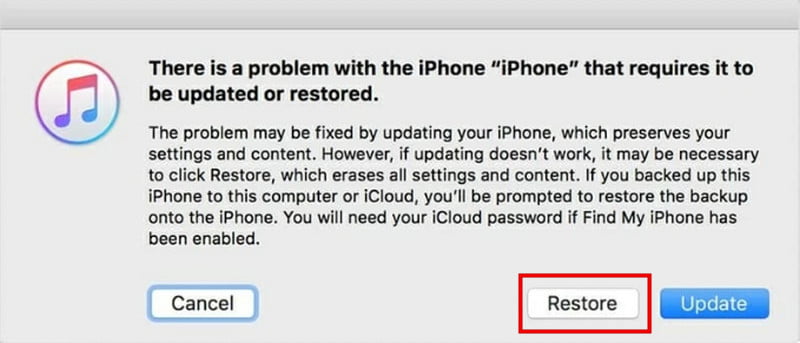
Steg 2. Anslut din enhet till datorn via en USB-kabel. Öppna iTunes på datorn och välj den enhet du vill låsa upp från sidofältet.
Steg 3. Klicka återställa i popup-fönstret, så återställs enheten till fabriksinställningarna.
Lås upp din iPhone/iPad med Hitta min
En annan effektiv lösning för en iPad eller iPhone som inte stängs av eller låses upp är att använda Hitta min. Den här funktionen låter dig fjärrlåsa upp enheten via iCloud utan en dator. Men du måste ha Hitta min aktiverat på din enhet och vara medveten om det tillhörande Apple-ID:t och lösenkoden.
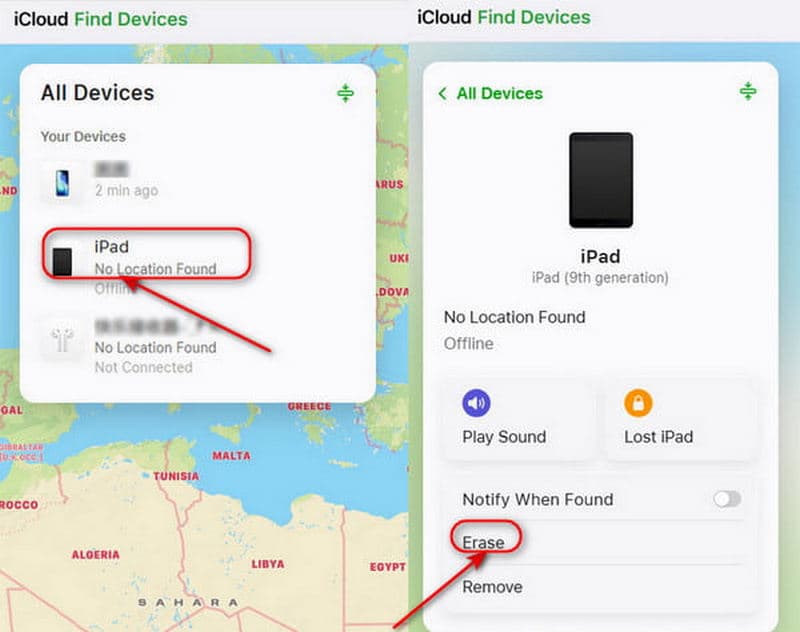
Steg 1. På en annan enhet öppnar du iCloud i en webbläsare och loggar in med ditt Apple-ID och lösenord.
Steg 2. Klicka Alla enheter högst upp på skärmen. Välj den enhet du vill låsa upp från enhetslistan.
Steg 3. Välja Radera iPhone or Radera iPadoch bekräfta sedan åtgärden. Din enhet raderas på distans, inklusive lösenordet till låsskärmen.
Slutsats
Sammanfattningsvis täcker den här guiden de vanliga situationer där din iPhone eller iPad låses inte upp med glidlås, och erbjuder lösningar för varje enskilt fall. Oavsett om din iPhone eller iPad är inaktiverad, inte svarar eller har fryst, kan du hitta en snabb metod för att låsa upp den. Dessutom kan du enkelt låsa upp dina iOS-enheter med Apeaksoft iFoneKit iOS Unlocker om du glömmer lösenordet!
Relaterade artiklar




