


iPad inte tillgänglig? Så här låser du upp iPad med iTunes

Glömt din iPad-lösenkod? Sitter du fast på den låsta skärmen och kan inte komma in? För många felaktiga försök kan inaktivera din iPad och låsa dig ute helt. iTunes är Apples officiella sätt att låsa upp din iPad, men många användare vet inte när och hur man gör det korrekt. Den här guiden visar dig hur man låser upp iPad med iTunes, förklarar begränsningar och problem, och ger säkra alternativ så att du snabbt kan komma tillbaka till din iPad.
SIDINNEHÅLL:
Del 1: När man ska använda iTunes för att låsa upp iPad
Vad kan du göra om du inte kan komma åt din iPad via Face ID, Touch ID eller lösenordsinmatning? Att använda iTunes för att låsa upp en iPad anses generellt vara en sista utväg när du är helt utelåst från din iPhone. Det fungerar genom att återställa iPaden till fabriksinställningarna, vilket tar bort skärmlåset helt och ger dig en nystart.
Du kan behöva låsa upp iPad med iTunes i situationer som:
- Du har glömt din iPad-lösenkod och har blivit utelåst efter flera misslyckade försök.
- Din iPad visar skärmen "iPad otillgänglig" eller "Säkerhetslåsning".
- iPaden svarar inte eller har fastnat på låsskärmen.
- Du köpte en begagnad iPad som fortfarande är låst med ett okänt lösenord.
- Du vill återställa iPaden helt innan du säljer, byter eller ger bort den.
Det är viktigt att förstå att iTunes inte återställer din ursprungliga lösenkod; den raderar enheten och installerar om iPadOS. Se till att du har en tillgänglig säkerhetskopia så att du kan konfigurera iPaden igen och återställa från säkerhetskopior senare.
Del 2: Hur man låser upp iPad med iTunes (steg för steg)
Om din iPad är inaktiverad, kan du använda iTunes för att återställa den och ta bort lösenordet. Innan du låser upp iPad med iTunes, se till att du har installerat den senaste versionen av iTunes på datorn och förberett en USB-kabel.
Steg 1. Stäng av din iPad och anslut den sedan till en dator via en USB-kabel.
Steg 2. Sätt din iPad i återställningsläge.
För iPad-modeller utan hemknapp: Tryck och släpp volym upp-knappen och sedan volym ned-knappen. Tryck och håll den övre knappen intryckt tills skärmen för återställningsläge visas.
För iPad-modeller med hemknapp: Tryck och håll ner hemknappen och den översta knappen samtidigt tills återställningsläget visas.
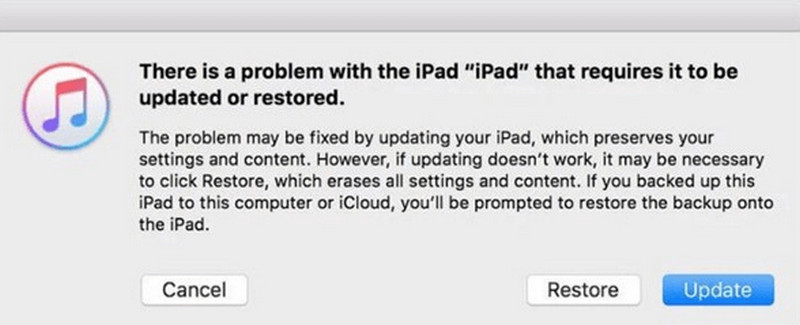
Steg 3. Öppna iTunes på datorn och välj din enhet. Klicka på återställa i meddelandefönstret för att fortsätta.
Steg 4. Håll din iPad ansluten under återställningen. Efter återställningen kan du ange ett nytt lösenord för din iPad.
Del 3: Felsökning: Vad händer om iTunes inte känner igen din iPad
Ibland, när du försöker låsa upp din iPad med iTunes, kanske enheten inte känns igen. Oroa dig inte! Det här problemet kan vanligtvis åtgärdas med några enkla kontroller.
- Kontrollera om din USB-kabel är korrekt ansluten och inte skadad.
- Starta om din iPad och dator och anslut sedan enheterna igen.
- Sätt tillbaka din iPad i återställningsläge och anslut den till datorn igen.
- Testa en annan dator för att se om problemet är löst.
Om ingen av ovanstående metoder fungerar kan problemet vara relaterat till hårdvarufel eller djupare systemfel. Du kan kontakta Apple-supporten för ytterligare hjälp.
Del 4: Viktiga varningar och begränsningar
Innan du använder iTunes för att låsa upp en iPad är det viktigt att förstå begränsningarna och potentiella riskerna.
1. Dataförlust är permanent
Att återställa en iPad med iTunes raderar all data helt, inklusive foton, meddelanden, appar och inställningar. För att undvika att förlora viktig information, se till att säkerhetskopiera din iPad, så att du kan återställa dina data från en säkerhetskopia.
2. Inte för upplåsning via operatör
iTunes kan inte användas för att ta bort SIM-kortbegränsningar. Det återställer bara systemet och skärmens lösenord. Om din iPad är låst till en operatör måste du kontakta operatören och uppvisa ett giltigt ägarbevis för att begära en upplåsning.
3. Inte för borttagning av Apple ID
Även efter att du har återställt iPaden kan aktiveringslåset fortfarande visas om enheten är länkad till ett Apple-ID. I så fall behöver du det ursprungliga Apple-ID:t och lösenordet för att konfigurera enheten igen. iTunes kan inte kringgå Apple-ID utan lösenord.
Del 5: Alternativa metoder för att låsa upp iPad
Vad kan jag göra om iTunes slutar fungera? Oroa dig inte, det finns fortfarande flera alternativa sätt att låsa upp iPad utan iTunes.
Lås upp iPad med Apeaksoft iFoneKit
Det mest effektiva sättet att låsa upp en iPad är att använda ett professionellt upplåsningsverktyg. Apeaksoft iPhoneKit är ditt ultimata val för att enkelt och säkert ta bort alla typer av iOS-lås. Om du har glömt ditt lösenord till din iPad-skärm, eller blivit utelåst från din iPad efter för många felaktiga försök, kan det här verktyget hjälpa dig att låsa upp din inaktiverade iPad utan lösenord.

Nedladdad av över 1,000,000 användare
- Lås upp din iPad, iPhone eller iPod Touch utan lösenord.
- Få tillgång till en inaktiverad/låst/begagnad iPad med några få klick.
- Ta enkelt bort begränsningar för Apple ID, MDM och skärmtid.
- Stödjer alla iOS-versioner och enheter, inklusive den senaste iOS 26/27.

Hur man låser upp iPad med Apeaksoft iFoneKit:
Steg 1. Starta Apeaksoft iFoneKit på en dator och välj Lås upp iOS-skärmen läge.

Steg 2. Anslut din iPhone till datorn med en USB-kabel. Kontrollera din enhetsinformation och klicka sedan på Börja nu att fortsätta.

Steg 3. Ladda ner firmwarepaketet. Det här kan ta lite tid.

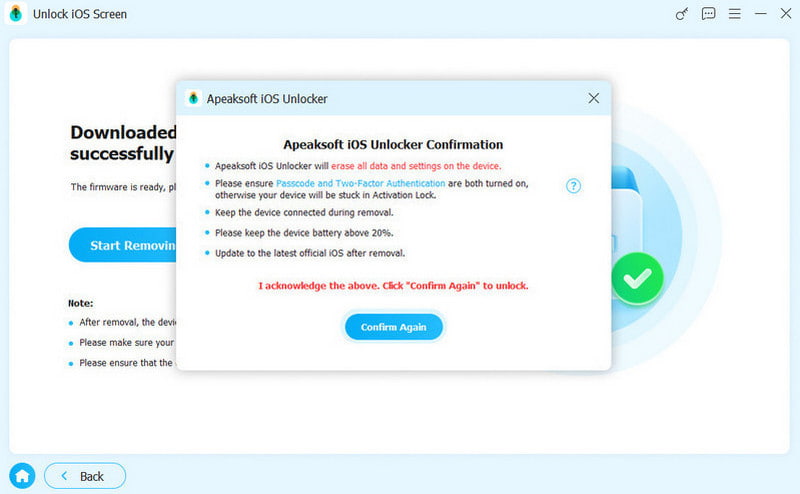
Steg 4. Följ instruktionerna på skärmen för att bekräfta upplåsningen. Läs den noggrant och tryck på OK knapp.
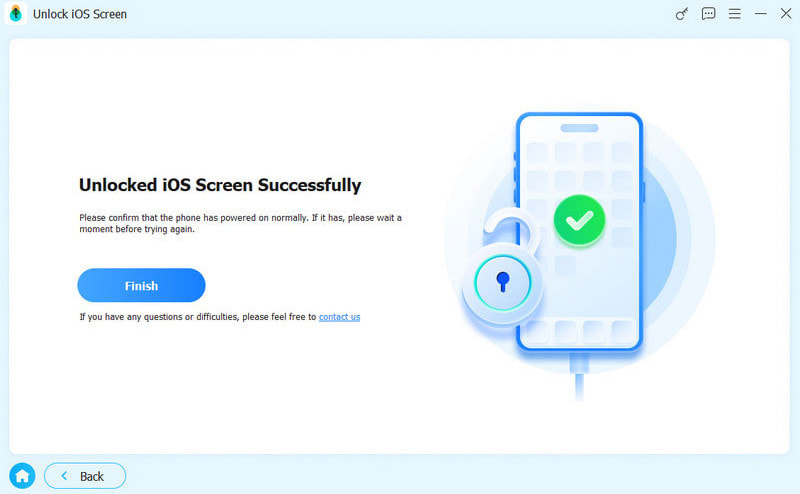
Steg 5. Efter att ha verifierat den inbyggda programvaran startar upplåsningsprocessen automatiskt.
Återställ iPad med alternativet Radera iPad
Om din iPad kör iPadOS 15.2 eller senare kan du låsa upp den med funktionen Radera iPad på den låsta skärmen. Den här metoden kräver ditt Apple-ID och lösenord.
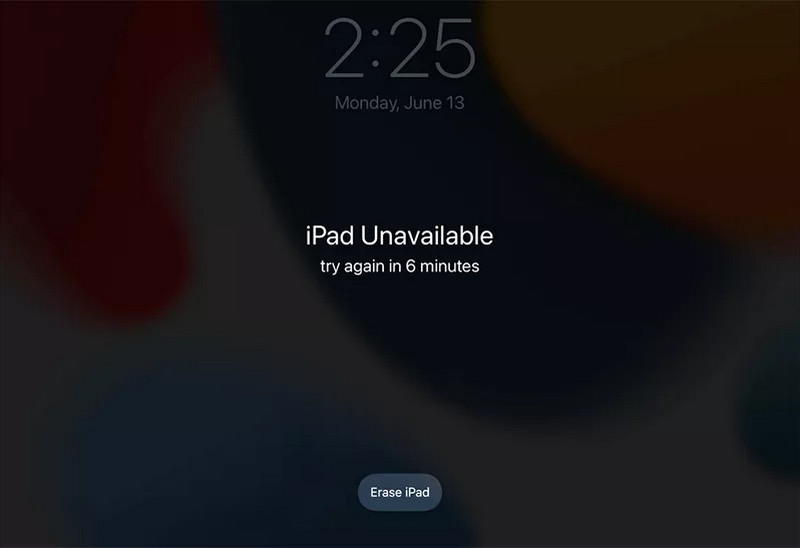
Steg 1. Ange ditt lösenord upprepade gånger tills iPad ej tillgänglig visas.
Steg 2. Tryck Radera iPad i nedre högra hörnet.
Steg 3. Ange ditt Apple-ID och lösenord för att verifiera ditt Apple-konto.
Steg 4. Tryck på knappen Radera iPad igen för att återställa din iPad.
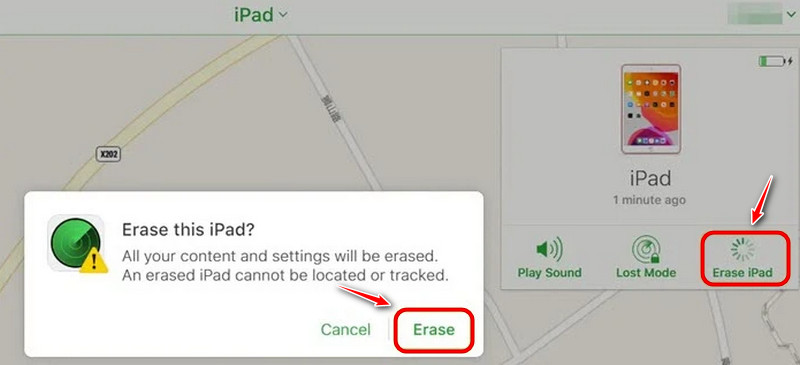
Radera iPad med iCloud.com
Om du inte har en dator för att låsa upp iPad med iTunes, låter iCloud dig radera din iPad på distans. Hitta mina måste dock vara aktiverat på iPaden i förväg för att den här metoden ska fungera.
Steg 1. Gå till iCloud.com i valfri webbläsare och logga in med ditt Apple-ID.
Steg 2. Välj Hitta enheter och klicka sedan på din iPad.
Steg 3. Välj Radera iPad så raderar den din enhet på distans och tar bort skärmlåset.
Slutsats
Låsa upp en iPad med iTunes är en betrodd officiell metod, men den har vissa begränsningar. Om iTunes inte låser upp kan alternativen i den här guiden hjälpa. Låt inte en låst iPad förstöra din dag! Följ stegen som passar din situation och återfå åtkomst säkert. Har du någonsin haft problem med en inaktiverad iPad? Dela dina erfarenheter i kommentarerna nedan!

Relaterade artiklar




