


Så här fixar du ditt lösenord krävs för att aktivera Face ID

Vissa iPhone-användare har rapporterat att deras enheter kräver ett lösenord även när Face ID är aktiverat. Ditt lösenord krävs för att aktivera Face ID Meddelandet betyder inte alltid att Face ID är trasigt. iPhone kräver din lösenkod i vissa säkerhetssituationer innan Face ID kan användas igen. Den här artikeln förklarar när och vad du ska göra om din lösenkod krävs för att aktivera Face ID.
SIDINNEHÅLL:
Del 1: Varför din iPhone kräver ett lösenord för Face ID
Även om du har konfigurerat Face ID på din iPhone kan du fortfarande behöva ange ditt lösenord i vissa situationer. Vanliga scenarier som kräver ditt lösenord inkluderar:
- 1.Efter att du har startat om din iPhone krävs ditt lösenord för att låsa upp enheten och aktivera Face ID.
- 2.Om du inte har låst upp din iPhone under de senaste 48 timmarna kommer du att bli ombedd att ange den igen.
- 3.Om du inte har använt Face ID på din enhet under de senaste 6.5 dagarna och inte har använt Face ID under de senaste 4 timmarna måste du ange ditt lösenord för att låsa upp din iPhone.
- 4.Efter fem misslyckade försök att låsa upp din enhet med Face ID kommer du att bli ombedd att ange ditt lösenord.
- 5.Om du initierar avstängning eller nödsamtal genom att trycka och hålla nere antingen volymknappen och sidoknappen samtidigt i 2 sekunder, måste du ange ditt lösenord för att använda Face ID igen.
- 6.Om du eller någon annan låser din enhet med Hitta min fjärrdator måste du låsa upp din iPhone med lösenkoden.
Om ingen av dessa situationer gäller och din iPhone upprepade gånger kräver ditt lösenord för att aktivera Face ID kan det bero på ett Face ID-problem eller programvarufel.
Del 2: Hur man fixar lösenord som krävs för att aktivera Face ID
Lösning 1: Kontrollera inställningarna för Face ID
Lösenordet kan krävas för att aktivera Face ID på grund av felaktig konfiguration. Om din iPhone fortsätter att be om ett lösenord istället för att använda Face ID, kontrollera först om Face ID är aktiverat för iPhone-upplåsning genom att följa instruktionerna på skärmen nedan:
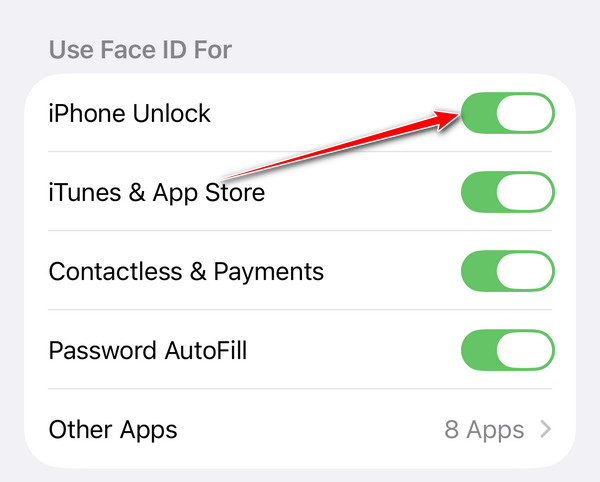
Steg 1. Öppna Inställningar app på din iPhone.
Steg 2. Gå till Ansikts-ID och lösenord och ange ditt lösenord om du blir ombedd.
Steg 3. Se till att du har aktiverat iPhone låsa upp och andra önskade alternativ under ANVÄND FACE ID FÖR sektion.
Tips: Om du behöver använda Ansiktsidentifiering med mask eller solglasögon, slå på Face ID med en mask eller knacka på Lägg till glasögon.
Lösning 2: Kontrollera TrueDepth-kameran
Face ID använder TrueDepth-kameran för att känna igen ditt ansikte. Om din kamera är täckt eller smutsig kanske Face ID inte fungerar och din iPhone kan be dig ange ditt lösenord istället. Därför är det nödvändigt att kontrollera TrueDepth-kameran och se till att ingenting blockerar den.
Steg 1. Torka av området runt TrueDepth-kameran högst upp på din iPhone med en mjuk, luddfri trasa.
Steg 2. Öppna Kamera-appen och växla till den framåtvända kameran.
Steg 3. Ta ett foto på dig själv och kontrollera om frontkameran fungerar normalt.
Steg 4. Försök att använda Face ID igen.
Lösning 3: Starta om din iPhone
Ett tillfälligt programvarufel kan förhindra att Face ID fungerar korrekt. Att starta om din iPhone kan hjälpa till att lösa mindre systemproblem som kan påverka Face ID.
Steg 1. Tryck och håll ner volym upp-knappen och sidoknapparna tills avstängningsreglaget visas. Dra reglaget för att stänga av din iPhone.
Steg 2. Vänta några sekunder och tryck sedan och håll ner sidoknappen för att slå på din iPhone igen.
Steg 3. Ange ditt lösenord när du uppmanas att göra det och försök sedan använda Face ID igen.
Lösning 4: Uppdatera iOS
Föråldrad programvara kan leda till olika problem, inklusive felet "Lösenord krävs för att aktivera Face ID". Lösningen är enkel: håll din enhet uppdaterad eller installera den senaste uppdateringen manuellt.
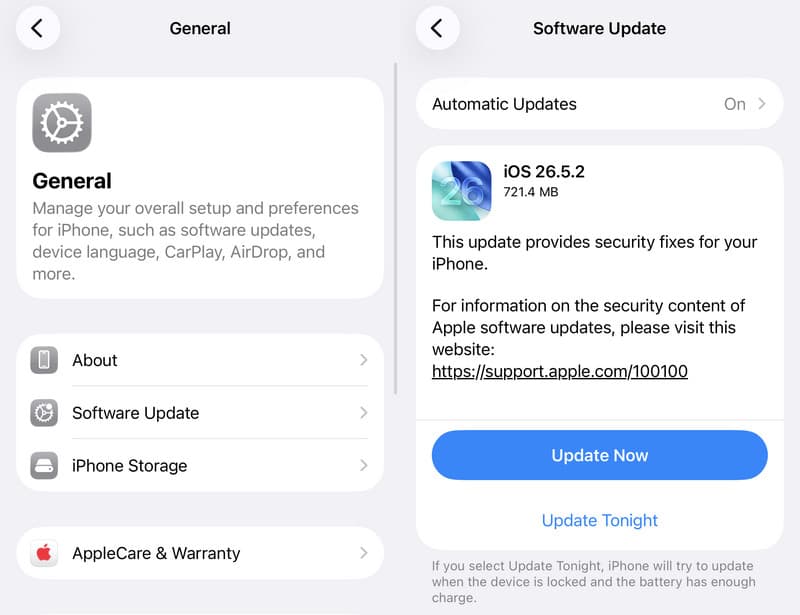
Steg 1. Gå till Allmänt flik i Inställningar.
Steg 2. Tryck Programuppdatering för att söka efter den senaste uppdateringen.
Steg 3. Om en uppdatering är tillgänglig trycker du på Hämta och installera.
Steg 4. Följ instruktionerna för att installera uppdateringen.
Lösning 5: Konfigurera ett alternativt utseende
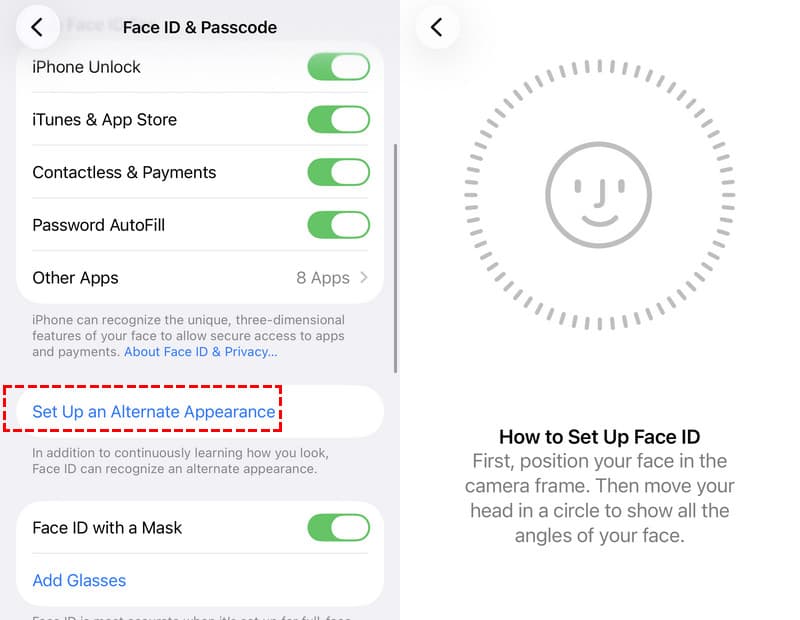
Ibland känner inte Face ID igen dig konsekvent eftersom ditt utseende har förändrats avsevärt. Därför kan du ställa in ett alternativt utseende.
Steg 1. Öppna Inställningar app på din iPhone.
Steg 2. Tryck Ansikts-ID och lösenord och ange ditt lösenord.
Steg 3. Tryck Ställ in ett alternativt utseende.
Steg 4. Följ instruktionerna på skärmen för att slutföra skanningen.
Steg 5. Försök att låsa upp din iPhone med Face ID igen.
Lösning 6: Återställ ansikts-ID
Om din iPhone fortsätter att be om ett lösenord istället för Face ID kan du återställa den. Det tar bort de föråldrade ansiktena och låter dig lägga till nya ansikten. Naturligtvis kräver processen ditt iPhone-lösenord.
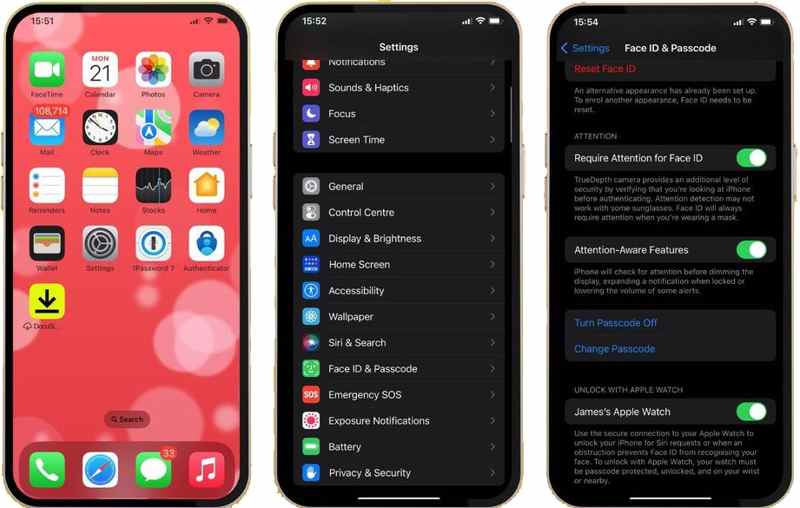
Steg 1. Kör Inställningar app.
Steg 2. Gå till Ansikts-ID och lösenord.
Steg 3. Ange ditt lösenord om du uppmanas.
Steg 4. Tryck Återställ ansikts-ID.
Steg 5. Sedan kan du ställa in ett nytt ansikte med rätt inställning.
Lösning 7: Inaktivera Raise to Wake
Funktionen "Höj till väcka" kan väcka och låsa skärmen när den upptäcker rätt åtgärd. Om du väcks ofta kan din iPhone läsa av ansiktsigenkänningsinformation upprepade gånger. Efter fem misslyckade försök ser du meddelandet "Ditt lösenord krävs för att aktivera Face ID". Därför bör du stänga av funktionen "Höj till väcka".
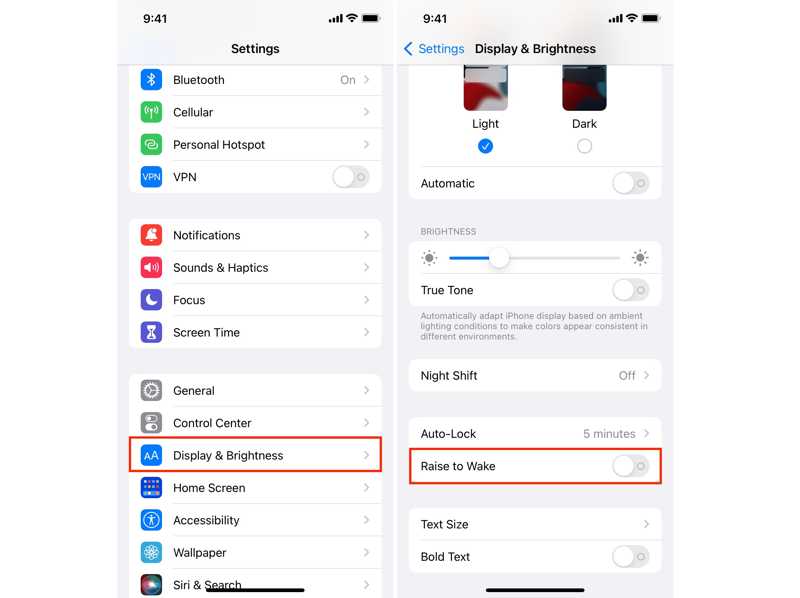
Steg 1. Gå till Display och ljusstyrka i din Inställningar app.
Steg 2. Leta reda på Lyft till Wake alternativ.
Steg 3. Slå av strömbrytaren för att stänga av den.
Del 3: Hur man låser upp iPhone/iPad utan lösenord eller Face ID
Om du vet ditt lösenord anger du det helt enkelt för att återaktivera Face ID. Om du blir ombedd att ange lösenordet som krävs för att aktivera Face ID men har glömt ditt lösenord behöver du ett kraftfullt upplåsningsverktyg, till exempel Apeaksoft iFoneKit iOS-upplåsareDen kan låsa upp din iPhone eller iPad utan lösenord eller Face ID.

Nedladdad av över 1,000,000 användare
- Lås upp iPhone utan lösenord.
- Lås upp iPhone eller iPad-skärmen med tre steg.
- Kringgå siffrig lösenkod, Face ID och Touch ID.
- Tillgängligt i olika situationer, inklusive en inaktiverad enhet.
- Stöd de senaste versionerna av iOS och iPadOS.

Hur man låser upp sin iPhone utan lösenord eller Face ID
Steg 1. Anslut till din iPhone
Starta den bästa programvaran för upplåsning av iPhone efter att du har installerat den på din dator. Det finns en annan version för Mac. Anslut din iPhone till din dator med en Lightning-kabel. Gå till läget Lås upp iOS-skärmen och klicka på Börja nu knapp.

Steg 2. Ladda ner firmware
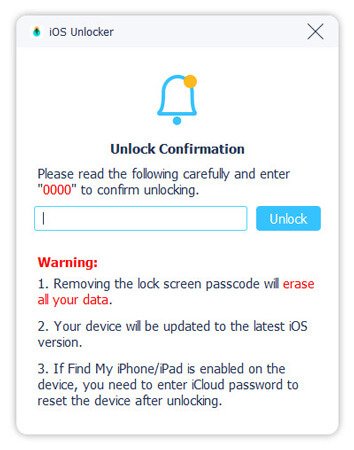
När din enhetsinformation har laddats, markera varje objekt. Klicka sedan på Start knappen för att ladda ner firmwarepaketet. Observera att det kommer att fabriksåterställning din enhet, så konfigurerar du din enhet som en ny iPhone.

Steg 3. Lås upp din iPhone
När nedladdningen är klar klickar du på OK, och klicka sedan på Bekräfta igen knappen för att börja låsa upp din iPhone eller iPad utan ditt lösenord eller Face ID.
Slutsats
Den här artikeln förklarar vad du ska göra om du får meddelandet som säger en Lösenord krävs för att aktivera Face ID på din iPhoneDu kan följa våra lösningar för att bli av med det här felet och få åtkomst till din enhet igen. Apeaksoft iFoneKit iOS-upplåsare hjälper dig att låsa upp din enhet utan lösenord.

Relaterade artiklar




