


Hur man låser upp en inaktiverad iPad med eller utan iTunes

"Min iPad har inaktiverats eftersom jag glömt lösenordet och angett det fel många gånger. Hur kan jag låsa upp min enhet? Kan någon hjälpa mig?" Att inaktivera en iPad kan vara en frustrerande upplevelse, särskilt om du är beroende av den för arbete, underhållning, att hålla kontakten med vänner, att komma åt sociala medier och mer. Den här guiden delar beprövade metoder för att låsa upp en inaktiverad iPad och de detaljerade arbetsflödena.
SIDINNEHÅLL:
Del 1: Varför din iPad är inaktiverad
Som tidigare nämnts är flera felaktiga lösenordsförsök den främsta orsaken till att din iPad är inaktiverad. Enligt Apple kan du ange ett felaktigt lösenord 5 gånger. Efter 6 felaktiga försök kommer din iPad att inaktiveras tillfälligt. Efter 10 felaktiga försök kommer din iPad att inaktiveras permanent.
Del 2: Hur man låser upp en inaktiverad iPad med iTunes
förutsättningar:
- 1.En dator och en USB-kabel.
- 2.Den senaste versionen av iTunes, om du använder Windows och macOS Mojave eller tidigare, eller Finder om du använder macOS Catalina eller senare.
- 3.Det tillhörande Apple-ID:t och lösenordet.
Steg 1. Anslut din iPad till en dator med en USB-kabel.
Steg 2. Öppna iTunes eller Finder, beroende på vilket operativsystem du använder.
Steg 3. Sätt din iPad i återställningsläge:
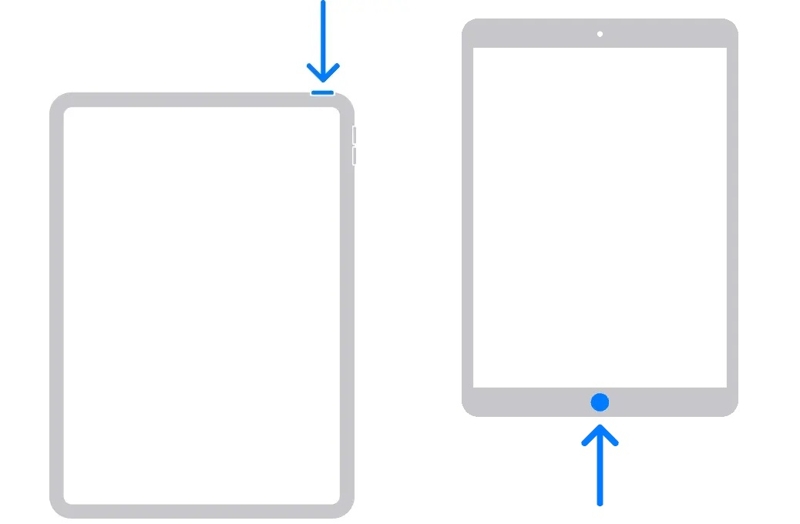
iPad utan hemknapp
Tryck och släpp volym upp knapp.
Gör samma sak med volym Ner knapp.
Tryck och håll ner Sida knappen tills din iPad går in i återställningsläge.
iPad med hemknapp
Håll ner Hem + Sida/kraft knappar tillsammans.
När din iPad går in i återställningsläge släpper du knapparna.
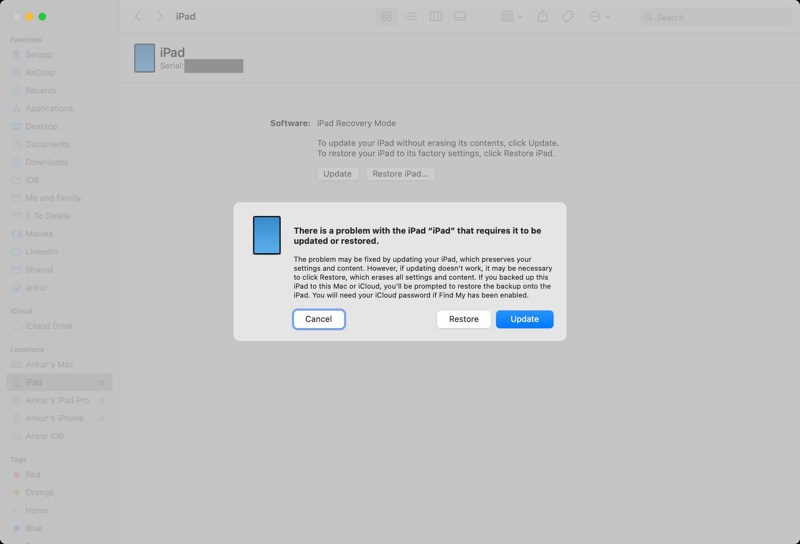
Steg 4. Klicka sedan på återställa knappen i dialogrutan för att låsa upp den inaktiverade iPaden med iTunes eller Finder.
Steg 5. När det är klart startar din iPad om.
Obs: Nackdelen är att all din data kommer att raderas.
Del 3: Hur man låser upp en funktionshindrad iPad utan en dator
Kan man låsa upp en inaktiverad iPad utan iTunes? Ja. Om din iPad kör de senaste versionerna av iPadOS kan du radera enheten på skärmen Säkerhetslåsning. Dessutom låter funktionen Hitta mig dig återställa en inaktiverad iPad på distans.
Alternativ 1: Lås upp en inaktiverad iPad genom att radera iPad
förutsättningar:
- 1.Din iPad kör iPadOS 15.2 eller senare.
- 2.Ditt Apple-ID och lösenord.
Steg 1. Tryck på Radera iPad knappen på skärmen iPad Otillgänglig eller Säkerhetslåst.
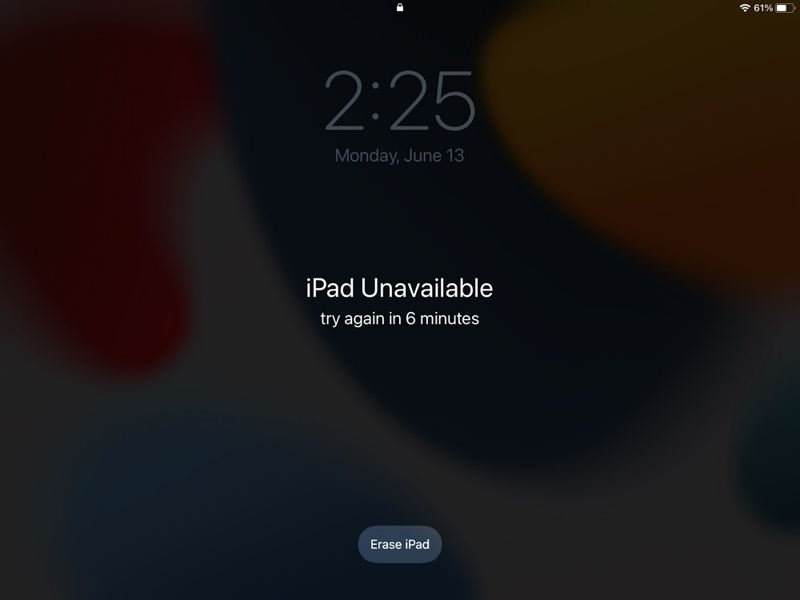
Steg 2. Läs varningen och bekräfta den.
Steg 3. Ange det tillhörande Apple-ID-lösenordet.
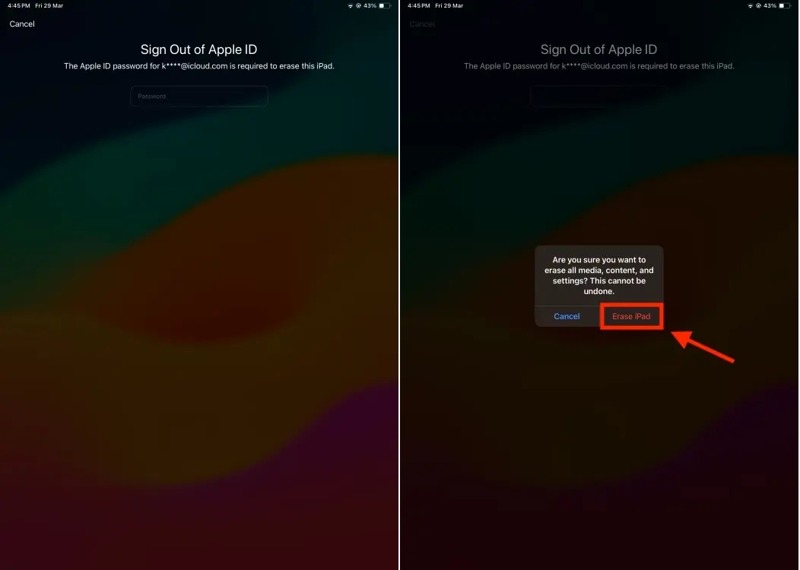
Steg 4. Tryck Radera för att börja låsa upp den inaktiverade iPaden utan en dator.
Alternativ 2: Lås upp en inaktiverad iPad via glömt lösenord
förutsättningar:
- 1.Din iPad kör iPadOS 17 och senare.
- 2.Tillhörande Apple-ID och lösenord.
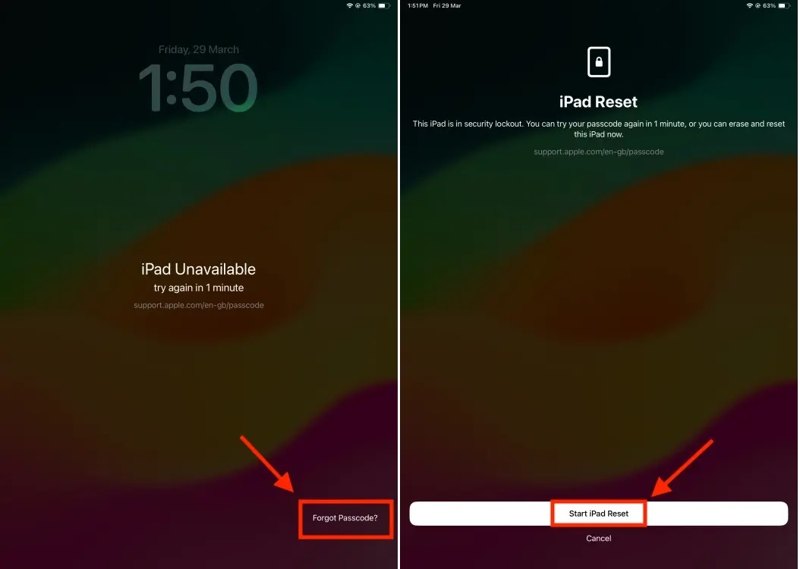
Steg 1. Om du har uppdaterat till iPadOS 17 eller senare trycker du på Glömt lösenord istället.
Steg 2. Välj Starta iPad Reset alternativ.
Steg 3. Skriv sedan in det tillhörande Apple-ID-lösenordet.
Steg 4. Slutligen knacka på Radera iPad knappen i bekräftelsedialogrutan.
Steg 5. När det är klart startar din iPad om och startar upp till Hello-skärmen.
Steg 6. Efter att du har låst upp den inaktiverade iPaden med Apple ID, konfigurera den som en ny enhet och återställ din iPad från en säkerhetskopia om du har en.
Alternativ 3: Lås upp en inaktiverad iPad online
förutsättningar:
- 1.En stabil internetuppkoppling.
- 2.En webbläsare.
- 3.Hitta min iPad har aktiverats på din enhet.
- 4.Dina Apple-ID-inloggningsuppgifter.
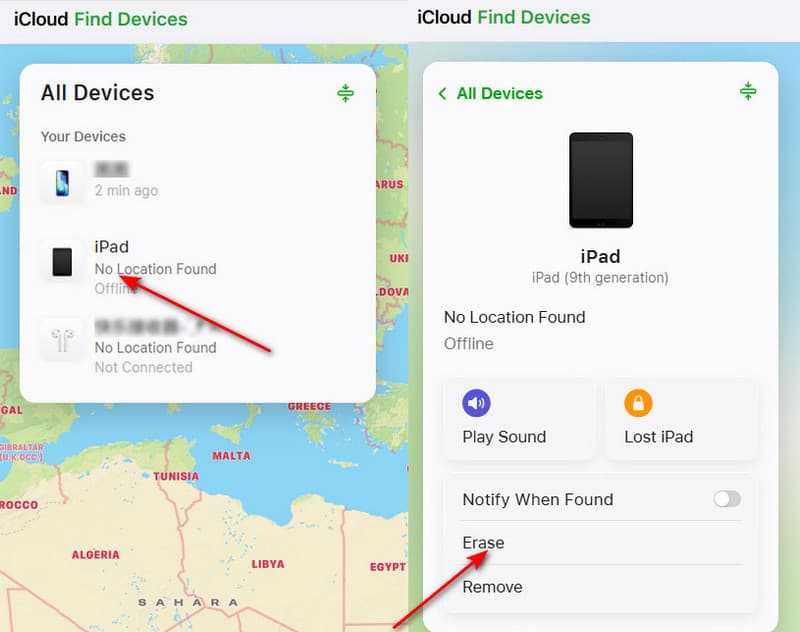
Steg 1. För att låsa upp en inaktiverad iPad som du inte har i handen, gå till www.icloud.com/find i en webbläsare.
Steg 2. Logga in med ditt Apple-ID och lösenord.
Steg 3. Klicka och expandera Alla enheter alternativ och välj din iPad.
Steg 4. När din iPad har spårats klickar du på Radera or Radera den här enheten knapp.
Steg 5. Klicka Nästa för att bekräfta din handling.
Steg 6. När du uppmanas anger du ditt Apple-ID-lösenord igen.
Steg 7. Om din iPad är online låses den upp omedelbart, men den kommer också att vara fabriksåterställning.
Alternativ 4: Lås upp en inaktiverad iPad i Hitta min
förutsättningar:
- 1.Ännu en Apple-enhet.
- 2.Hitta min-appen.
- 3.Ditt Apple-ID och lösenord.
- 4.Du har aktiverat Hitta min iPad på din inaktiverade iPad.
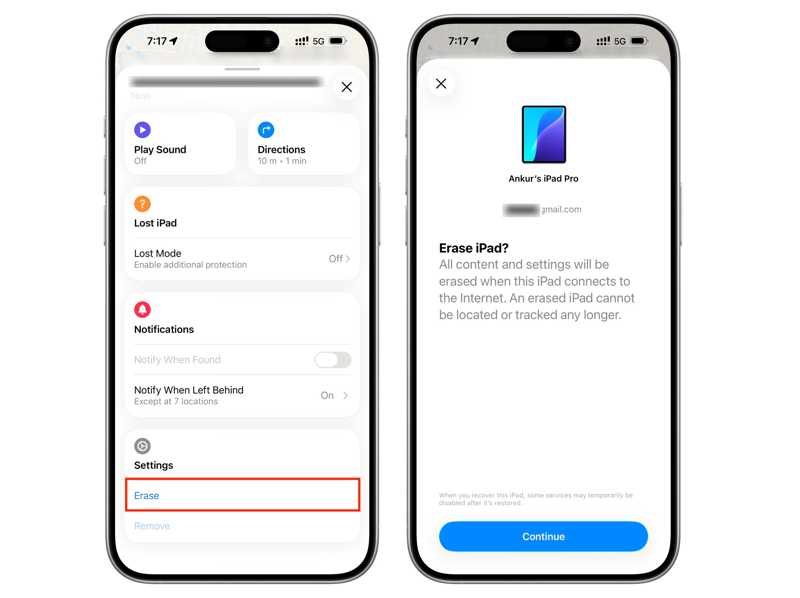
Steg 1. Öppna Hitta mig app på en annan Apple-enhet om du behöver låsa upp en inaktiverad iPad utan iTunes.
Steg 2. Se till att logga in med ditt Apple-ID och lösenord.
Steg 3. Gå till Enheter fliken och välj den inaktiverade iPaden.
Steg 4. Expandera verktygsfältet och välj Radera or Radera den här enheten.
Steg 5. Läs varningen och tryck på Fortsätta.
Steg 6. Ange ditt telefonnummer och tryck på Radera.
Del 4: Hur man låser upp en inaktiverad iPad utan ett Apple-ID
Apeaksoft iFoneKit iOS-upplåsare är det ultimata sättet att låsa upp en inaktiverad iPad utan Apple-ID och lösenord. Den kan ta bort låsskärmen från vilken iPad som helst utan några begränsningar eller tekniska färdigheter.

Nedladdad av över 1,000,000 användare
- Ta bort skärmlås från en iPad snabbt.
- Kräv inte iPad-lösenord eller Apple ID-lösenord.
- Fungerar för låsta och inaktiverade iPad-enheter.
- Stöder nästan alla iPad-modeller.

Hur man låser upp en inaktiverad iPad utan ett Apple-ID
Steg 1. Installera iPad Unlocker
Starta upplåsningsprogramvaran för iPad efter att du har installerat den på din dator. Det finns en annan version för Mac. Välj Lås upp iOS-skärmen läge.

Steg 2. Anslut till din iPad
Anslut din iPad till din dator med en Lightning-kabel. När din enhet har upptäckts klickar du på Börja nu knappen för att börja ladda ner firmware.

Steg 3. Lås upp din inaktiverade iPad
Efter nedladdning, klicka på OK knappen och tryck sedan på Bekräfta igen för att verifiera firmware. Därefter börjar programvaran låsa upp den inaktiverade iPaden utan ett Apple-ID.

Slutsats
Den här guiden delade flera sätt att låsa upp en inaktiverad iPad med eller utan iTunesDessutom har vi delat förutsättningarna för varje sätt. Du kan välja rätt sätt beroende på din situation och följa våra detaljerade steg för att återfå åtkomst till din enhet. Apeaksoft iFoneKit iOS-upplåsare är ett kraftfullt iPad-upplåsningsprogram utan några begränsningar.

Relaterade artiklar




