

Hur man låser upp sin iPad utan ett lösenord eller Apple-ID

Key Takeaways
Du kan låsa upp en inaktiverad iPad utan lösenord med iTunes/Finder, tredjepartsverktyg eller Hitta min/iCloud.
- Tredjepartsverktyg erbjuder ett enkelt sätt att ta bort låsskärmen utan lösenord.
- iTunes/Finder fungerar om din iPad känns igen av datorn. Om den inte gör det, sätt din iPad i återställningsläge.
- Hitta min / iCloud tillåter fjärrradering av din iPad för att ta bort låsskärmen, oavsett om det är via webbläsare eller Apple-enhet.
- Alla metoder raderar data, så det rekommenderas att ha en säkerhetskopia.
Lösenordet för låsskärmen är en viktig säkerhetsåtgärd på iPad. Det hindrar andra från att komma åt din enhet och data utan tillstånd. Även om de senaste modellerna integrerar biometrisk teknik, som Face ID och Touch ID, behöver du fortfarande lösenordet i vissa fall. När du glömmer ditt lösenord kommer du att låsas ute från din enhet. Denna guide förklarar hur man låser upp en iPad utan lösenord.
SIDINNEHÅLL:
- Del 1: Kan jag låsa upp en funktionshindrad iPad utan lösenord
- Del 2: Det mest effektiva sättet att låsa upp iPad utan lösenord eller Apple-ID
- Del 3: Hur man låser upp en iPad utan lösenord med hjälp av iTunes/Finder
- Del 4: Hur man tar bort iPad-låsskärmen utan lösenord via iCloud/Hitta min app
- Fler tips: Försiktighetsåtgärder och överväganden vid upplåsning av en iPad
- Del 5: Vanliga frågor om att låsa upp en inaktiverad iPad
Del 1: Kan jag låsa upp en funktionshindrad iPad utan lösenord
Om du har glömt ditt iPad-lösenord kan du prova att ange olika kombinationer en, två eller ännu fler gånger – tills din enhet slutligen visar "iPad är inaktiverad". Vid den tidpunkten kanske du börjar undra om det är möjligt att låsa upp en inaktiverad iPad utan ett lösenord eller kringgå iPad-låsskärmen. Den goda nyheten är att det är möjligt, men inte på det sätt du kanske förväntar dig.
Så, vilka alternativ har du för att låsa upp en inaktiverad iPad utan lösenord? Här är en snabb jämförelse av de mest effektiva metoderna som hjälper dig att välja rätt.
| Metod | Utan lösenkod | Behöver Apple-ID | Dator krävs | Dataförlust |
| iOS Unlocker | Ja | Nej | Ja | Ja |
| iTunes/Finder | Ja | Behöver vid omstart | Ja | Ja |
| icloud | Ja | Ja | Nej | Ja |
*NoteraAlla metoder kommer att resultera i dataförlust. Vänligen säkerhetskopiera din iPad i förväg om det behövs.
Del 2: Det mest effektiva sättet att låsa upp iPad utan lösenord eller Apple-ID
Tredjepartsverktyg som Apeaksoft iOS Unlocker ger en enda lösning för att kringgå iPad-låsskärmen utan lösenordet eller Apple ID-lösenordet.
Den användarvänliga designen gör den till den ultimata lösningen för vanliga människor. Det här programmet låter dig låsa upp iPad utan lösenord. Den här typen av lösning fungerar genom att radera enheten och installera om systemet, vilket tar bort skärmlåset. Tänk dock på att all data på iPaden kommer att raderas.
Den mest effektiva iPad-upplåsaren
- Lås upp iPad utan lösenord, Face ID eller Touch ID.
- Förbigå enkelt iCloud-aktiveringslås och skärmtid på iPad och iPhone.
- Lås upp Apple ID, MDM och iTunes säkerhetskopieringslösenord för iPhone och iPad.
- Tillgänglig för de senaste modellerna av iPhone och iPad.

Så här låser du upp iPad när den är inaktiverad:
Steg 1. Anslut till din iPad
Starta den bästa upplåsningsmjukvaran för iPad efter att du har installerat den på din PC. Det finns en annan version för Mac. Välja Lås upp iOS-skärmen, och anslut din iPad till din PC med en belysningskabel. Klicka på Börja nu knappen för att fortsätta.

Steg 2. Hämta fast programvara
Kontrollera din iPad-information och tryck på Start knappen för att ladda ner motsvarande firmware.

Steg 3. Gå förbi lösenkoden på din iPad
Bekräfta två gånger i meddelandefönstret.

Del 3: Hur man låser upp en iPad utan lösenord med hjälp av iTunes/Finder
iTunes erbjuder ett officiellt sätt att låsa upp en iPad utan lösenord genom att återställa enheten på en dator. Den här metoden kräver inte ditt lösenord för låsskärmen, men den raderar all data på din iPad. Dessutom, om du har aktiverat Hitta min på din enhet kan du behöva ange ditt Apple-ID när processen är klar. Nu ska vi se hur du låser upp iPad med iTunes.
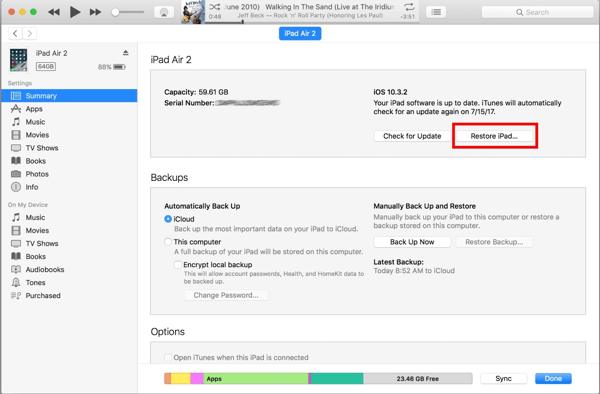
Steg 1. Anslut din iPad till din dator med en Lightning-kabel.
Steg 2. Kör den senaste versionen av iTunes på din dator och klicka på Telefon: knappen i det övre vänstra hörnet efter att din enhet har upptäckts.
Steg 3. Gå till Sammanfattning fliken, klicka på återställa iPad och följ instruktionerna för att slutföra processen. När din iPad är upplåst kan du återställa en säkerhetskopia om du har en.
Tips: Om du använder macOS Catalina eller senare kan du använda Finder istället för iTunes. Stegen är nästan desamma.
Bonus: Jag har inte litat på den här datorn förut
Om din iPad inte känns igen, eller om du inte har litat på den här datorn tidigare, kan du behöva försätta enheten i återställningsläge först.
Steg 1. Stäng av din iPad. För en iPad utan en Hem håll ned en av knapparna Volym knappar och ★★★★ knappen samtidigt tills du ser skärmen för avstängning. För en iPad med en Hem knappen, tryck och håll ned ★★★★ -knappen tills avstängningsskärmen dyker upp.
Steg 2. Kör iTunes på skrivbordet. Om du använder macOS Catalina eller senare öppnar du Finder istället.
Steg 3. Anslut din iPad till din dator med en USB-kabel.
Steg 4. Om din iPad inte har en Hem , tryck och släpp snabbt Volym knappen bredvid ★★★★ knappen, gör samma sak med den andra Volym och håll sedan ned ★★★★ tills du ser skärmen för återställningsläge.
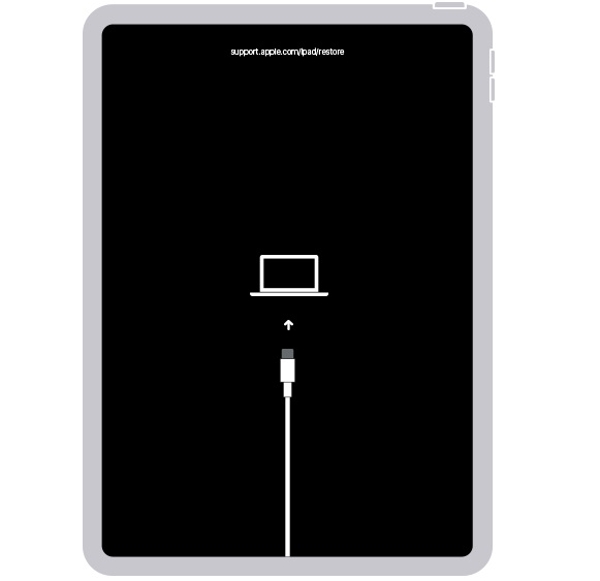
För en iPad med en Hem -knappen, håll ner båda Hem och ★★★★ or Sida knapparna samtidigt tills din enhet går in i återställningsläget.
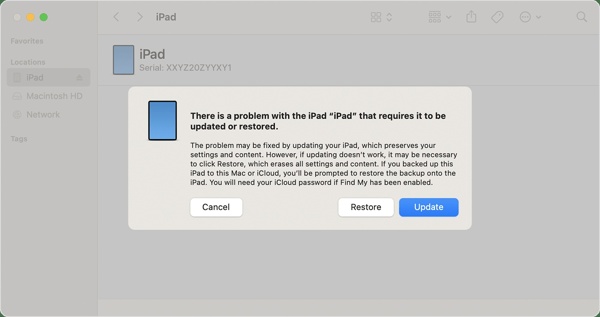
Steg 5. Sedan kommer iTunes eller Finder att upptäcka din enhet och dyka upp en dialogruta. Klicka på återställa -knappen och vänta tills processen är klar.
Del 4: Hur man tar bort iPad-låsskärmen utan lösenord via iCloud/Hitta min app
Hur låser man upp en inaktiverad iPad utan iTunes? Funktionen Hitta min i iCloud ger ett sätt att låsa upp en iPad utan lösenord på distans. Den här metoden fungerar oavsett om du öppnar den via en webbläsare på vilken enhet som helst (iCloud-webbplatsen) eller via appen Hitta min på en annan Apple-enhet. Förutsättningen är att du har aktiverat Hitta min på din iPad. Dessutom är det här sättet bara tillgängligt om din iPad är online. Om du uppfyller dessa villkor är här stegen:
Hur man låser upp en inaktiverad iPad utan dator via iCloud-webbplatsen:
Nedan följer instruktioner om hur man låser upp en funktionsnedsatt iPad utan dator via iCloud:
Steg 1. Besök www.icloud.com/find i en webbläsare och logga in på ditt iCloud-konto. Om tvåfaktorsautentisering är aktiverad måste du ange verifieringskoden på din enhet.
Tips: Eller besök iCloud-webbplatsen, logga in på ditt konto och välj Hitta iPad.
Steg 2. Dra ner Alla enheter lista överst på skärmen och välj din iPad.
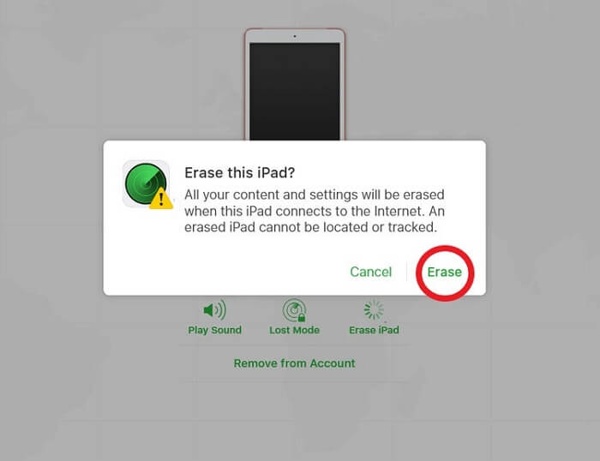
Steg 3. När Apple har hittat din iPad-plats och fäst den på kartan klickar du på Radera iPad knappen i popup-dialogrutan. När du uppmanas, ange ditt Apple ID-lösenord och klicka Radera igen för att bekräfta åtgärden.
Så här låser du upp iPad utan iTunes via Hitta min app:
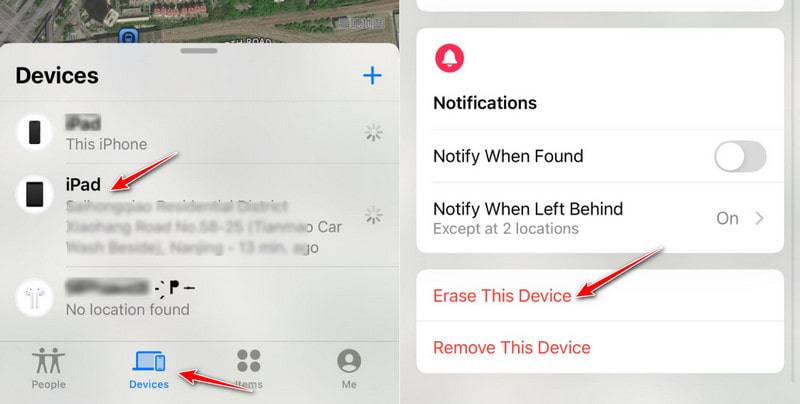
Steg 1. Öppna Hitta min-appen på en annan iPhone eller iPad och logga in med ditt Apple-ID.
Steg 2. Tryck Enheter och välj din låsta iPad från listan.
Steg 3. Tryck Radera den här enheten och följ anvisningarna för att slutföra processen.
Fler tips: Försiktighetsåtgärder och överväganden vid upplåsning av en iPad
Det finns risk för dataförlust när du låser upp en iPad utan lösenord. Därför bör du göra en säkerhetskopia för hela din iPad. Eftersom du är utelåst från din telefon är det bästa sättet att göra en säkerhetskopia att använda iTunes eller Finder. Var medveten om att en iTunes-säkerhetskopia inte inkluderar data som Face ID eller Touch ID.
Steg 1. Anslut din låsta iPad till din dator med en USB-kabel. Starta sedan den senaste versionen av iTunes eller Finder beroende på ditt operativsystem.
Steg 2. Klicka på Hela enheter knappen i det övre vänstra hörnet av iTunes efter att din enhet har upptäckts. I Finder väljer du ditt iPad-namn från det vänstra sidofältet.
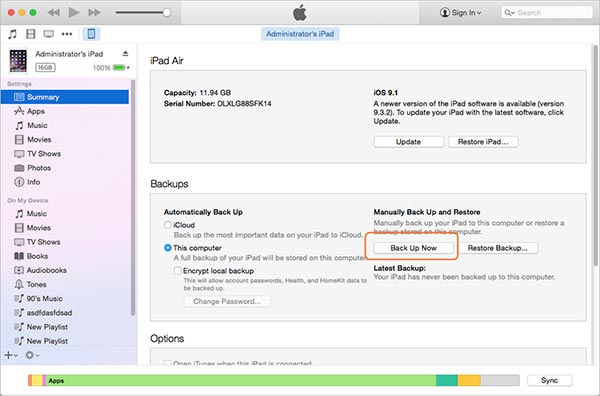
Steg 3. Gå till Sammanfattning fliken i iTunes, leta reda på Säkerhetskopior område, välj Den här datorn, och klicka på Säkerhetskopiera nu för att börja göra en säkerhetskopia för hela din iPad. I Finder, gå till Allmänt fliken, välj Säkerhetskopiera all data på din iPad till denna Mac, och slå på Säkerhetskopiera nu knapp.
Del 5: Vanliga frågor om att låsa upp en inaktiverad iPad
Hur många gånger försöker man felaktigt lösenord innan iPaden inaktiveras?
Efter 6–10 felaktiga försök visar din iPad "iPad är inaktiverad" och kräver upplåsning.
Kan jag låsa upp en inaktiverad iPad utan att förlora data?
Nej. Alla officiella metoder för att låsa upp en inaktiverad iPad raderar data, så en tidigare säkerhetskopia behövs för att återställa din information.
Hur kan jag låsa upp en iPad utan iTunes?
Du kan använda Hitta min (iCloud eller appen) eller ett tredjepartsverktyg för att ta bort låsskärmen utan iTunes.
Slutsats
Denna guide har förklarat hur man låser upp iPaden med flera användbara metoder. Innan processen bör du säkerhetskopiera all data på din enhet med iTunes. Välj sedan en lämplig metod och följ våra steg för att låsa upp en låst iPad igen. Apeaksoft iOS Unlocker är det ultimata valet om du glömmer ditt lösenord och Apple ID-lösenord.
Relaterade artiklar




